iOS-brukerveiledning
Installasjon
Søk etter «koedesk» i App Store og installer den.
Førstegangsoppsett
Logg inn
Du må være logget inn for å bruke koedesk. Ved oppstart ser du en skjerm som kun er for innlogging. Trykk «Logg inn» eller «Logg inn med en annen konto» for å åpne en nettleserbasert innloggingsside. Du kan logge inn med Apple, GitHub, Google, Microsoft eller en e-postadresse (engangskode).

Steg 1: Mikrofontilgang
Trykk «Fortsett» for å se standard iOS-dialog for mikrofontillatelse. Har du allerede avslått tilgangen, endres knappen til «Åpne innstillinger» og tar deg rett til Innstillinger-appen i iOS. Mikrofontilgang blir kun forespurt under dette førstegangsoppsettet — slår du den av senere i Innstillinger, blir du sendt tilbake til denne skjermen neste gang du åpner appen.

Steg 2: Tastaturoppsett
Trykk «Åpne innstillinger» for å legge til koedesk-tastaturet i iOS-innstillingene og slå på «Full tilgang». Uten full tilgang er stemmeinntastingspillen utilgjengelig, og tastaturet faller tilbake til vanlig QWERTY-layout. Du kan hoppe over dette steget med «Konfigurer senere» — stemme-til-tekst-funksjonen i selve appen (uten tastaturet) fungerer likevel.

Steg 3: Veiledning
Etter å ha sett hvordan du bytter tastatur (hold inne globus-tasten) og starter/stopper opptak (trykk), trykker du «Begynn å bruke koedesk» for å fullføre oppsettet.

Aktivere tastaturet
Hvis du hoppet over dette under oppsettet, eller innstillingen ble nullstilt etter en appoppdatering, kan du aktivere det manuelt fra iOS-innstillingene.
- Åpne Innstillinger → Generelt → Tastatur → Tastaturer
- Trykk «Legg til nytt tastatur...» og velg «koedesk»
- Trykk på den tillagte oppføringen «koedesk» og slå på «Tillat full tilgang»
Grunnleggende bruk
- Hold inne globus-tasten og velg «koedesk»
- Trykk på mikrofonen for å starte opptaket
- Trykk igjen når du er ferdig med å snakke, for å stoppe
- Den gjenkjente teksten settes automatisk inn ved markøren
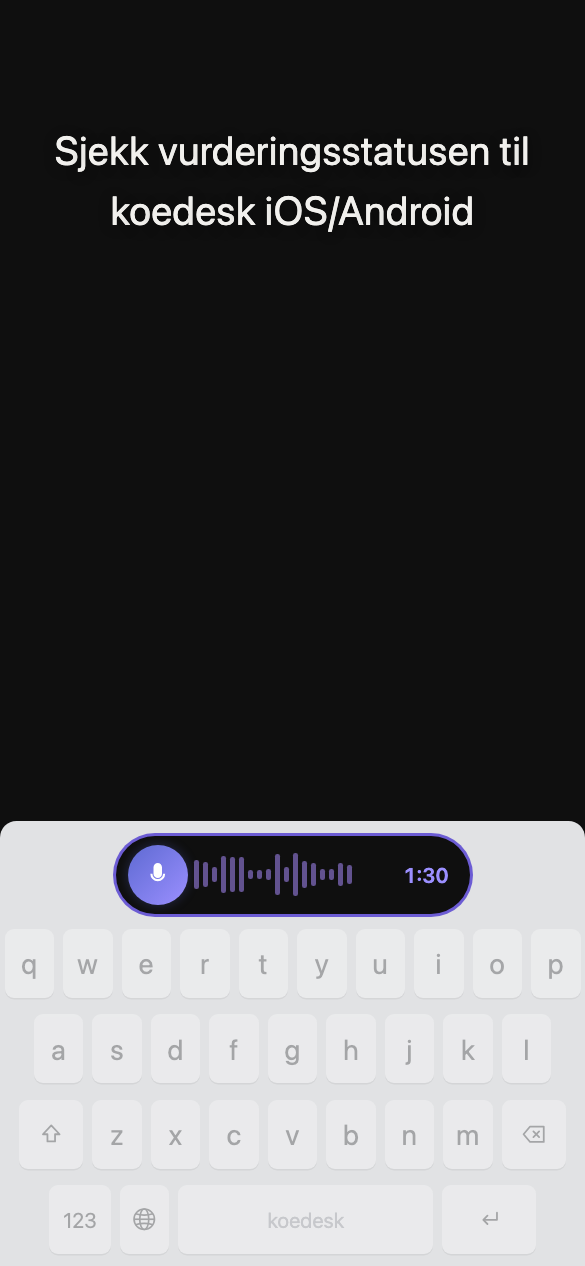
Det finnes ingen avbryt-knapp
Selv om du lukker pillen mens den behandler opptaket, fortsetter transkripsjonen i bakgrunnen — resultatet settes inn automatisk neste gang du åpner tastaturet.
To tastaturlayouter
Tastaturet har en kompakt layout og en full QWERTY-layout — bytt mellom dem med knappen på selve tastaturet.
Trykk på globus-tasten for å bytte til neste inndatametode, eller hold den inne for å åpne tastaturvelgeren.
Er du logget ut, viser mikrofonen «Trykk for å logge på» når du trykker på den. Trykk igjen for å åpne hovedappen.
Språkinnstillinger
I appens Innstillinger-fane går du til «Transkripsjonsspråk» for å velge blant 36 språk. Det finnes ingen automatisk gjenkjenning, så du må velge språk før du snakker. Standardvalget er systemspråket på iPhonen din hvis det støttes, ellers engelsk. Denne innstillingen styrer også appens visningsspråk — endrer du den, byttes menyspråket også.

Abonnement og gratisnivå
Gratisplanen gir deg 5 minutter per dag (nullstilles ved midnatt UTC). Når du når grensen, viser tastaturet «Daglig grense nådd. Oppgrader til Pro for ubegrenset transkripsjon.» i 3 sekunder.
Oppgradering
På iOS gjøres oppgradering kun via kjøp i appen gjennom App Store. Du kan oppgradere fra «ABONNEMENT» i Innstillinger-fanen. Har du allerede et Pro-abonnement fra skrivebords- eller Android-appen, viser iOS kun en lenke for å sjekke abonnementsstatus — du kan ikke kjøpe på nytt i selve iOS-appen.
Hvis kjøpet ditt ikke vises, prøv «Gjenopprett kjøp» på Kontoskjermen.
Feilsøking
Opptaksknappen ser ikke ut til å gjøre noe
Hvis ingen tale registreres, forkastes opptaket stille — ingen transkripsjon og ingen feilmelding. Dette kan gjøre at det ser ut som om ingenting skjedde.
Full tilgang var på, men stemmeinntasting fungerer fortsatt ikke
En appoppdatering kan nullstille denne innstillingen på grunn av hvordan iOS fungerer. Aktiver den på nytt via Innstillinger → Generelt → Tastatur → Tastaturer.
Opptaket stopper underveis
Ett opptak er begrenset til 1 time. Del lengre innhold opp i flere opptak.
Hva skjer uten internettforbindelse
Når du er offline, kan du kortvarig se en uoversatt engelsk feilmelding i stedet for en lokalisert en.
Stemmeinntasting i tastaturet slutter å fungere etter at appen tvangsavsluttes
koedesk-tastaturet er avhengig av at hovedappens prosess kjører. Tvangsavslutter du hovedappen (sveiper den bort), kan taleoppfatning i selve tastaturet slutte å fungere. Vi anbefaler å la appen fortsette å kjøre i bakgrunnen.
Stemmeinntasting fungerer ikke i passordfelt osv.
I sikre felt som passordfelt kan iOS' egen plattformoppførsel begrense stemmeinntasting.