Guia do iOS
Instalação
Procure por “koedesk” na App Store e instale o aplicativo.
Configuração Inicial
Login
É necessário fazer login para usar o koedesk. Ao abrir o app, você verá uma tela dedicada apenas ao login. Toque em “Entrar” ou em “Entrar com outra conta” para abrir uma página de login no estilo navegador. Você pode entrar com Apple, GitHub, Google, Microsoft ou um endereço de e-mail (código de uso único).

Etapa 1: Acesso ao Microfone
Toque em “Continuar” para ver a caixa de diálogo padrão do iOS de permissão de microfone. Se você já negou o acesso anteriormente, o botão muda para “Abrir Configurações” e leva direto ao app Ajustes do iOS. O acesso ao microfone só é solicitado durante esta configuração inicial — se você desativá-lo depois em Ajustes, será redirecionado de volta a esta tela na próxima vez que abrir o aplicativo.

Etapa 2: Configuração do Teclado
Toque em “Abrir Configurações” para adicionar o teclado do koedesk nos Ajustes do iOS e ativar o “Acesso Total”. Sem o Acesso Total, o indicador (pill) de entrada por voz fica indisponível e o teclado volta para um layout QWERTY normal. Você pode pular esta etapa com “Configurar depois” — nesse caso, o recurso de voz para texto dentro do app (sem o teclado) continua funcionando.

Etapa 3: Tutorial
Depois de revisar como trocar de teclado (segurando a tecla do globo) e como iniciar/parar a gravação (tocando), toque em “Começar a Usar o koedesk” para concluir a configuração.

Ativar o Teclado
Se você pulou esta etapa durante a configuração, ou se a opção foi desativada após uma atualização do aplicativo, você pode ativá-la manualmente nos Ajustes do iOS.
- Abra Ajustes → Geral → Teclado → Teclados
- Toque em “Adicionar Novo Teclado...” e selecione “koedesk”
- Toque no item “koedesk” adicionado e ative “Permitir Acesso Total”
Operação Básica
- Segure a tecla do globo e selecione “koedesk”
- Toque no microfone para iniciar a gravação
- Toque novamente quando terminar de falar para parar
- O texto reconhecido é inserido automaticamente na posição do cursor
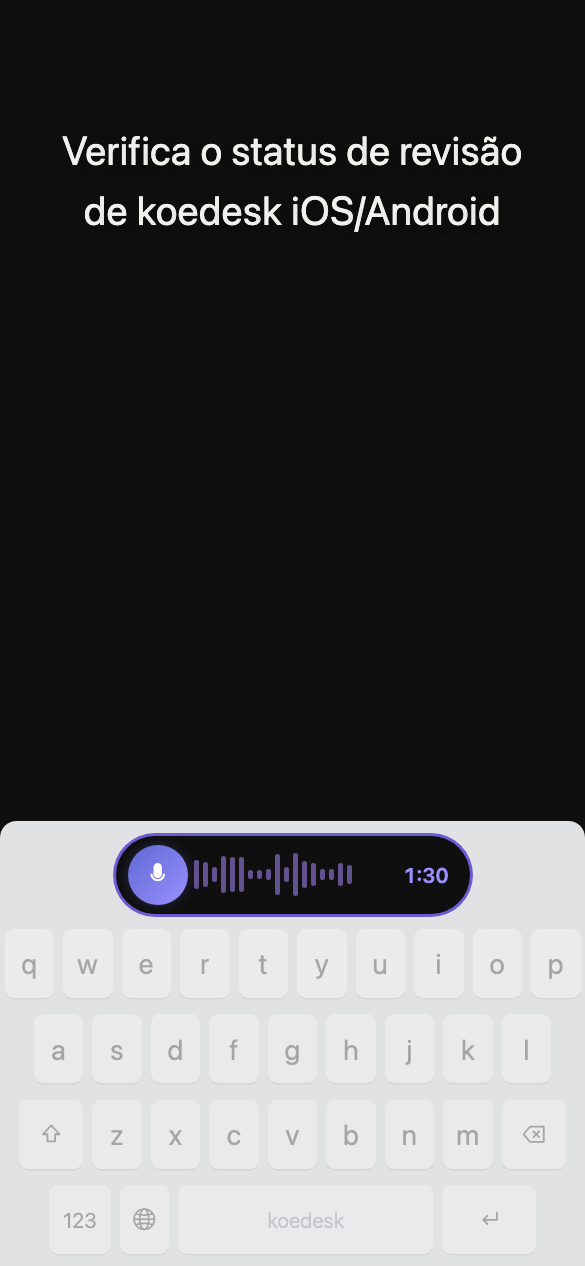
Não há botão de cancelar
Mesmo se você fechar o indicador (pill) durante o processamento, a transcrição continua em segundo plano — o resultado será inserido automaticamente na próxima vez que você abrir o teclado.
Dois layouts de teclado
O teclado tem um layout compacto e um layout QWERTY completo — alterne entre eles com o botão no próprio teclado.
Toque na tecla do globo para alternar para o próximo método de entrada, ou segure-a para abrir o seletor de teclados.
Se você estiver deslogado, tocar no microfone mostra “Toque para entrar”. Toque novamente para abrir o aplicativo principal.
Configurações de Idioma
Na aba Configurações do aplicativo, acesse “Idioma de Transcrição” para escolher entre 36 idiomas. Não há detecção automática, então é necessário selecionar um idioma antes de falar. O padrão é o idioma do sistema do seu iPhone, se for compatível; caso contrário, é o inglês. Essa configuração também controla o idioma de exibição do aplicativo — ao alterá-la, o idioma dos menus muda junto.

Plano e Nível Gratuito
O plano gratuito oferece 5 minutos por dia (reiniciado à meia-noite UTC). Ao atingir o limite, o teclado exibe “Limite diário atingido. Atualize para Pro para transcrição ilimitada.” por 3 segundos.
Fazendo Upgrade
No iOS, o upgrade é feito apenas por compra dentro do aplicativo (App Store). Você pode fazer o upgrade em “PLANO”, na aba Configurações. Se você já tem uma assinatura Pro feita pelo app de desktop ou pelo Android, o iOS mostra apenas um link para verificar o status da sua assinatura — não é possível comprar novamente dentro do app iOS.
Se sua compra não aparecer, tente “Restaurar compras” na tela de Conta.
Solução de Problemas
O botão de gravação parece não fazer nada
Se nenhuma fala for detectada, a gravação é descartada silenciosamente — sem transcrição e sem mensagem de erro. Isso pode dar a impressão de que nada aconteceu.
O Acesso Total estava ativado, mas a entrada por voz ainda não funciona
Uma atualização do aplicativo pode desativar essa configuração, devido ao funcionamento do iOS. Reative-a em Ajustes → Geral → Teclado → Teclados.
A gravação para no meio do caminho
Uma gravação é limitada a 1 hora. Divida conteúdos mais longos em várias gravações.
O que acontece sem conexão com a internet
Quando estiver offline, você pode ver brevemente uma mensagem de erro em inglês, em vez de uma mensagem traduzida.
A entrada por voz no teclado para de funcionar depois de forçar o fechamento do aplicativo
O teclado do koedesk depende do processo do aplicativo principal em execução. Se você forçar o fechamento do aplicativo principal (deslizando para removê-lo), o reconhecimento de voz apenas no teclado pode parar de funcionar. Recomendamos deixar o aplicativo em execução em segundo plano.
A entrada por voz não funciona em campos de senha, etc.
Em campos seguros, como campos de senha, o próprio comportamento da plataforma iOS pode restringir a entrada por voz.