Používateľská príručka pre iOS
Inštalácia
Vyhľadajte „koedesk“ v App Store a nainštalujte ho.
Počiatočné nastavenie
Prihlásenie
Na používanie koedesk je potrebné prihlásenie. Po spustení sa zobrazí obrazovka určená iba na prihlásenie. Ťuknutím na „Prihlásiť sa“ alebo „Prihlásiť sa iným účtom“ otvoríte prihlasovaciu stránku v prehliadači. Prihlásiť sa môžete cez Apple, GitHub, Google, Microsoft alebo e-mailovú adresu (jednorazový kód).

Krok 1: Prístup k mikrofónu
Ťuknutím na „Pokračovať“ sa zobrazí štandardný dialóg iOS na povolenie mikrofónu. Ak ste prístup už predtým zamietli, tlačidlo sa zmení na „Otvoriť nastavenia“ a presunie vás priamo do aplikácie Nastavenia v iOS. O prístup k mikrofónu sa žiada iba počas tohto počiatočného nastavenia — ak ho neskôr v Nastaveniach vypnete, pri ďalšom otvorení aplikácie budete znova presmerovaní na túto obrazovku.

Krok 2: Nastavenie klávesnice
Ťuknutím na „Otvoriť nastavenia“ pridáte klávesnicu koedesk v Nastaveniach iOS a zapnete „Úplný prístup“. Bez úplného prístupu nie je dostupná pilulka hlasového zadávania a klávesnica sa prepne na bežné rozloženie QWERTY. Tento krok môžete preskočiť tlačidlom „Nastaviť neskôr“ — v takom prípade naďalej funguje hlasové zadávanie priamo v aplikácii (bez klávesnice).

Krok 3: Návod
Po tom, čo si prezriete, ako prepínať klávesnice (podržaním klávesu s glóbusom) a ako spúšťať/zastavovať nahrávanie (ťuknutím), ťuknite na „Začať používať koedesk“ a nastavenie dokončíte.

Povolenie klávesnice
Ak ste tento krok počas nastavenia preskočili, alebo sa nastavenie po aktualizácii aplikácie vynulovalo, môžete ho ručne povoliť v Nastaveniach iOS.
- Otvorte Nastavenia → Všeobecné → Klávesnica → Klávesnice
- Ťuknite na „Pridať novú klávesnicu...“ a vyberte „koedesk“
- Ťuknite na pridanú položku „koedesk“ a zapnite „Povoliť úplný prístup“
Základné ovládanie
- Podržte kláves s glóbusom a vyberte „koedesk“
- Ťuknutím na mikrofón spustite nahrávanie
- Po skončení rozprávania ťuknite znova a nahrávanie zastavíte
- Rozpoznaný text sa automaticky vloží na miesto kurzora
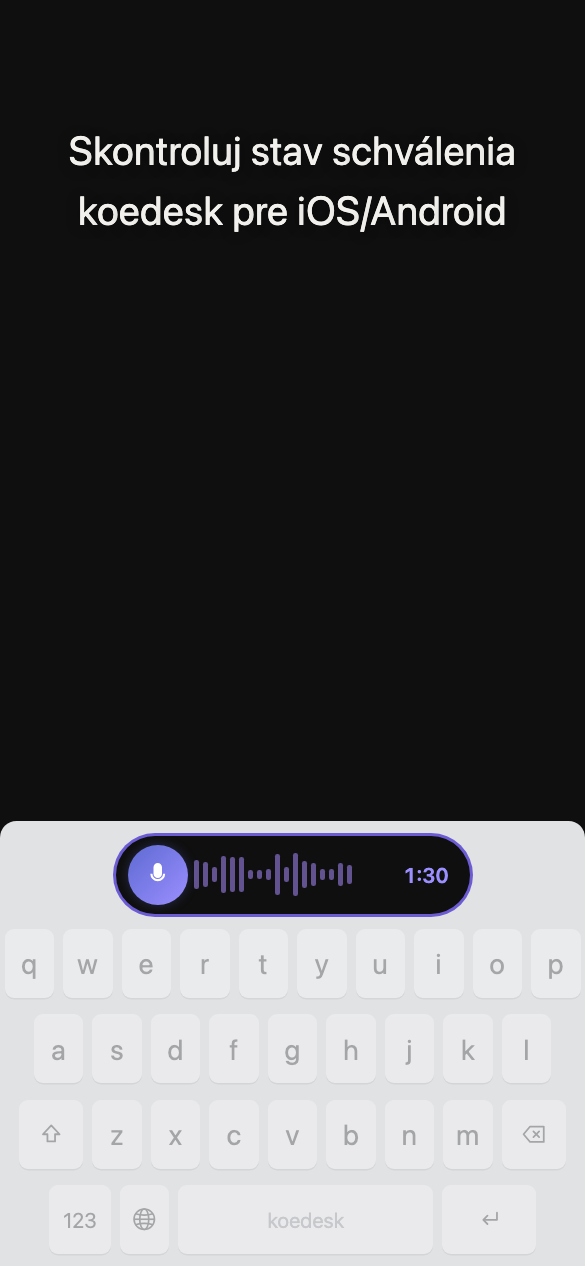
Neexistuje tlačidlo na zrušenie
Aj keď pilulku počas spracovania zavriete, prepis pokračuje na pozadí — výsledok sa automaticky vloží pri ďalšom otvorení klávesnice.
Dve rozloženia klávesnice
Klávesnica má kompaktné rozloženie a plné rozloženie QWERTY — medzi nimi môžete prepínať tlačidlom priamo na klávesnici.
Ťuknutím na kláves s glóbusom prepnete na ďalší spôsob zadávania, jeho podržaním otvoríte výber klávesnice.
Ak nie ste prihlásení, po ťuknutí na mikrofón sa zobrazí „Ťuknutím sa prihláste“. Ďalším ťuknutím sa otvorí hlavná aplikácia.
Nastavenia jazyka
V karte „Nastavenia“ aplikácie prejdite na „Jazyk transkripcie“, kde si môžete vybrať z 36 jazykov. Automatická detekcia jazyka nie je k dispozícii, takže jazyk je potrebné zvoliť ešte pred rozprávaním. Predvolený je systémový jazyk vášho iPhonu, ak je podporovaný, inak angličtina. Toto nastavenie zároveň určuje aj jazyk zobrazenia aplikácie — jeho zmenou sa prepne aj jazyk menu.

Plán a bezplatná verzia
Bezplatný plán poskytuje 5 minút denne (limit sa resetuje o polnoci UTC). Po dosiahnutí limitu sa na klávesnici na 3 sekundy zobrazí „Denný limit dosiahnutý. Upgradujte na Pro pre neobmedzený prepis.“
Upgrade
Na iOS sa upgrade vykonáva výlučne cez nákup v aplikácii (in-app purchase) v App Store. Upgradovať môžete v karte „Nastavenia“ cez „PLÁN“. Ak už máte predplatné Pro zakúpené cez desktopovú alebo Android aplikáciu, v iOS sa zobrazí iba odkaz na overenie stavu predplatného — opätovný nákup priamo v iOS aplikácii nie je možný.
Ak sa váš nákup nezobrazí, skúste na obrazovke Účet možnosť „Obnoviť nákupy“.
Riešenie problémov
Tlačidlo nahrávania akoby nič nerobilo
Ak sa nezaznamená žiadna reč, nahrávanie sa potichu zahodí — bez prepisu a bez chybového hlásenia. Preto sa môže zdať, že sa nič nestalo.
Úplný prístup bol zapnutý, no hlasové zadávanie stále nefunguje
Kvôli fungovaniu systému iOS môže aktualizácia aplikácie toto nastavenie vynulovať. Znova ho povoľte cez Nastavenia → Všeobecné → Klávesnica → Klávesnice.
Nahrávanie sa uprostred zastaví
Jedno nahrávanie je obmedzené na 1 hodinu. Dlhší obsah rozdeľte do viacerých nahrávok.
Čo sa stane bez internetového pripojenia
Bez pripojenia sa môže na krátky čas zobraziť nepreložené anglické chybové hlásenie namiesto lokalizovaného.
Po vynútenom ukončení aplikácie prestane hlasové zadávanie v klávesnici fungovať
Klávesnica koedesk potrebuje na fungovanie bežiaci proces hlavnej aplikácie. Ak hlavnú aplikáciu úplne ukončíte (odstránením potiahnutím), rozpoznávanie reči v samotnej klávesnici môže prestať fungovať. Odporúčame ponechať aplikáciu bežať na pozadí.
Hlasové zadávanie nefunguje napríklad v poliach na heslo
V zabezpečených poliach, ako sú polia na heslo, môže samotný systém iOS hlasové zadávanie obmedziť.