Hướng dẫn sử dụng iOS
Cài đặt
Tìm kiếm "koedesk" trên App Store và cài đặt.
Thiết lập ban đầu
Đăng nhập
Bạn cần đăng nhập để sử dụng koedesk. Khi khởi động, bạn sẽ thấy màn hình chỉ dành cho đăng nhập. Nhấn "Đăng nhập" hoặc "Đăng nhập bằng tài khoản khác" để mở trang đăng nhập dạng trình duyệt. Bạn có thể đăng nhập bằng Apple, GitHub, Google, Microsoft, hoặc địa chỉ email (mã dùng một lần).

Bước 1: Quyền truy cập micro
Nhấn "Tiếp tục" để xem hộp thoại xin quyền micro chuẩn của iOS. Nếu bạn đã từ chối trước đó, nút sẽ đổi thành "Mở Cài đặt" và đưa bạn thẳng đến ứng dụng Cài đặt của iOS. Quyền micro chỉ được yêu cầu trong lần thiết lập ban đầu này — nếu sau đó bạn tắt quyền này trong Cài đặt, bạn sẽ được đưa trở lại màn hình này vào lần mở ứng dụng tiếp theo.

Bước 2: Thiết lập bàn phím
Nhấn "Mở Cài đặt" để thêm bàn phím koedesk trong Cài đặt của iOS và bật "Cho phép truy cập đầy đủ" (Full Access). Nếu không bật truy cập đầy đủ, thanh nhập liệu bằng giọng nói sẽ không dùng được và bàn phím sẽ chuyển về bố cục QWERTY thông thường. Bạn có thể bỏ qua bước này bằng "Thiết lập sau" — trong trường hợp đó, tính năng chuyển giọng nói thành văn bản trong ứng dụng (không dùng bàn phím) vẫn hoạt động bình thường.

Bước 3: Hướng dẫn sử dụng
Sau khi xem qua cách chuyển bàn phím (giữ phím hình quả địa cầu) và cách bắt đầu/dừng ghi âm (nhấn), hãy nhấn "Bắt đầu sử dụng koedesk" để hoàn tất thiết lập.

Bật bàn phím
Nếu bạn đã bỏ qua bước này khi thiết lập, hoặc cài đặt bị xóa sau khi cập nhật ứng dụng, bạn có thể bật thủ công từ Cài đặt của iOS.
- Mở Cài đặt → Cài đặt chung → Bàn phím → Bàn phím
- Nhấn "Thêm bàn phím mới..." và chọn "koedesk"
- Nhấn vào mục "koedesk" vừa thêm và bật "Cho phép truy cập đầy đủ"
Thao tác cơ bản
- Giữ phím hình quả địa cầu và chọn "koedesk"
- Nhấn vào biểu tượng micro để bắt đầu ghi âm
- Khi nói xong, nhấn lại một lần nữa để dừng
- Văn bản được nhận dạng sẽ tự động được chèn vào vị trí con trỏ
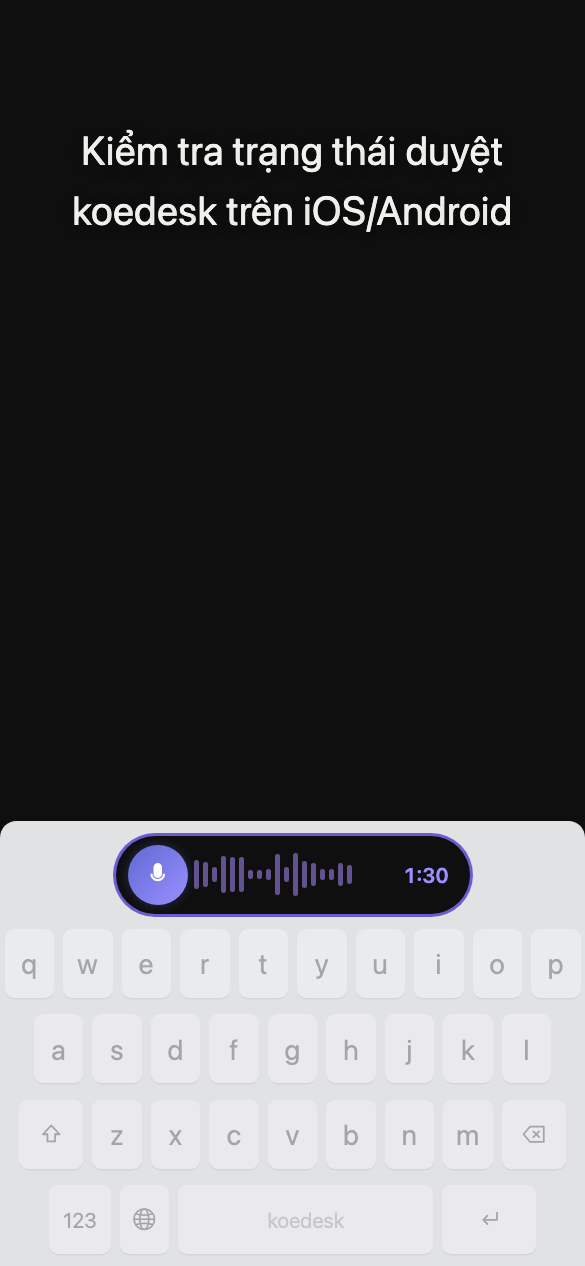
Không có nút hủy ghi âm
Ngay cả khi bạn đóng thanh hiển thị trong lúc đang xử lý, việc phiên âm vẫn tiếp tục ở chế độ nền — kết quả sẽ tự động được chèn vào lần tiếp theo bạn mở bàn phím.
Hai bố cục bàn phím
Bàn phím có một bố cục thu gọn và một bố cục QWERTY đầy đủ — bạn có thể chuyển đổi giữa hai bố cục bằng nút trên chính bàn phím.
Nhấn phím hình quả địa cầu để chuyển sang phương thức nhập liệu tiếp theo, hoặc giữ phím này để mở danh sách chọn bàn phím.
Nếu bạn đã đăng xuất, khi nhấn vào micro sẽ hiện dòng chữ "Chạm để đăng nhập". Nhấn thêm một lần nữa để mở ứng dụng chính.
Cài đặt ngôn ngữ
Trong tab Cài đặt của ứng dụng, vào "Ngôn ngữ phiên âm" để chọn một trong 36 ngôn ngữ. Không có tính năng tự động nhận diện, vì vậy bạn cần chọn ngôn ngữ trước khi nói. Ngôn ngữ mặc định là ngôn ngữ hệ thống của iPhone nếu được hỗ trợ, nếu không sẽ là tiếng Anh. Cài đặt này cũng đồng thời quyết định ngôn ngữ hiển thị của ứng dụng — khi bạn thay đổi, ngôn ngữ của menu cũng sẽ thay đổi theo.

Gói dịch vụ và hạn mức miễn phí
Gói miễn phí cho phép sử dụng 5 phút mỗi ngày (đặt lại vào lúc nửa đêm theo giờ UTC). Khi đạt đến giới hạn, bàn phím sẽ hiển thị dòng chữ "Đã đạt giới hạn hàng ngày. Nâng cấp lên Pro để sử dụng không giới hạn." trong 3 giây.
Nâng cấp
Trên iOS, việc nâng cấp chỉ được thực hiện qua mua hàng trong ứng dụng của App Store. Bạn có thể nâng cấp từ mục "GÓI" trong tab Cài đặt. Nếu bạn đã đăng ký Pro từ ứng dụng desktop hoặc Android, trên iOS chỉ hiển thị liên kết để kiểm tra trạng thái đăng ký — bạn không thể mua lại từ trong ứng dụng iOS.
Nếu giao dịch mua của bạn không hiển thị, hãy thử "Khôi phục mua hàng" (Restore Purchases) trên màn hình Tài khoản.
Xử lý sự cố
Nhấn nút ghi âm nhưng có vẻ như không có gì xảy ra
Nếu không phát hiện giọng nói nào, bản ghi âm sẽ tự động bị hủy mà không phiên âm và không hiển thị lỗi. Điều này có thể khiến bạn tưởng như không có gì xảy ra.
Đã bật truy cập đầy đủ nhưng nhập liệu bằng giọng nói vẫn không hoạt động
Do cách thức hoạt động của iOS, việc cập nhật ứng dụng có thể xóa cài đặt này. Hãy bật lại qua Cài đặt → Cài đặt chung → Bàn phím → Bàn phím.
Việc ghi âm bị dừng giữa chừng
Mỗi lần ghi âm được giới hạn tối đa 1 giờ. Hãy chia nội dung dài thành nhiều lần ghi âm.
Điều gì xảy ra khi không có kết nối internet
Khi không có kết nối, bạn có thể thấy một thông báo lỗi bằng tiếng Anh trong giây lát, thay vì thông báo đã được bản địa hóa.
Tính năng nhập liệu bằng giọng nói trong bàn phím ngừng hoạt động sau khi buộc đóng ứng dụng
Bàn phím koedesk cần tiến trình của ứng dụng chính đang chạy. Nếu bạn buộc đóng ứng dụng chính (vuốt để đóng), tính năng nhận dạng giọng nói trong bàn phím có thể ngừng hoạt động. Chúng tôi khuyến nghị để ứng dụng tiếp tục chạy ở chế độ nền.
Nhập liệu bằng giọng nói không hoạt động ở ô mật khẩu, v.v.
Ở các ô nhập liệu bảo mật như ô mật khẩu, cơ chế riêng của nền tảng iOS có thể hạn chế tính năng nhập liệu bằng giọng nói.