iOS-Benutzerhandbuch
Installation
Suchen Sie im App Store nach „koedesk“ und installieren Sie die App.
Erste Einrichtung
Anmelden
Für die Nutzung von koedesk ist eine Anmeldung erforderlich. Beim Start sehen Sie einen reinen Anmeldebildschirm. Tippen Sie auf „Anmelden“ oder „Mit anderem Konto anmelden“, um eine browserartige Anmeldeseite zu öffnen. Sie können sich mit Apple, GitHub, Google, Microsoft oder einer E-Mail-Adresse (Einmalcode) anmelden.

Schritt 1: Mikrofonzugriff
Tippen Sie auf „Weiter“, um den standardmäßigen iOS-Mikrofonberechtigungsdialog zu sehen. Wenn Sie den Zugriff bereits verweigert haben, ändert sich die Schaltfläche zu „Einstellungen öffnen“ und führt Sie direkt zur iOS-Einstellungen-App. Der Mikrofonzugriff wird nur während dieser Ersteinrichtung abgefragt – wenn Sie ihn später in den Einstellungen deaktivieren, gelangen Sie beim nächsten Öffnen der App wieder zu diesem Bildschirm.

Schritt 2: Tastatur einrichten
Tippen Sie auf „Einstellungen öffnen“, um die koedesk-Tastatur in den iOS-Einstellungen hinzuzufügen, und aktivieren Sie „Vollzugriff“. Ohne Vollzugriff ist die Spracheingabe-Pille nicht verfügbar und die Tastatur fällt auf ein normales QWERTY-Layout zurück. Sie können diesen Schritt mit „Später einrichten“ überspringen – die App-interne Sprache-zu-Text-Funktion (ohne Tastatur) funktioniert dann weiterhin.

Schritt 3: Einführung
Nachdem Sie sich angesehen haben, wie Sie die Tastatur wechseln (Globus-Taste gedrückt halten) und die Aufnahme starten/stoppen (Tippen), tippen Sie auf „koedesk verwenden“, um die Einrichtung abzuschließen.

Tastatur aktivieren
Wenn Sie diesen Schritt bei der Einrichtung übersprungen haben oder die Einstellung nach einem App-Update zurückgesetzt wurde, können Sie sie manuell in den iOS-Einstellungen aktivieren.
- Öffnen Sie Einstellungen → Allgemein → Tastatur → Tastaturen
- Tippen Sie auf „Neue Tastatur hinzufügen …“ und wählen Sie „koedesk“
- Tippen Sie auf den hinzugefügten Eintrag „koedesk“ und aktivieren Sie „Vollzugriff erlauben“
Grundlegende Bedienung
- Halten Sie die Globus-Taste gedrückt und wählen Sie „koedesk“
- Tippen Sie auf das Mikrofon, um die Aufnahme zu starten
- Tippen Sie erneut, wenn Sie fertig gesprochen haben, um zu stoppen
- Der erkannte Text wird automatisch an der Cursorposition eingefügt
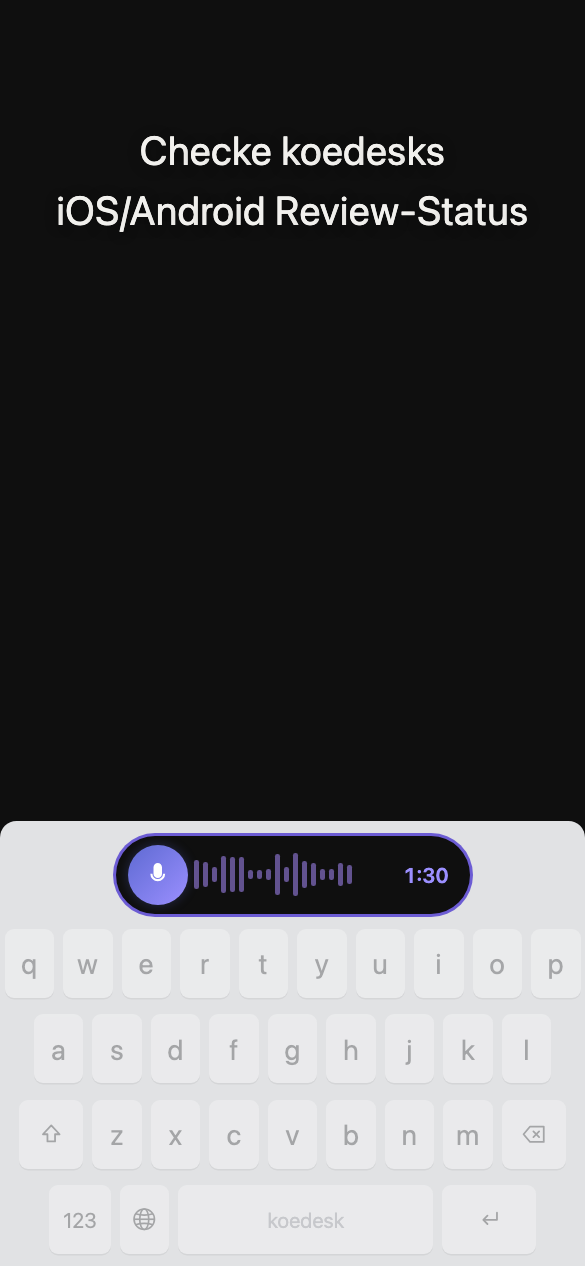
Es gibt keine Abbrechen-Schaltfläche
Auch wenn Sie die Pille während der Verarbeitung schließen, läuft die Transkription im Hintergrund weiter – das Ergebnis wird automatisch eingefügt, sobald Sie die Tastatur das nächste Mal öffnen.
Zwei Tastaturlayouts
Die Tastatur verfügt über ein kompaktes Layout und ein vollständiges QWERTY-Layout – wechseln Sie mit der Schaltfläche auf der Tastatur selbst zwischen ihnen.
Tippen Sie auf die Globus-Taste, um zur nächsten Eingabemethode zu wechseln, oder halten Sie sie gedrückt, um die Tastaturauswahl zu öffnen.
Wenn Sie abgemeldet sind, zeigt ein Tippen auf das Mikrofon „Zum Anmelden tippen“ an. Tippen Sie erneut, um die Haupt-App zu öffnen.
Spracheinstellungen
Gehen Sie im „Einstellungen“-Tab der App zu „Transkriptionssprache“, um aus 36 Sprachen zu wählen. Es gibt keine automatische Erkennung, daher müssen Sie die Sprache vor dem Sprechen auswählen. Standardmäßig wird die Systemsprache Ihres iPhones verwendet, falls diese unterstützt wird, andernfalls Englisch. Diese Einstellung steuert auch die Anzeigesprache der App – eine Änderung wechselt auch die Sprache der Menüs.

Tarif & kostenlose Nutzung
Der kostenlose Tarif bietet Ihnen 5 Minuten pro Tag (Zurücksetzung um Mitternacht UTC). Wenn Sie das Limit erreichen, zeigt die Tastatur 3 Sekunden lang „Tageslimit erreicht. Upgraden Sie auf Pro für unbegrenzte Transkription.“ an.
Upgrade
Auf iOS erfolgt das Upgrade ausschließlich über einen In-App-Kauf im App Store. Sie können im Einstellungen-Tab unter „TARIF“ upgraden. Wenn Sie bereits ein Pro-Abonnement über die Desktop- oder Android-App haben, zeigt iOS nur einen Link zur Überprüfung Ihres Abonnementstatus an – ein erneuter Kauf innerhalb der iOS-App ist nicht möglich.
Falls Ihr Kauf nicht angezeigt wird, versuchen Sie „Käufe wiederherstellen“ auf dem Konto-Bildschirm.
Fehlerbehebung
Die Aufnahme-Schaltfläche scheint nichts zu bewirken
Wird keine Sprache erkannt, wird die Aufnahme stillschweigend verworfen – es gibt weder eine Transkription noch eine Fehlermeldung. Dadurch kann es so wirken, als sei nichts passiert.
Vollzugriff war aktiviert, aber die Spracheingabe funktioniert trotzdem nicht
Aufgrund der Funktionsweise von iOS kann ein App-Update diese Einstellung zurücksetzen. Aktivieren Sie sie erneut über Einstellungen → Allgemein → Tastatur → Tastaturen.
Die Aufnahme stoppt vorzeitig
Eine einzelne Aufnahme ist auf 1 Stunde begrenzt. Teilen Sie längere Inhalte auf mehrere Aufnahmen auf.
Was passiert ohne Internetverbindung
Wenn Sie offline sind, sehen Sie möglicherweise kurzzeitig eine unübersetzte englische Fehlermeldung anstelle einer lokalisierten Meldung.
Die Spracheingabe in der Tastatur funktioniert nicht mehr, nachdem die App zwangsweise beendet wurde
Die koedesk-Tastatur ist darauf angewiesen, dass der Hauptprozess der App läuft. Wenn Sie die Haupt-App zwangsweise beenden (durch Wegwischen), kann die Spracherkennung in der Tastatur allein nicht mehr funktionieren. Wir empfehlen, die App im Hintergrund laufen zu lassen.
Die Spracheingabe funktioniert nicht in Passwortfeldern usw.
In sicheren Feldern wie Passworteingaben kann das Systemverhalten von iOS selbst die Spracheingabe einschränken.