iOS ಬಳಕೆದಾರ ಮಾರ್ಗದರ್ಶಿ
ಇನ್ಸ್ಟಾಲೇಶನ್
App Store ನಲ್ಲಿ "koedesk" ಹುಡುಕಿ ಮತ್ತು ಇನ್ಸ್ಟಾಲ್ ಮಾಡಿ.
ಆರಂಭಿಕ ಸೆಟಪ್
ಲಾಗಿನ್
koedesk ಬಳಸಲು ಲಾಗಿನ್ ಅಗತ್ಯವಿದೆ. ಆ್ಯಪ್ ಪ್ರಾರಂಭಿಸಿದಾಗ, ಸೈನ್ ಇನ್ ಮಾತ್ರ ಇರುವ ಪರದೆ ಕಾಣಿಸುತ್ತದೆ. ಬ್ರೌಸರ್ ಶೈಲಿಯ ಸೈನ್ ಇನ್ ಪುಟ ತೆರೆಯಲು "ಲಾಗ್ ಇನ್" ಅಥವಾ "ಬೇರೆ ಖಾತೆಯೊಂದಿಗೆ ಲಾಗಿನ್ ಆಗಿ" ಟ್ಯಾಪ್ ಮಾಡಿ. ನೀವು Apple, GitHub, Google, Microsoft, ಅಥವಾ ಇಮೇಲ್ ವಿಳಾಸ (ಒನ್-ಟೈಮ್ ಕೋಡ್) ಮೂಲಕ ಸೈನ್ ಇನ್ ಮಾಡಬಹುದು.

ಹಂತ 1: ಮೈಕ್ರೋಫೋನ್ ಪ್ರವೇಶ
ಪ್ರಮಾಣಿತ iOS ಮೈಕ್ರೋಫೋನ್ ಅನುಮತಿ ಡೈಲಾಗ್ ನೋಡಲು "ಮುಂದುವರಿಸಿ" ಟ್ಯಾಪ್ ಮಾಡಿ. ನೀವು ಈಗಾಗಲೇ ಪ್ರವೇಶ ನಿರಾಕರಿಸಿದ್ದರೆ, ಬಟನ್ "ಸೆಟ್ಟಿಂಗ್ಗಳನ್ನು ತೆರೆಯಿರಿ" ಎಂದು ಬದಲಾಗುತ್ತದೆ ಮತ್ತು ನೇರವಾಗಿ iOS ಸೆಟ್ಟಿಂಗ್ಗಳ ಆ್ಯಪ್ಗೆ ಕರೆದೊಯ್ಯುತ್ತದೆ. ಮೈಕ್ರೋಫೋನ್ ಪ್ರವೇಶವನ್ನು ಈ ಆರಂಭಿಕ ಸೆಟಪ್ ಸಮಯದಲ್ಲಿ ಮಾತ್ರ ಕೇಳಲಾಗುತ್ತದೆ — ನಂತರ ನೀವು ಅದನ್ನು ಸೆಟ್ಟಿಂಗ್ಗಳಲ್ಲಿ ಆಫ್ ಮಾಡಿದರೆ, ಮುಂದಿನ ಬಾರಿ ಆ್ಯಪ್ ತೆರೆದಾಗ ಈ ಪರದೆಗೆ ಮತ್ತೆ ಕಳುಹಿಸಲಾಗುತ್ತದೆ.

ಹಂತ 2: ಕೀಬೋರ್ಡ್ ಸೆಟಪ್
iOS ಸೆಟ್ಟಿಂಗ್ಗಳಲ್ಲಿ koedesk ಕೀಬೋರ್ಡ್ ಸೇರಿಸಲು "ಸೆಟ್ಟಿಂಗ್ಗಳನ್ನು ತೆರೆಯಿರಿ" ಟ್ಯಾಪ್ ಮಾಡಿ ಮತ್ತು "Full Access" ಆನ್ ಮಾಡಿ. Full Access ಇಲ್ಲದೆ, ಧ್ವನಿ ಇನ್ಪುಟ್ ಪಿಲ್ ಲಭ್ಯವಿರುವುದಿಲ್ಲ ಮತ್ತು ಕೀಬೋರ್ಡ್ ಸಾಮಾನ್ಯ QWERTY ವಿನ್ಯಾಸಕ್ಕೆ ಹಿಂತಿರುಗುತ್ತದೆ. "ನಂತರ ಹೊಂದಿಸಿ" ಮೂಲಕ ಈ ಹಂತವನ್ನು ಬಿಟ್ಟುಬಿಡಬಹುದು — ಆ ಸಂದರ್ಭದಲ್ಲಿಯೂ ಆ್ಯಪ್ ಒಳಗಿನ ಧ್ವನಿ-ಪಠ್ಯ ವೈಶಿಷ್ಟ್ಯ (ಕೀಬೋರ್ಡ್ ಇಲ್ಲದೆ) ಕಾರ್ಯನಿರ್ವಹಿಸುತ್ತದೆ.

ಹಂತ 3: ಟ್ಯುಟೋರಿಯಲ್
ಕೀಬೋರ್ಡ್ ಬದಲಾಯಿಸುವುದು (ಗ್ಲೋಬ್ ಕೀ ಒತ್ತಿಹಿಡಿಯಿರಿ) ಮತ್ತು ರೆಕಾರ್ಡಿಂಗ್ ಪ್ರಾರಂಭ/ನಿಲ್ಲಿಸುವುದು (ಟ್ಯಾಪ್ ಮಾಡಿ) ಹೇಗೆ ಎಂದು ಪರಿಶೀಲಿಸಿದ ನಂತರ, ಸೆಟಪ್ ಮುಗಿಸಲು "koedesk ಬಳಸಲು ಪ್ರಾರಂಭಿಸಿ" ಟ್ಯಾಪ್ ಮಾಡಿ.

ಕೀಬೋರ್ಡ್ ಸಕ್ರಿಯಗೊಳಿಸಿ
ಸೆಟಪ್ ಸಮಯದಲ್ಲಿ ಇದನ್ನು ಬಿಟ್ಟಿದ್ದರೆ, ಅಥವಾ ಆ್ಯಪ್ ಅಪ್ಡೇಟ್ ನಂತರ ಸೆಟ್ಟಿಂಗ್ ತೆರವಾಗಿದ್ದರೆ, ನೀವು iOS ಸೆಟ್ಟಿಂಗ್ಗಳಿಂದ ಅದನ್ನು ಕೈಯಾರೆ ಸಕ್ರಿಯಗೊಳಿಸಬಹುದು.
- Settings → General → Keyboard → Keyboards ತೆರೆಯಿರಿ
- "Add New Keyboard..." ಟ್ಯಾಪ್ ಮಾಡಿ ಮತ್ತು "koedesk" ಆಯ್ಕೆಮಾಡಿ
- ಸೇರಿಸಲಾದ "koedesk" ಎಂಟ್ರಿಯನ್ನು ಟ್ಯಾಪ್ ಮಾಡಿ ಮತ್ತು "Allow Full Access" ಆನ್ ಮಾಡಿ
ಮೂಲಭೂತ ಕಾರ್ಯಾಚರಣೆ
- ಗ್ಲೋಬ್ ಕೀ ಒತ್ತಿಹಿಡಿಯಿರಿ ಮತ್ತು "koedesk" ಆಯ್ಕೆಮಾಡಿ
- ರೆಕಾರ್ಡಿಂಗ್ ಪ್ರಾರಂಭಿಸಲು ಮೈಕ್ರೋಫೋನ್ ಟ್ಯಾಪ್ ಮಾಡಿ
- ಮಾತು ಮುಗಿದ ನಂತರ, ನಿಲ್ಲಿಸಲು ಮತ್ತೆ ಟ್ಯಾಪ್ ಮಾಡಿ
- ಗುರುತಿಸಲಾದ ಪಠ್ಯವನ್ನು ಕರ್ಸರ್ ಸ್ಥಾನದಲ್ಲಿ ಸ್ವಯಂಚಾಲಿತವಾಗಿ ಸೇರಿಸಲಾಗುತ್ತದೆ
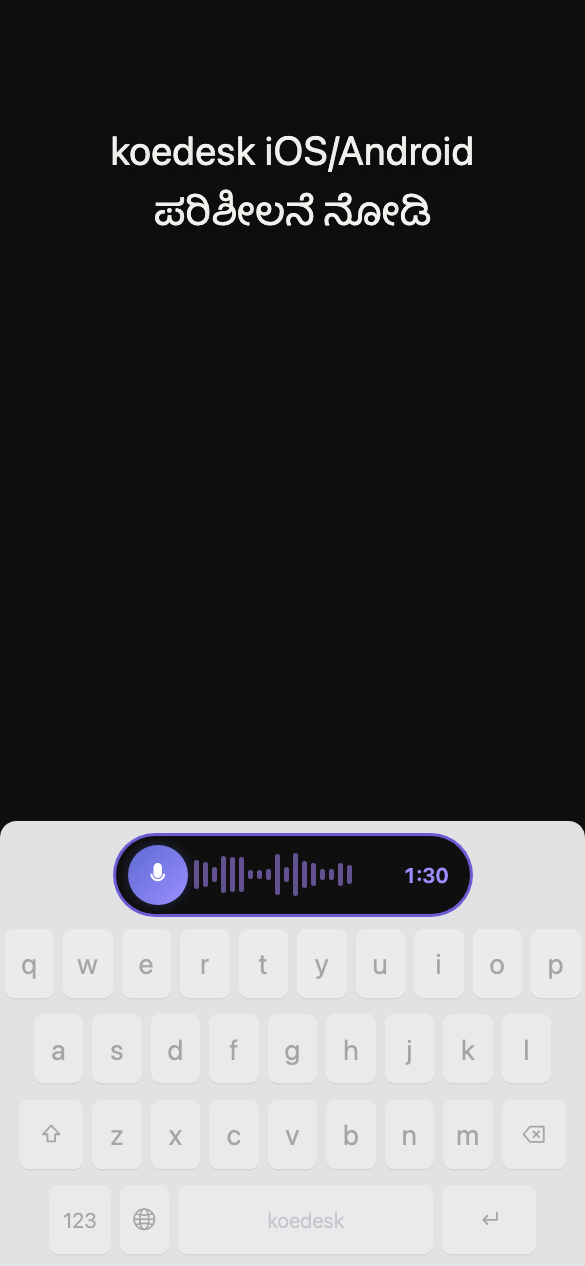
ರದ್ದುಮಾಡುವ ಬಟನ್ ಇಲ್ಲ
ಸಂಸ್ಕರಣೆ ಸಮಯದಲ್ಲಿ ಪಿಲ್ ಅನ್ನು ಮುಚ್ಚಿದರೂ, ಟ್ರಾನ್ಸ್ಕ್ರಿಪ್ಶನ್ ಹಿನ್ನೆಲೆಯಲ್ಲಿ ಮುಂದುವರಿಯುತ್ತದೆ — ಫಲಿತಾಂಶ ಬಂದ ನಂತರ, ಮುಂದಿನ ಬಾರಿ ಕೀಬೋರ್ಡ್ ತೆರೆದಾಗ ಅದನ್ನು ಸ್ವಯಂಚಾಲಿತವಾಗಿ ಸೇರಿಸಲಾಗುತ್ತದೆ.
ಎರಡು ಕೀಬೋರ್ಡ್ ವಿನ್ಯಾಸಗಳು
ಕೀಬೋರ್ಡ್ನಲ್ಲಿ ಕಾಂಪ್ಯಾಕ್ಟ್ ವಿನ್ಯಾಸ ಮತ್ತು ಪೂರ್ಣ QWERTY ವಿನ್ಯಾಸ ಎರಡೂ ಇವೆ — ಕೀಬೋರ್ಡ್ನಲ್ಲಿಯೇ ಇರುವ ಬಟನ್ನಿಂದ ಅವುಗಳ ನಡುವೆ ಬದಲಾಯಿಸಿ.
ಮುಂದಿನ ಇನ್ಪುಟ್ ವಿಧಾನಕ್ಕೆ ಬದಲಾಯಿಸಲು ಗ್ಲೋಬ್ ಕೀ ಟ್ಯಾಪ್ ಮಾಡಿ, ಅಥವಾ ಕೀಬೋರ್ಡ್ ಪಿಕರ್ ತೆರೆಯಲು ಒತ್ತಿಹಿಡಿಯಿರಿ.
ನೀವು ಸೈನ್ ಔಟ್ ಆಗಿದ್ದರೆ, ಮೈಕ್ರೋಫೋನ್ ಟ್ಯಾಪ್ ಮಾಡಿದಾಗ "ಸೈನ್ ಇನ್ ಮಾಡಲು ಟ್ಯಾಪ್ ಮಾಡಿ" ಎಂದು ಕಾಣಿಸುತ್ತದೆ. ಮುಖ್ಯ ಆ್ಯಪ್ ತೆರೆಯಲು ಮತ್ತೆ ಟ್ಯಾಪ್ ಮಾಡಿ.
ಭಾಷಾ ಸೆಟ್ಟಿಂಗ್ಗಳು
ಆ್ಯಪ್ನ ಸೆಟ್ಟಿಂಗ್ಗಳು ಟ್ಯಾಬ್ನಲ್ಲಿ, "ಟ್ರಾನ್ಸ್ಕ್ರಿಪ್ಷನ್ ಭಾಷೆ" ಗೆ ಹೋಗಿ 36 ಭಾಷೆಗಳಲ್ಲಿ ಆಯ್ಕೆಮಾಡಿ. ಸ್ವಯಂಚಾಲಿತ ಪತ್ತೆ ಇಲ್ಲದ ಕಾರಣ, ಮಾತನಾಡುವ ಮೊದಲು ಭಾಷೆಯನ್ನು ಆಯ್ಕೆಮಾಡಬೇಕು. ನಿಮ್ಮ iPhone ನ ಸಿಸ್ಟಮ್ ಭಾಷೆ ಬೆಂಬಲಿತವಾಗಿದ್ದರೆ ಅದೇ ಡೀಫಾಲ್ಟ್ ಆಗಿರುತ್ತದೆ, ಇಲ್ಲದಿದ್ದರೆ ಇಂಗ್ಲಿಷ್. ಈ ಸೆಟ್ಟಿಂಗ್ ಆ್ಯಪ್ನ ಪ್ರದರ್ಶನ ಭಾಷೆಯನ್ನೂ ನಿಯಂತ್ರಿಸುತ್ತದೆ — ಇದನ್ನು ಬದಲಾಯಿಸಿದಾಗ ಮೆನು ಭಾಷೆಯೂ ಬದಲಾಗುತ್ತದೆ.

ಯೋಜನೆ ಮತ್ತು ಉಚಿತ ಹಂತ
ಉಚಿತ ಯೋಜನೆ ದಿನಕ್ಕೆ 5 ನಿಮಿಷಗಳವರೆಗೆ ಬಳಸಲು ಅವಕಾಶ ನೀಡುತ್ತದೆ (UTC ಮಧ್ಯರಾತ್ರಿಯಲ್ಲಿ ರೀಸೆಟ್ ಆಗುತ್ತದೆ). ಮಿತಿ ತಲುಪಿದಾಗ, ಕೀಬೋರ್ಡ್ನಲ್ಲಿ "ದೈನಂದಿನ ಮಿತಿ ತಲುಪಿದೆ. ಅನಿಯಮಿತ ಟ್ರಾನ್ಸ್ಕ್ರಿಪ್ಷನ್ಗಾಗಿ Pro ಗೆ ಅಪ್ಗ್ರೇಡ್ ಮಾಡಿ." ಎಂದು 3 ಸೆಕೆಂಡುಗಳ ಕಾಲ ಕಾಣಿಸುತ್ತದೆ.
ಅಪ್ಗ್ರೇಡ್ ಮಾಡುವುದು
iOS ನಲ್ಲಿ, ಅಪ್ಗ್ರೇಡ್ ಮಾಡುವುದು App Store ಇನ್-ಆ್ಯಪ್ ಖರೀದಿ ಮೂಲಕ ಮಾತ್ರ ಸಾಧ್ಯ. ಸೆಟ್ಟಿಂಗ್ಗಳು ಟ್ಯಾಬ್ನಲ್ಲಿರುವ "ಯೋಜನೆ" ನಿಂದ ಅಪ್ಗ್ರೇಡ್ ಮಾಡಬಹುದು. ನೀವು ಈಗಾಗಲೇ ಡೆಸ್ಕ್ಟಾಪ್ ಅಥವಾ Android ಆ್ಯಪ್ನಿಂದ Pro ಚಂದಾದಾರಿಕೆ ಹೊಂದಿದ್ದರೆ, iOS ನಲ್ಲಿ ನಿಮ್ಮ ಚಂದಾದಾರಿಕೆ ಸ್ಥಿತಿ ಪರಿಶೀಲಿಸಲು ಒಂದು ಲಿಂಕ್ ಮಾತ್ರ ಕಾಣಿಸುತ್ತದೆ — iOS ಆ್ಯಪ್ನೊಳಗಿಂದ ಮತ್ತೆ ಖರೀದಿಸಲು ಸಾಧ್ಯವಿಲ್ಲ.
ನಿಮ್ಮ ಖರೀದಿ ಕಾಣಿಸದಿದ್ದರೆ, ಖಾತೆ ಪರದೆಯಲ್ಲಿ "ಖರೀದಿಗಳನ್ನು ಮರುಸ್ಥಾಪಿಸಿ" ಪ್ರಯತ್ನಿಸಿ.
ಸಮಸ್ಯಾ ನಿವಾರಣೆ
ರೆಕಾರ್ಡ್ ಬಟನ್ ಏನೂ ಮಾಡುತ್ತಿಲ್ಲ ಎಂದು ಅನಿಸುತ್ತದೆ
ಮಾತು ಪತ್ತೆಯಾಗದಿದ್ದರೆ, ರೆಕಾರ್ಡಿಂಗ್ ಅನ್ನು ಮೌನವಾಗಿ ತಿರಸ್ಕರಿಸಲಾಗುತ್ತದೆ — ಟ್ರಾನ್ಸ್ಕ್ರಿಪ್ಶನ್ ಆಗಲ್ಲ, ದೋಷ ಸಂದೇಶವೂ ಕಾಣಿಸಲ್ಲ. ಇದರಿಂದ ಏನೂ ಆಗಿಲ್ಲ ಎಂಬಂತೆ ಕಾಣಿಸಬಹುದು.
Full Access ಆನ್ ಆಗಿತ್ತು, ಆದರೂ ಧ್ವನಿ ಇನ್ಪುಟ್ ಕೆಲಸ ಮಾಡುತ್ತಿಲ್ಲ
iOS ಕಾರ್ಯನಿರ್ವಹಿಸುವ ರೀತಿಯಿಂದಾಗಿ, ಆ್ಯಪ್ ಅಪ್ಡೇಟ್ ಈ ಸೆಟ್ಟಿಂಗ್ ಅನ್ನು ತೆರವುಗೊಳಿಸಬಹುದು. Settings → General → Keyboard → Keyboards ಮೂಲಕ ಮತ್ತೆ ಸಕ್ರಿಯಗೊಳಿಸಿ.
ರೆಕಾರ್ಡಿಂಗ್ ಮಧ್ಯದಲ್ಲಿಯೇ ನಿಂತುಹೋಗುತ್ತದೆ
ಒಂದು ರೆಕಾರ್ಡಿಂಗ್ ಗರಿಷ್ಠ 1 ಗಂಟೆಗೆ ಸೀಮಿತವಾಗಿದೆ. ಹೆಚ್ಚು ಉದ್ದದ ವಿಷಯವನ್ನು ಹಲವು ರೆಕಾರ್ಡಿಂಗ್ಗಳಾಗಿ ವಿಂಗಡಿಸಿ.
ಇಂಟರ್ನೆಟ್ ಸಂಪರ್ಕ ಇಲ್ಲದಿದ್ದಾಗ ಏನಾಗುತ್ತದೆ
ಆಫ್ಲೈನ್ ಆಗಿದ್ದಾಗ, ಸ್ಥಳೀಕರಿಸಿದ ಸಂದೇಶದ ಬದಲು ಮೂಲ ಇಂಗ್ಲಿಷ್ ದೋಷ ಸಂದೇಶ ಸಂಕ್ಷಿಪ್ತವಾಗಿ ಕಾಣಿಸಬಹುದು.
ಆ್ಯಪ್ ಅನ್ನು ಫೋರ್ಸ್-ಕ್ವಿಟ್ ಮಾಡಿದ ನಂತರ ಕೀಬೋರ್ಡ್ನಲ್ಲಿ ಧ್ವನಿ ಇನ್ಪುಟ್ ಕೆಲಸ ಮಾಡುವುದನ್ನು ನಿಲ್ಲಿಸುತ್ತದೆ
koedesk ಕೀಬೋರ್ಡ್ ಮುಖ್ಯ ಆ್ಯಪ್ ಪ್ರೊಸೆಸ್ ಚಾಲನೆಯಲ್ಲಿರುವುದನ್ನು ಅವಲಂಬಿಸಿದೆ. ನೀವು ಮುಖ್ಯ ಆ್ಯಪ್ ಅನ್ನು ಫೋರ್ಸ್-ಕ್ವಿಟ್ ಮಾಡಿದರೆ (ಸ್ವೈಪ್ ಮಾಡಿ ತೆಗೆದರೆ), ಕೀಬೋರ್ಡ್ ಒಂದರಲ್ಲೇ ಧ್ವನಿ ಗುರುತಿಸುವಿಕೆ ಕೆಲಸ ಮಾಡುವುದನ್ನು ನಿಲ್ಲಿಸಬಹುದು. ಆ್ಯಪ್ ಅನ್ನು ಹಿನ್ನೆಲೆಯಲ್ಲಿ ಚಾಲನೆಯಲ್ಲಿ ಬಿಡುವಂತೆ ನಾವು ಶಿಫಾರಸು ಮಾಡುತ್ತೇವೆ.
ಪಾಸ್ವರ್ಡ್ ಫೀಲ್ಡ್ಗಳಲ್ಲಿ ಧ್ವನಿ ಇನ್ಪುಟ್ ಕೆಲಸ ಮಾಡುವುದಿಲ್ಲ
ಪಾಸ್ವರ್ಡ್ ಇನ್ಪುಟ್ಗಳಂತಹ ಸುರಕ್ಷಿತ ಫೀಲ್ಡ್ಗಳಲ್ಲಿ, iOS ನ ಸ್ವಂತ ಪ್ಲಾಟ್ಫಾರ್ಮ್ ವರ್ತನೆಯಿಂದ ಧ್ವನಿ ಇನ್ಪುಟ್ ನಿರ್ಬಂಧಿಸಬಹುದು.