iOS notkunarleiðbeiningar
Uppsetning
Leitaðu að "koedesk" í App Store og settu upp.
Upphafsuppsetning
Skrá inn
Þú þarft að skrá þig inn til að nota koedesk. Við ræsingu sérðu skjá sem eingöngu er fyrir innskráningu. Ýttu á "Skrá inn" eða "Skrá inn með öðrum reikningi" til að opna innskráningarsíðu í vafrastíl. Þú getur skráð þig inn með Apple, GitHub, Google, Microsoft eða tölvupóstfangi (einnota kóða).

Skref 1: Aðgangur að hljóðnema
Ýttu á "Halda áfram" til að sjá staðlaðan iOS-glugga um heimild fyrir hljóðnema. Ef þú hefur þegar hafnað aðgangi breytist hnappurinn í "Opna stillingar" og fer beint í Stillingar-forrit iOS. Aðeins er beðið um aðgang að hljóðnema meðan á þessari upphafsuppsetningu stendur — ef þú slekkur á honum síðar í Stillingum verður þú sendur aftur á þennan skjá næst þegar þú opnar forritið.

Skref 2: Uppsetning lyklaborðs
Ýttu á "Opna stillingar" til að bæta koedesk-lyklaborðinu við í iOS-stillingum og kveikja á "Fullur aðgangur". Án Fulls aðgangs er raddinnsláttarhylkið ekki tiltækt og lyklaborðið fellur aftur í venjulegt QWERTY-skipulag. Þú getur sleppt þessu skrefi með "Setja upp síðar" — raddinnslátturinn innan forritsins sjálfs (án lyklaborðsins) virkar samt í því tilviki.

Skref 3: Kennsla
Eftir að hafa farið yfir hvernig á að skipta um lyklaborð (halda inni hnattarhnappnum) og hefja/stöðva upptöku (ýta), ýttu á "Byrja að nota koedesk" til að ljúka uppsetningu.

Virkja lyklaborðið
Ef þú slepptir þessu í uppsetningunni, eða stillingin hvarf eftir uppfærslu forritsins, geturðu virkjað hana handvirkt úr iOS-stillingum.
- Opnaðu Stillingar → Almennt → Lyklaborð → Lyklaborð
- Ýttu á "Bæta við nýju lyklaborði..." og veldu "koedesk"
- Ýttu á "koedesk" færsluna sem var bætt við og kveiktu á "Leyfa fullan aðgang"
Grunnnotkun
- Haltu inni hnattarhnappnum og veldu "koedesk"
- Ýttu á hljóðnemann til að hefja upptöku
- Ýttu aftur þegar þú ert búin(n) að tala til að stöðva
- Textinn sem er greindur er sjálfkrafa settur inn við bendilinn
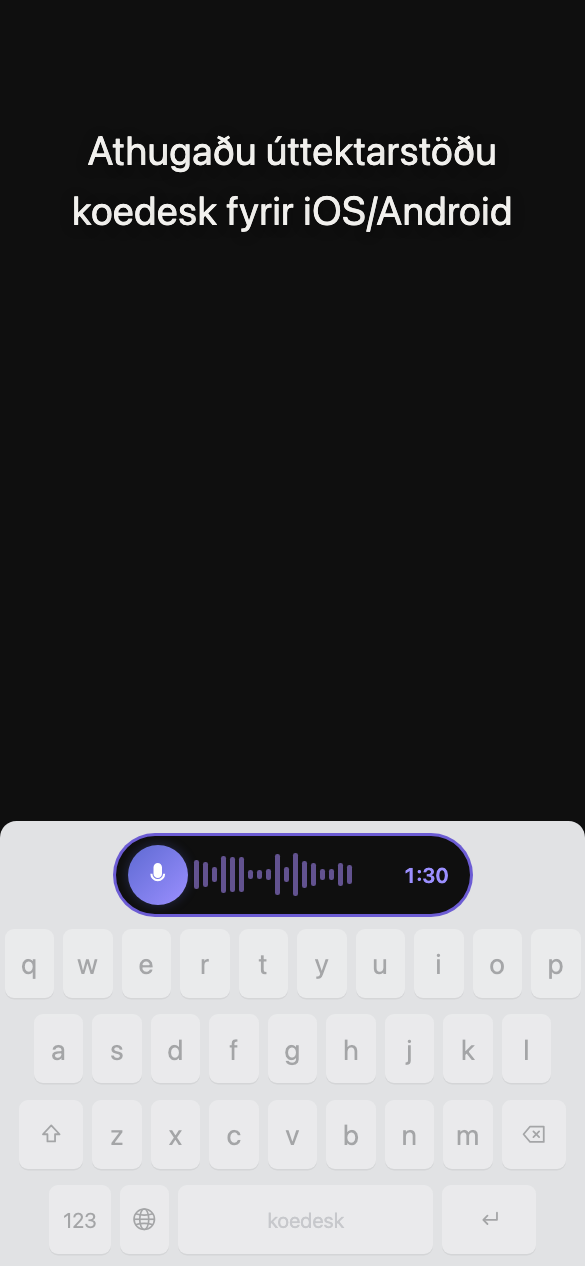
Enginn hætta-við hnappur
Jafnvel þótt þú lokir hylkinu meðan á vinnslu stendur heldur umritunin áfram í bakgrunni — niðurstaðan verður sjálfkrafa sett inn næst þegar þú opnar lyklaborðið.
Tvö lyklaborðsskipulög
Lyklaborðið er með þjappað skipulag og fullt QWERTY-skipulag — skiptu á milli þeirra með hnappinum á lyklaborðinu sjálfu.
Ýttu á hnattarhnappinn til að skipta yfir í næstu innsláttaraðferð, eða haltu honum inni til að opna lyklaborðsvalið.
Ef þú ert skráð(ur) út sýnir hljóðneminn "Ýttu til að skrá þig inn" þegar þú ýtir á hann. Ýttu aftur til að opna aðalforritið.
Tungumálastillingar
Í flipanum Stillingar í forritinu, farðu í "Umritunarmál" til að velja á milli 36 tungumála. Engin sjálfvirk greining er til staðar, svo þú þarft að velja tungumál áður en þú talar. Sjálfgefið er kerfismál iPhone-símans þíns ef það er stutt, annars enska. Þessi stilling stjórnar einnig birtingarmáli forritsins — að breyta henni skiptir líka um málið á valmyndinni.

Áskrift og ókeypis útgáfa
Ókeypis áætlunin gefur þér 5 mínútur á dag (endurstillist á miðnætti UTC). Þegar þú nærð takmörkuninni sýnir lyklaborðið "Dagleg takmörk náð. Uppfærðu í Pro fyrir ótakmarkaða umritun." í 3 sekúndur.
Að uppfæra
Á iOS er aðeins hægt að uppfæra með kaupum í App Store. Þú getur uppfært með því að velja "ÁSKRIFT" í flipanum Stillingar. Ef þú ert nú þegar með Pro-áskrift frá tölvu- eða Android-forritinu sýnir iOS aðeins tengil til að athuga stöðu áskriftarinnar — þú getur ekki keypt aftur innan úr iOS-forritinu.
Ef kaupin þín birtast ekki skaltu prófa "Endurheimta kaup" á skjánum Reikningur.
Bilanaleit
Upptökuhnappurinn virðist ekki gera neitt
Ef ekkert tal greinist er upptökunni hljóðlega hent — engin umritun og engin villuskilaboð. Þetta getur látið líta út fyrir að ekkert hafi gerst.
Fullur aðgangur var virkur en raddinnsláttur virkar samt ekki
Uppfærsla forritsins getur núllstillt þessa stillingu vegna þess hvernig iOS virkar. Virkjaðu hana aftur í gegnum Stillingar → Almennt → Lyklaborð → Lyklaborð.
Upptaka stöðvast í miðjum klíðum
Hver upptaka er takmörkuð við 1 klukkustund. Skiptu lengra efni í fleiri upptökur.
Hvað gerist án nettengingar
Þegar þú ert ótengd(ur) gætirðu séð stutta, óþýdda villuskilaboð á ensku í stað staðfærðra.
Raddinnsláttur í lyklaborðinu hættir að virka eftir að forritinu er lokað með valdi
Lyklaborð koedesk reiðir sig á að aðalferli forritsins sé í gangi. Ef þú lokar aðalforritinu með valdi (strýkur því burt) getur raddgreining í lyklaborðinu sjálfu hætt að virka. Við mælum með að láta forritið halda áfram að keyra í bakgrunni.
Raddinnsláttur virkar ekki í lykilorðsreitum o.fl.
Í öruggum reitum eins og lykilorðsreitum getur eigin hegðun iOS-kerfisins takmarkað raddinnslátt.