Przewodnik użytkownika iOS
Instalacja
Wyszukaj „koedesk” w App Store i zainstaluj aplikację.
Wstępna konfiguracja
Zaloguj się
Do korzystania z koedesk wymagane jest zalogowanie się. Po uruchomieniu zobaczysz ekran przeznaczony wyłącznie do logowania. Dotknij „Zaloguj się” lub „Zaloguj się na inne konto”, aby otworzyć stronę logowania w stylu przeglądarki. Możesz zalogować się przez Apple, GitHub, Google, Microsoft lub adres e-mail (jednorazowy kod).

Krok 1: Dostęp do mikrofonu
Dotknij „Kontynuuj”, aby wyświetlić standardowe okno uprawnień mikrofonu w iOS. Jeśli wcześniej odmówiono dostępu, przycisk zmienia się na „Otwórz ustawienia” i przenosi bezpośrednio do aplikacji Ustawienia w iOS. O dostęp do mikrofonu aplikacja pyta tylko podczas tej wstępnej konfiguracji — jeśli później wyłączysz go w Ustawieniach, przy następnym otwarciu aplikacji zostaniesz ponownie skierowany na ten ekran.

Krok 2: Konfiguracja klawiatury
Dotknij „Otwórz ustawienia”, aby dodać klawiaturę koedesk w Ustawieniach iOS i włączyć „Pełny dostęp”. Bez pełnego dostępu pigułka wprowadzania głosowego jest niedostępna, a klawiatura wraca do zwykłego układu QWERTY. Ten krok możesz pominąć, wybierając „Skonfiguruj później” — funkcja zamiany mowy na tekst w samej aplikacji (bez klawiatury) nadal będzie wtedy działać.

Krok 3: Samouczek
Po zapoznaniu się ze sposobem przełączania klawiatur (przytrzymanie klawisza globusa) oraz rozpoczynania i zatrzymywania nagrywania (dotknięcie), dotknij „Zacznij używać koedesk”, aby zakończyć konfigurację.

Włącz klawiaturę
Jeśli pominąłeś ten krok podczas konfiguracji lub ustawienie zostało wyczyszczone po aktualizacji aplikacji, możesz włączyć je ręcznie w Ustawieniach iOS.
- Otwórz Ustawienia → Ogólne → Klawiatura → Klawiatury
- Dotknij „Dodaj nową klawiaturę...” i wybierz „koedesk”
- Dotknij dodanej pozycji „koedesk” i włącz „Zezwól na pełny dostęp”
Podstawowa obsługa
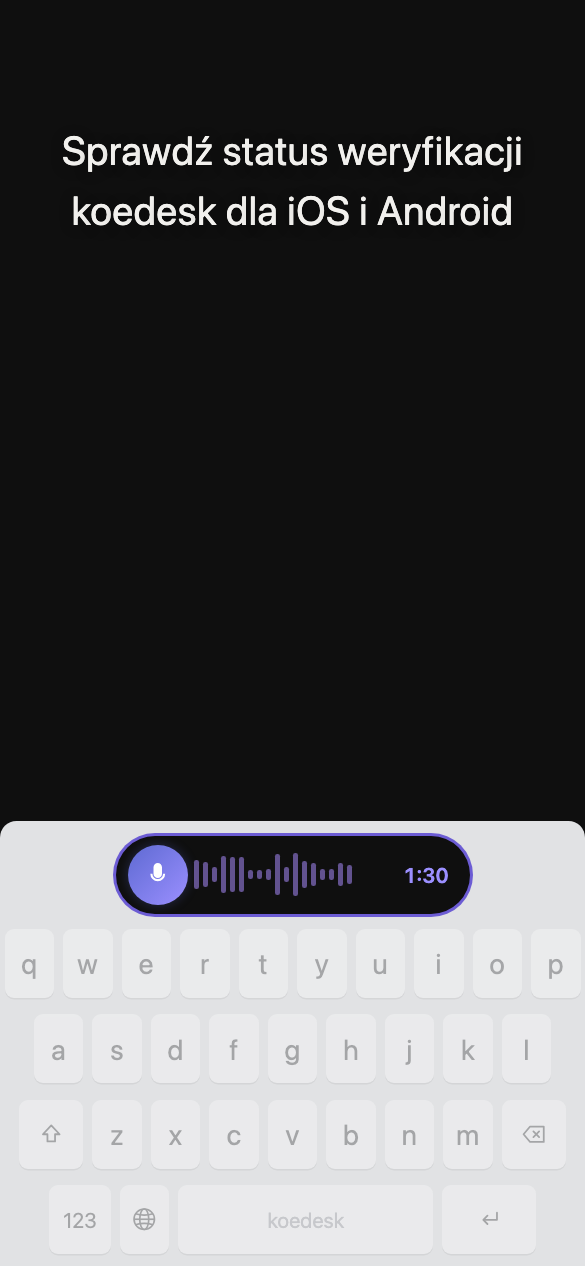
- Przytrzymaj klawisz globusa i wybierz „koedesk”
- Dotknij mikrofonu, aby rozpocząć nagrywanie
- Dotknij ponownie, gdy skończysz mówić, aby zatrzymać nagrywanie
- Rozpoznany tekst zostaje automatycznie wstawiony w miejscu kursora
Nie ma przycisku anulowania
Nawet jeśli zamkniesz pigułkę podczas przetwarzania, transkrypcja jest kontynuowana w tle — wynik zostanie automatycznie wstawiony przy następnym otwarciu klawiatury.
Dwa układy klawiatury
Klawiatura ma układ kompaktowy oraz pełny układ QWERTY — możesz się między nimi przełączać za pomocą przycisku na samej klawiaturze.
Dotknij klawisza globusa, aby przełączyć na kolejną metodę wprowadzania, lub przytrzymaj go, aby otworzyć listę klawiatur.
Jeśli jesteś wylogowany, dotknięcie mikrofonu wyświetli komunikat „Dotknij, aby się zalogować”. Dotknij ponownie, aby otworzyć aplikację główną.
Ustawienia języka
W zakładce Ustawienia aplikacji przejdź do „Język transkrypcji”, aby wybrać jeden z 36 języków. Nie ma automatycznego wykrywania, więc język trzeba wybrać przed rozpoczęciem mówienia. Domyślnie ustawiany jest język systemowy Twojego iPhone'a, jeśli jest obsługiwany, w przeciwnym razie angielski. To ustawienie steruje też językiem wyświetlania aplikacji — jego zmiana przełącza również język menu.

Plan i darmowy pakiet
Darmowy plan daje Ci 5 minut dziennie (limit resetuje się o północy czasu UTC). Po osiągnięciu limitu klawiatura przez 3 sekundy wyświetla komunikat „Osiągnięto dzienny limit. Przejdź na Pro dla nieograniczonej transkrypcji.”
Ulepszenie planu
Na iOS ulepszenie planu odbywa się wyłącznie poprzez zakup w aplikacji (App Store). Możesz ulepszyć plan w sekcji „PLAN” w zakładce Ustawienia. Jeśli masz już subskrypcję Pro wykupioną w aplikacji na komputer lub Androida, na iOS wyświetlany jest jedynie link do sprawdzenia statusu subskrypcji — nie można dokonać ponownego zakupu w aplikacji iOS.
Jeśli Twój zakup się nie pojawia, spróbuj opcji „Przywróć zakupy” (Restore Purchases) na ekranie Konto.
Rozwiązywanie problemów
Przycisk nagrywania jakby nic nie robił
Jeśli nie wykryto mowy, nagranie jest po cichu odrzucane — bez transkrypcji i bez komunikatu o błędzie. Może to sprawiać wrażenie, że nic się nie wydarzyło.
Pełny dostęp był włączony, ale wprowadzanie głosowe nadal nie działa
Ze względu na sposób działania iOS aktualizacja aplikacji może wyczyścić to ustawienie. Włącz je ponownie w Ustawienia → Ogólne → Klawiatura → Klawiatury.
Nagrywanie zatrzymuje się w połowie
Jedno nagranie jest ograniczone do 1 godziny. Dłuższe treści podziel na kilka nagrań.
Co się dzieje bez połączenia z internetem
Podczas pracy offline może na chwilę pojawić się nieprzetłumaczony komunikat błędu w języku angielskim zamiast zlokalizowanego.
Wprowadzanie głosowe w klawiaturze przestaje działać po wymuszonym zamknięciu aplikacji
Klawiatura koedesk wymaga, aby działał proces aplikacji głównej. Jeśli wymusisz zamknięcie aplikacji głównej (przeciągnięciem), rozpoznawanie mowy w samej klawiaturze może przestać działać. Zalecamy pozostawienie aplikacji uruchomionej w tle.
Wprowadzanie głosowe nie działa w polach haseł itp.
W zabezpieczonych polach, takich jak pola haseł, samo działanie platformy iOS może ograniczać wprowadzanie głosowe.