Panduan Pengguna iOS
Instalasi
Cari "koedesk" di App Store dan instal.
Pengaturan Awal
Masuk
Kamu harus masuk (login) untuk menggunakan koedesk. Saat pertama dibuka, kamu akan melihat layar khusus masuk. Ketuk "Masuk" atau "Masuk dengan akun berbeda" untuk membuka halaman masuk bergaya browser. Kamu bisa masuk dengan Apple, GitHub, Google, Microsoft, atau alamat email (kode sekali pakai).

Langkah 1: Akses Mikrofon
Ketuk "Lanjutkan" untuk melihat dialog izin mikrofon standar iOS. Jika kamu sudah pernah menolak akses, tombolnya berubah menjadi "Buka Pengaturan" dan langsung membawamu ke aplikasi Pengaturan iOS. Akses mikrofon hanya diminta selama pengaturan awal ini — jika kamu menonaktifkannya nanti di Pengaturan, kamu akan diarahkan kembali ke layar ini saat berikutnya membuka aplikasi.

Langkah 2: Pengaturan Keyboard
Ketuk "Buka Pengaturan" untuk menambahkan keyboard koedesk di Pengaturan iOS dan mengaktifkan "Akses Penuh". Tanpa Akses Penuh, pil input suara tidak tersedia dan keyboard akan kembali ke tata letak QWERTY biasa. Kamu bisa melewati langkah ini dengan "Atur nanti" — fitur suara-ke-teks di dalam aplikasi (tanpa keyboard) tetap berfungsi dalam kasus ini.

Langkah 3: Tutorial
Setelah meninjau cara beralih keyboard (tahan tombol globe) dan memulai/menghentikan rekaman (ketuk), ketuk "Mulai Menggunakan koedesk" untuk menyelesaikan pengaturan.

Aktifkan Keyboard
Jika kamu melewati langkah ini saat pengaturan, atau pengaturannya terhapus setelah pembaruan aplikasi, kamu bisa mengaktifkannya secara manual dari Pengaturan iOS.
- Buka Pengaturan → Umum → Keyboard → Keyboard
- Ketuk "Tambah Keyboard Baru..." dan pilih "koedesk"
- Ketuk entri "koedesk" yang sudah ditambahkan dan aktifkan "Izinkan Akses Penuh"
Pengoperasian Dasar
- Tahan tombol globe dan pilih "koedesk"
- Ketuk mikrofon untuk mulai merekam
- Ketuk lagi saat kamu selesai bicara untuk berhenti
- Teks yang dikenali otomatis dimasukkan di posisi kursor
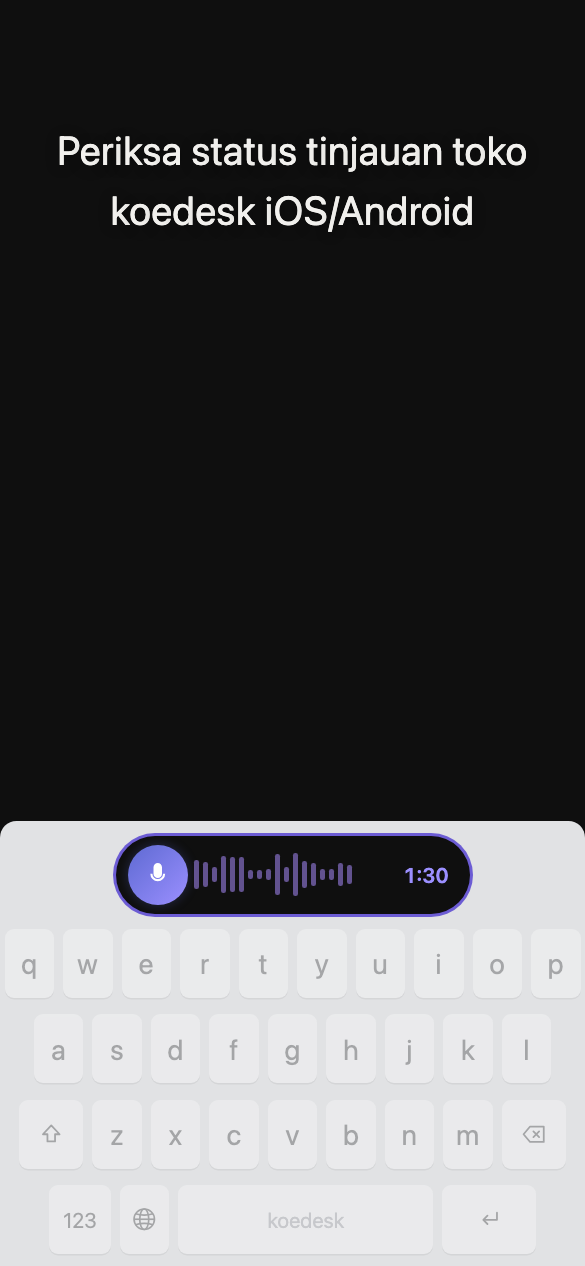
Tidak ada tombol batal
Meskipun kamu menutup pil saat sedang diproses, transkripsi tetap berjalan di latar belakang — hasilnya akan otomatis dimasukkan saat berikutnya kamu membuka keyboard.
Dua tata letak keyboard
Keyboard memiliki tata letak ringkas dan tata letak QWERTY penuh — beralih di antara keduanya dengan tombol pada keyboard itu sendiri.
Ketuk tombol globe untuk beralih ke metode input berikutnya, atau tahan untuk membuka pemilih keyboard.
Jika kamu belum masuk, mengetuk mikrofon akan menampilkan "Ketuk untuk masuk". Ketuk lagi untuk membuka aplikasi utama.
Pengaturan Bahasa
Di tab Pengaturan aplikasi, buka "Bahasa Transkripsi" untuk memilih dari 36 bahasa. Tidak ada deteksi otomatis, jadi kamu perlu memilih bahasa sebelum bicara. Defaultnya adalah bahasa sistem iPhone-mu jika didukung, jika tidak maka bahasa Inggris. Pengaturan ini juga mengatur bahasa tampilan aplikasi — mengubahnya juga akan mengubah bahasa menu.

Paket & Tingkat Gratis
Paket gratis memberimu 5 menit per hari (direset pada tengah malam UTC). Saat kamu mencapai batas, keyboard menampilkan "Batas harian tercapai. Upgrade ke Pro untuk transkripsi tanpa batas." selama 3 detik.
Upgrade
Di iOS, upgrade hanya dilakukan melalui pembelian dalam aplikasi App Store. Kamu bisa upgrade dari "PAKET" di tab Pengaturan. Jika kamu sudah punya langganan Pro dari aplikasi desktop atau Android, iOS hanya menampilkan tautan untuk memeriksa status langgananmu — kamu tidak bisa membeli lagi dari dalam aplikasi iOS.
Jika pembelianmu tidak muncul, coba "Pulihkan Pembelian" di layar Akun.
Pemecahan Masalah
Tombol rekam sepertinya tidak melakukan apa-apa
Jika tidak ada ucapan yang terdeteksi, rekaman akan dibuang secara diam-diam — tanpa transkripsi dan tanpa pesan error. Ini bisa membuatnya terlihat seperti tidak terjadi apa-apa.
Akses Penuh sudah aktif, tapi input suara masih tidak berfungsi
Pembaruan aplikasi bisa menghapus pengaturan ini karena cara kerja iOS. Aktifkan kembali melalui Pengaturan → Umum → Keyboard → Keyboard.
Rekaman berhenti di tengah jalan
Satu rekaman dibatasi hingga 1 jam. Bagi konten yang lebih panjang menjadi beberapa rekaman.
Apa yang terjadi tanpa koneksi internet
Saat offline, kamu mungkin sesaat melihat pesan error mentah dalam bahasa Inggris, bukan yang sudah diterjemahkan.
Input suara di keyboard berhenti berfungsi setelah aplikasi dipaksa keluar
Keyboard koedesk bergantung pada proses aplikasi utama yang berjalan. Jika kamu memaksa keluar aplikasi utama (menggeser untuk menutup), pengenalan suara di keyboard saja bisa berhenti berfungsi. Kami menyarankan membiarkan aplikasi tetap berjalan di latar belakang.
Input suara tidak berfungsi di kolom kata sandi, dll.
Di kolom aman seperti input kata sandi, perilaku platform iOS sendiri dapat membatasi input suara.