Guía de uso de iOS
Instalación
Busca "koedesk" na App Store e instálaa.
Configuración inicial
Iniciar sesión
É necesario iniciar sesión para usar koedesk. Ao abrir a app verás unha pantalla só de inicio de sesión. Toca "Iniciar sesión" ou "Iniciar sesión con outra conta" para abrir unha páxina de inicio de sesión estilo navegador. Podes iniciar sesión con Apple, GitHub, Google, Microsoft, ou un enderezo de correo electrónico (código dun só uso).

Paso 1: Acceso ao micrófono
Toca "Continuar" para ver a caixa de diálogo estándar de permiso de micrófono de iOS. Se xa denegaches o acceso, o botón cambia a "Abrir axustes" e lévate directamente á app de Axustes de iOS. O acceso ao micrófono só se solicita durante esta configuración inicial — se máis tarde o desactivas en Axustes, seguirás sendo enviado de volta a esta pantalla a próxima vez que abras a app.

Paso 2: Configuración do teclado
Toca "Abrir axustes" para engadir o teclado de koedesk nos Axustes de iOS e activar "Acceso completo." Sen Acceso completo, a pastilla de entrada de voz non está dispoñible e o teclado volve a un deseño QWERTY normal. Podes omitir este paso con "Configurar máis tarde" — a función de voz a texto dentro da app (sen o teclado) segue funcionando nese caso.

Paso 3: Titorial
Despois de repasar como cambiar de teclado (mantén premida a tecla do globo) e iniciar/deter a gravación (toca), toca "Comezar a usar koedesk" para rematar a configuración.

Activar o teclado
Se omitiches isto durante a configuración, ou o axuste se restableceu despois dunha actualización da app, podes activalo manualmente desde os Axustes de iOS.
- Abre Axustes → Xeral → Teclado → Teclados
- Toca "Engadir novo teclado..." e selecciona "koedesk"
- Toca a entrada "koedesk" engadida e activa "Permitir acceso completo"
Funcionamento básico
- Mantén premida a tecla do globo e selecciona "koedesk"
- Toca o micrófono para comezar a gravar
- Toca de novo cando remates de falar para deter a gravación
- O texto recoñecido insírese automaticamente na posición do cursor
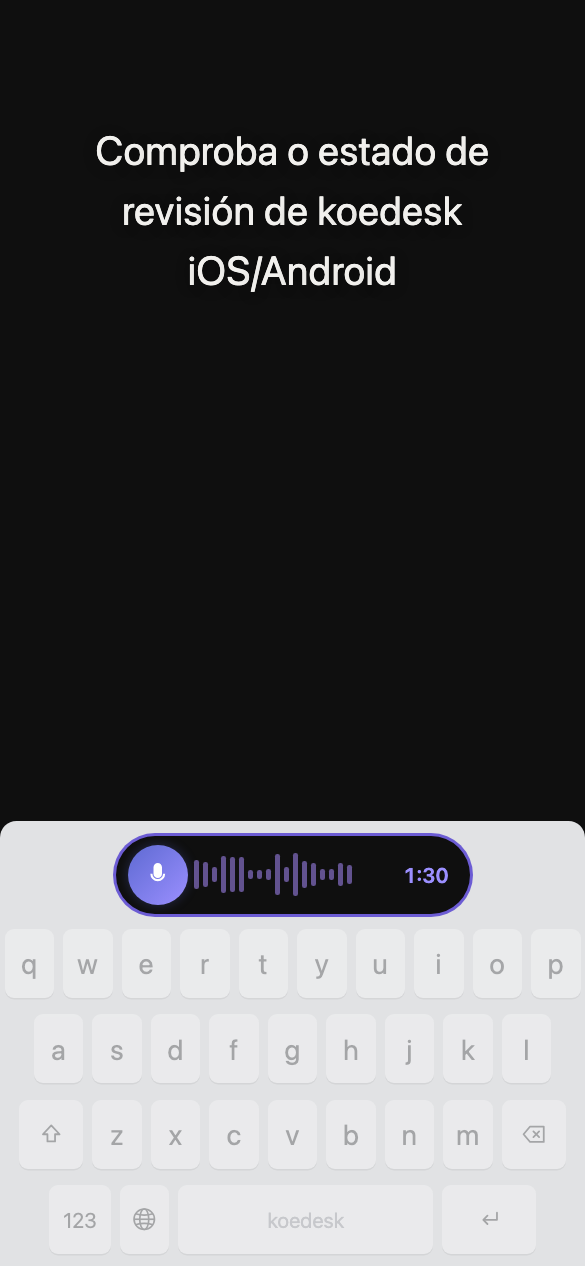
Non hai botón de cancelar
Aínda que peches a pastilla mentres se procesa, a transcrición continúa en segundo plano — o resultado insírese automaticamente a próxima vez que abras o teclado.
Dous deseños de teclado
O teclado ten un deseño compacto e un deseño QWERTY completo — cambia entre eles co botón do propio teclado.
Toca a tecla do globo para cambiar ao seguinte método de entrada, ou manténa premida para abrir o selector de teclados.
Se pechaches sesión, ao tocar o micrófono aparece "Toca para iniciar sesión". Toca de novo para abrir a app principal.
Configuración de idioma
Na pestana de Axustes da app, vai a "Lingua de transcrición" para escoller entre 36 idiomas. Non hai detección automática, así que tes que escoller un idioma antes de falar. O predeterminado é o idioma do sistema do teu iPhone se é compatible, se non, inglés. Este axuste tamén controla o idioma de visualización da app — cambialo tamén cambia o idioma dos menús.

Plan e nivel gratuíto
O plan gratuíto dáche 5 minutos ao día (reiníciase á medianoite UTC). Ao acadar o límite, o teclado amosa "Límite diario alcanzado. Mellore a Pro para transcrición ilimitada." durante 3 segundos.
Mellora de plan
En iOS, a mellora de plan realízase unicamente mediante compra dentro da app a través da App Store. Podes mellorar desde "PLAN" na pestana de Axustes. Se xa tes unha subscrición Pro desde a app de escritorio ou Android, iOS só amosa unha ligazón para comprobar o estado da túa subscrición — non podes volver mercar desde dentro da app de iOS.
Se a túa compra non aparece, proba "Restaurar compras" na pantalla de Conta.
Resolución de problemas
O botón de gravación parece non facer nada
Se non se detecta ningunha voz, a gravación descártase en silencio — sen transcrición e sen mensaxe de erro. Isto pode facer parecer que non pasou nada.
O acceso completo estaba activado, pero a entrada de voz segue sen funcionar
Unha actualización da app pode restablecer este axuste debido a como funciona iOS. Actívao de novo desde Axustes → Xeral → Teclado → Teclados.
A gravación detense a metade
Unha gravación está limitada a 1 hora. Divide o contido máis longo en varias gravacións.
Que ocorre sen conexión a internet
Sen conexión, é posible que vexas brevemente unha mensaxe de erro en inglés sen traducir en lugar dunha localizada.
A entrada de voz no teclado deixa de funcionar despois de forzar o peche da app
O teclado de koedesk depende de que o proceso principal da app estea en execución. Se forzas o peche da app principal (esvarándoa), o recoñecemento de voz só no teclado pode deixar de funcionar. Recomendamos deixar a app en execución en segundo plano.
A entrada de voz non funciona en campos de contrasinal, etc.
En campos seguros como os de contrasinal, o propio comportamento da plataforma iOS pode restrinxir a entrada de voz.