Руководство по iOS
Установка
Найдите «koedesk» в App Store и установите приложение.
Первоначальная настройка
Вход
Для использования koedesk необходимо войти в аккаунт. При запуске приложения вы увидите экран, предназначенный только для входа. Нажмите «Войти» или «Войти с другим аккаунтом», чтобы открыть страницу входа в браузере. Войти можно через Apple, GitHub, Google, Microsoft или по email-адресу (с помощью одноразового кода).

Шаг 1. Доступ к микрофону
Нажмите «Продолжить», чтобы увидеть стандартный диалог iOS о разрешении доступа к микрофону. Если вы уже отказали в доступе ранее, кнопка изменится на «Открыть настройки» и сразу перенесёт вас в приложение «Настройки» iOS. Доступ к микрофону запрашивается только во время этой первоначальной настройки — если позже вы отключите его в настройках, при следующем открытии приложения вы снова попадёте на этот экран.

Шаг 2. Настройка клавиатуры
Нажмите «Открыть настройки», чтобы добавить клавиатуру koedesk в настройках iOS и включить «Полный доступ». Без полного доступа панель голосового ввода недоступна, и клавиатура переключается на обычную раскладку QWERTY. Этот шаг можно пропустить, нажав «Настроить позже» — в этом случае функция голосового ввода внутри самого приложения (без клавиатуры) всё равно будет работать.

Шаг 3. Обучение
Ознакомившись с переключением клавиатур (удержание клавиши-глобуса) и запуском/остановкой записи (нажатие), нажмите «Начать использовать koedesk», чтобы завершить настройку.

Включение клавиатуры
Если вы пропустили этот шаг во время настройки или параметр сбросился после обновления приложения, включить клавиатуру можно вручную через настройки iOS.
- Откройте «Настройки» → «Основные» → «Клавиатура» → «Клавиатуры»
- Нажмите «Новые клавиатуры...» и выберите «koedesk»
- Нажмите на добавленную запись «koedesk» и включите «Полный доступ»
Основные действия
- Удерживайте клавишу-глобус и выберите «koedesk»
- Нажмите на микрофон, чтобы начать запись
- Когда закончите говорить, нажмите ещё раз, чтобы остановить запись
- Распознанный текст автоматически вставляется в позиции курсора
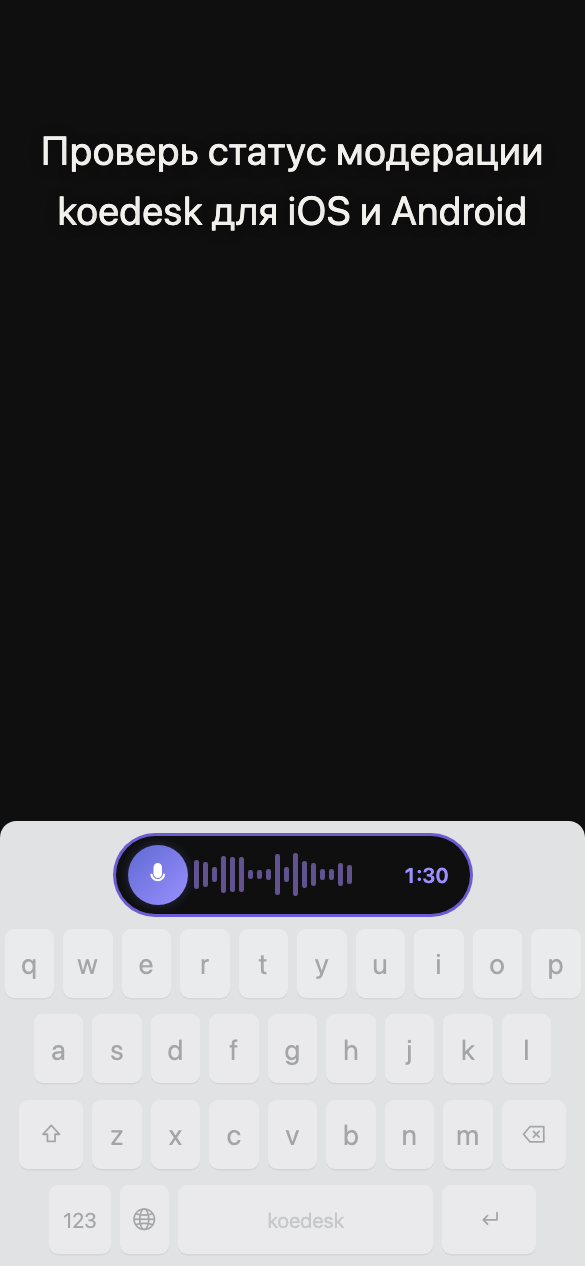
Кнопки отмены нет
Даже если закрыть панель во время обработки, распознавание продолжится в фоновом режиме — результат будет автоматически вставлен, когда вы в следующий раз откроете клавиатуру.
Две раскладки клавиатуры
У клавиатуры есть компактная раскладка и полная раскладка QWERTY — переключаться между ними можно с помощью кнопки на самой клавиатуре.
Нажатие на клавишу-глобус переключает на следующий способ ввода, а удержание открывает список клавиатур.
Если вы вышли из аккаунта, при нажатии на микрофон появится надпись «Нажмите, чтобы войти». Нажмите ещё раз, чтобы открыть основное приложение.
Настройки языка
На вкладке «Настройки» приложения перейдите в «Язык транскрипции», чтобы выбрать один из 36 языков. Автоматическое определение языка не предусмотрено, поэтому язык нужно выбрать заранее, до начала записи. По умолчанию используется системный язык вашего iPhone, если он поддерживается, в противном случае — английский. Этот параметр также определяет язык интерфейса приложения — при его изменении меняется и язык меню.

Тарифы и бесплатный лимит
Бесплатный тариф даёт 5 минут в день (лимит сбрасывается в полночь по UTC). При достижении лимита клавиатура на 3 секунды показывает сообщение «Дневной лимит достигнут. Перейдите на Pro для неограниченной транскрипции.»
Переход на Pro
На iOS переход на Pro выполняется только через покупки внутри приложения App Store. Оформить подписку можно на вкладке «Настройки» в разделе «ТАРИФ». Если у вас уже есть подписка Pro, оформленная в десктопном или Android-приложении, в iOS будет показана только ссылка для проверки статуса подписки — повторно оформить покупку в самом iOS-приложении нельзя.
Если покупка не отобразилась, попробуйте нажать «Восстановить покупки» на экране Аккаунта.
Устранение неполадок
Кнопка записи как будто ничего не делает
Если в записи не обнаружено речи, она незаметно отбрасывается — без распознавания текста и без сообщения об ошибке. Из-за этого может показаться, что ничего не произошло.
Полный доступ включён, но голосовой ввод всё равно не работает
Из-за особенностей работы iOS обновление приложения может сбросить этот параметр. Включите его снова через «Настройки» → «Основные» → «Клавиатура» → «Клавиатуры».
Запись останавливается на середине
Одна запись ограничена 1 часом. Более длинный материал разделите на несколько записей.
Что происходит без подключения к интернету
Без подключения к интернету на короткое время может появиться необработанное сообщение об ошибке на английском языке вместо локализованного.
После принудительного закрытия приложения голосовой ввод в клавиатуре перестаёт работать
Клавиатура koedesk зависит от того, что процесс основного приложения запущен. Если вы принудительно закроете основное приложение (смахнёте его), распознавание речи в самой клавиатуре может перестать работать. Рекомендуем оставлять приложение работать в фоновом режиме.
Голосовой ввод не работает в полях для пароля и подобных
В защищённых полях, например для ввода пароля, сама платформа iOS может ограничивать голосовой ввод.