iOS-gebruikershandleiding
Installatie
Zoek naar "koedesk" in de App Store en installeer de app.
Eerste installatie
Inloggen
Om koedesk te gebruiken moet u inloggen. Bij het opstarten ziet u een scherm dat alleen voor inloggen is bedoeld. Tik op "Inloggen" of "Inloggen met ander account" om een inlogpagina in browserstijl te openen. U kunt inloggen met Apple, GitHub, Google, Microsoft of een e-mailadres (eenmalige code).

Stap 1: Toegang tot de microfoon
Tik op "Doorgaan" om het standaard iOS-dialoogvenster voor microfoontoestemming te zien. Als u de toegang al heeft geweigerd, verandert de knop in "Open instellingen" en gaat u direct naar de iOS-instellingen-app. Toegang tot de microfoon wordt alleen tijdens deze eerste installatie gevraagd — als u dit later in Instellingen uitschakelt, komt u bij de volgende keer openen van de app weer op dit scherm terecht.

Stap 2: Toetsenbord instellen
Tik op "Open instellingen" om het koedesk-toetsenbord toe te voegen in de iOS-instellingen en schakel "Volledige toegang" in. Zonder Volledige toegang is de spraakinvoerpil niet beschikbaar en valt het toetsenbord terug op een normale QWERTY-indeling. U kunt deze stap overslaan met "Later instellen" — de spraak-naar-tekst functie in de app (zonder het toetsenbord) blijft in dat geval wel werken.

Stap 3: Zelfstudie
Nadat u heeft bekeken hoe u van toetsenbord wisselt (houd de wereldbol-toets ingedrukt) en een opname start/stopt (tik), tikt u op "Begin koedesk te gebruiken" om de installatie te voltooien.

Het toetsenbord inschakelen
Als u dit tijdens de installatie heeft overgeslagen, of als de instelling na een app-update is gewist, kunt u het handmatig inschakelen via de iOS-instellingen.
- Open Instellingen → Algemeen → Toetsenbord → Toetsenborden
- Tik op "Nieuw toetsenbord toevoegen..." en selecteer "koedesk"
- Tik op het toegevoegde item "koedesk" en schakel "Volledige toegang toestaan" in
Basisbediening
- Houd de wereldbol-toets ingedrukt en selecteer "koedesk"
- Tik op de microfoon om de opname te starten
- Tik nogmaals wanneer u klaar bent met spreken om te stoppen
- De herkende tekst wordt automatisch ingevoegd op de cursorpositie
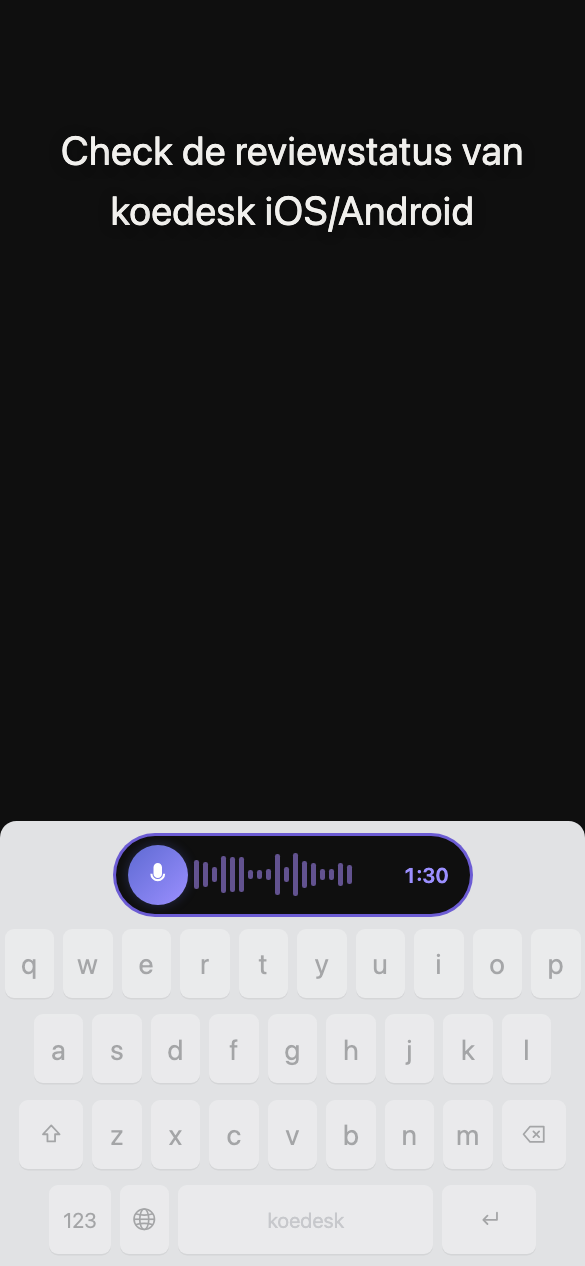
Er is geen annuleerknop
Ook als u de pil sluit tijdens de verwerking, gaat de transcriptie op de achtergrond door — het resultaat wordt automatisch ingevoegd de volgende keer dat u het toetsenbord opent.
Twee toetsenbordindelingen
Het toetsenbord heeft een compacte indeling en een volledige QWERTY-indeling — schakel ertussen met de knop op het toetsenbord zelf.
Tik op de wereldbol-toets om naar de volgende invoermethode te schakelen, of houd hem ingedrukt om de toetsenbordkiezer te openen.
Als u bent uitgelogd, verschijnt bij het tikken op de microfoon "Tik om in te loggen". Tik nogmaals om de hoofdapp te openen.
Taalinstellingen
Ga in het tabblad Instellingen van de app naar "Transcriptietaal" om te kiezen uit 36 talen. Er is geen automatische detectie, dus u moet een taal kiezen voordat u begint te spreken. De standaardtaal is de systeemtaal van uw iPhone, mits deze wordt ondersteund; anders is dit Engels. Deze instelling bepaalt ook de weergavetaal van de app — als u deze wijzigt, verandert ook de taal van de menu's.

Abonnement en gratis limiet
Met het gratis abonnement heeft u 5 minuten per dag (reset om middernacht UTC). Bij het bereiken van de limiet toont het toetsenbord 3 seconden lang "Dagelijks limiet bereikt. Upgrade naar Pro voor onbeperkte transcriptie."
Upgraden
Op iOS gebeurt upgraden uitsluitend via een in-app-aankoop in de App Store. U kunt upgraden via "ABONNEMENT" in het tabblad Instellingen. Als u al een Pro-abonnement heeft via de desktop- of Android-app, toont iOS alleen een link om uw abonnementsstatus te bekijken — u kunt niet opnieuw aankopen vanuit de iOS-app.
Als uw aankoop niet verschijnt, probeert u "Aankopen herstellen" op het scherm Account.
Probleemoplossing
De opnameknop lijkt niets te doen
Als er geen spraak wordt gedetecteerd, wordt de opname stilzwijgend verwijderd — geen transcriptie en geen foutmelding. Hierdoor kan het lijken alsof er niets is gebeurd.
Volledige toegang stond aan, maar spraakinvoer werkt nog steeds niet
Door de werking van iOS kan een app-update deze instelling wissen. Schakel deze opnieuw in via Instellingen → Algemeen → Toetsenbord → Toetsenborden.
De opname stopt halverwege
Een enkele opname is beperkt tot 1 uur. Verdeel langere inhoud over meerdere opnames.
Wat gebeurt er zonder internetverbinding
Wanneer u offline bent, kan gedurende korte tijd een onvertaalde Engelse foutmelding verschijnen in plaats van een gelokaliseerde melding.
Spraakinvoer in het toetsenbord stopt met werken nadat de app geforceerd is afgesloten
Het koedesk-toetsenbord is afhankelijk van het actieve proces van de hoofdapp. Als u de hoofdapp geforceerd afsluit (wegvegen), kan spraakherkenning in het toetsenbord alleen stoppen met werken. We raden aan de app op de achtergrond actief te laten.
Spraakinvoer werkt niet in wachtwoordvelden e.d.
In beveiligde velden zoals wachtwoordvelden kan het platformgedrag van iOS zelf spraakinvoer beperken.