Посібник користувача iOS
Встановлення
Знайдіть «koedesk» в App Store і встановіть застосунок.
Початкове налаштування
Вхід
Для використання koedesk потрібен вхід в акаунт. Під час запуску ви побачите екран, призначений лише для входу. Натисніть «Увійти» або «Увійти з іншим акаунтом», щоб відкрити сторінку входу у форматі браузера. Увійти можна через Apple, GitHub, Google, Microsoft або за допомогою електронної пошти (одноразовий код).

Крок 1: доступ до мікрофона
Натисніть «Продовжити», щоб відкрити стандартний діалог iOS про доступ до мікрофона. Якщо ви вже відхилили доступ раніше, кнопка зміниться на «Відкрити налаштування» і одразу відкриє застосунок «Налаштування» iOS. Доступ до мікрофона запитується лише під час цього початкового налаштування — якщо пізніше ви вимкнете його в налаштуваннях, під час наступного відкриття застосунку вас знову направить на цей екран.

Крок 2: налаштування клавіатури
Натисніть «Відкрити налаштування», щоб додати клавіатуру koedesk у налаштуваннях iOS і ввімкнути «Full Access» («Повний доступ»). Без повного доступу індикатор голосового введення недоступний, і клавіатура повертається до звичайної розкладки QWERTY. Цей крок можна пропустити, натиснувши «Налаштувати пізніше» — у такому разі функція голосового введення в самому застосунку (без клавіатури) усе одно працюватиме.

Крок 3: навчання
Переглянувши, як перемикати клавіатури (утримуючи клавішу «глобус») і як розпочинати та зупиняти запис (натисканням), натисніть «Почати використовувати koedesk», щоб завершити налаштування.

Увімкнення клавіатури
Якщо ви пропустили цей крок під час налаштування або параметр було скинуто після оновлення застосунку, ви можете ввімкнути його вручну в налаштуваннях iOS.
- Відкрийте «Налаштування» → «Основні» → «Клавіатура» → «Клавіатури»
- Натисніть «Додати нову клавіатуру...» і виберіть «koedesk»
- Натисніть на доданий пункт «koedesk» і ввімкніть «Дозволити повний доступ»
Основні дії
- Утримуйте клавішу «глобус» і виберіть «koedesk»
- Натисніть на мікрофон, щоб розпочати запис
- Натисніть ще раз, коли закінчите говорити, щоб зупинити запис
- Розпізнаний текст автоматично вставляється в позицію курсора
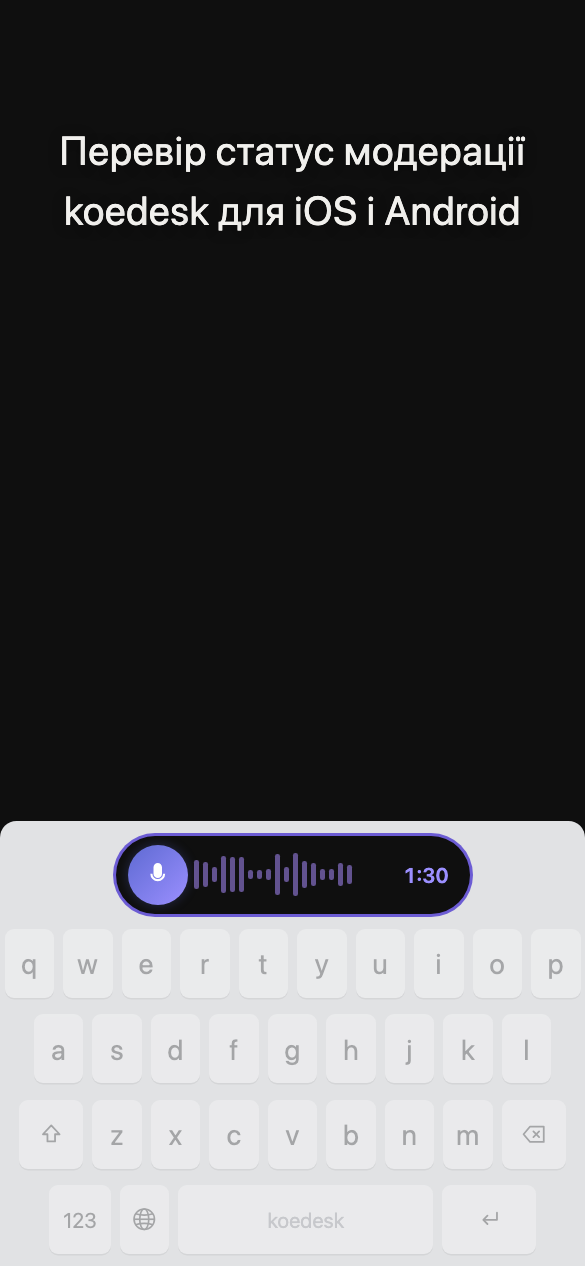
Кнопки скасування немає
Навіть якщо закрити індикатор під час обробки, транскрипція продовжується у фоновому режимі — результат автоматично вставиться, коли ви наступного разу відкриєте клавіатуру.
Дві розкладки клавіатури
У клавіатури є компактна розкладка та повна розкладка QWERTY — перемикатися між ними можна за допомогою кнопки на самій клавіатурі.
Натисніть клавішу «глобус», щоб перейти до наступного методу введення, або утримуйте її, щоб відкрити список клавіатур.
Якщо ви вийшли з акаунта, натискання на мікрофон покаже напис «Торкніться, щоб увійти». Натисніть ще раз, щоб відкрити основний застосунок.
Налаштування мови
На вкладці «Settings» («Налаштування») застосунку перейдіть до «Мова транскрипції», щоб вибрати одну з 36 мов. Автоматичного визначення мови немає, тож перед тим, як говорити, потрібно вибрати мову заздалегідь. За замовчуванням встановлюється системна мова вашого iPhone, якщо вона підтримується, інакше — англійська. Цей параметр також визначає мову інтерфейсу застосунку — при його зміні мова меню теж перемикається.

Тарифний план і безкоштовний рівень
Безкоштовний план надає 5 хвилин на день (ліміт скидається опівночі за UTC). Коли ви досягнете ліміту, клавіатура на 3 секунди покаже повідомлення «Денний ліміт вичерпано. Оновіть до Pro для необмеженої транскрипції.»
Оновлення тарифу
На iOS оновлення тарифу відбувається лише через покупки в застосунку App Store. Оновити план можна в розділі «ТАРИФ» на вкладці «Налаштування». Якщо у вас уже є підписка Pro, оформлена в застосунку для комп'ютера або Android, на iOS відображатиметься лише посилання для перевірки стану підписки — повторно оформити покупку в застосунку iOS неможливо.
Якщо покупка не відображається, спробуйте «Відновити покупки» на екрані Обліковий запис.
Усунення несправностей
Здається, кнопка запису нічого не робить
Якщо мовлення не було виявлено, запис просто відхиляється без транскрипції та без повідомлення про помилку. Через це може здатися, що нічого не відбулося.
Повний доступ був увімкнений, але голосове введення все одно не працює
Через особливості роботи iOS оновлення застосунку може скинути цей параметр. Увімкніть його знову через «Налаштування» → «Основні» → «Клавіатура» → «Клавіатури».
Запис зупиняється на середині
Один запис обмежено 1 годиною. Довший вміст розділіть на кілька записів.
Що відбувається без підключення до інтернету
У режимі офлайн замість локалізованого повідомлення на кілька секунд може з'явитися повідомлення про помилку англійською мовою.
Голосове введення в клавіатурі перестає працювати після примусового закриття застосунку
Клавіатура koedesk залежить від того, чи запущений процес основного застосунку. Якщо примусово закрити основний застосунок (змахнути його зі списку), розпізнавання голосу лише в клавіатурі може перестати працювати. Рекомендуємо залишати застосунок працювати у фоновому режимі.
Голосове введення не працює в полях пароля тощо
У захищених полях, таких як поля вводу пароля, сама платформа iOS може обмежувати голосове введення.