Guía del usuario de iOS
Instalación
Busca "koedesk" en la App Store e instálala.
Configuración inicial
Iniciar sesión
Es necesario iniciar sesión para usar koedesk. Al abrir la app verás una pantalla exclusiva de inicio de sesión. Toca "Iniciar sesión" o "Iniciar sesión con otra cuenta" para abrir una página de inicio de sesión con estilo de navegador. Puedes iniciar sesión con Apple, GitHub, Google, Microsoft o una dirección de correo electrónico (código de un solo uso).

Paso 1: Acceso al micrófono
Toca "Continuar" para ver el diálogo estándar de permiso de micrófono de iOS. Si ya has denegado el acceso, el botón cambia a "Abrir ajustes" y te lleva directamente a la app de Ajustes de iOS. El acceso al micrófono solo se solicita durante esta configuración inicial; si más tarde lo desactivas en Ajustes, volverás a esta pantalla la próxima vez que abras la app.

Paso 2: Configuración del teclado
Toca "Abrir ajustes" para añadir el teclado de koedesk en los Ajustes de iOS y activa "Acceso completo". Sin acceso completo, la píldora de dictado por voz no está disponible y el teclado vuelve a un diseño QWERTY normal. Puedes omitir este paso con "Configurar más tarde"; en ese caso, la función de voz a texto dentro de la app (sin usar el teclado) seguirá funcionando.

Paso 3: Tutorial
Después de revisar cómo cambiar de teclado (mantener pulsado el icono del globo) y cómo iniciar/detener la grabación (tocar), toca "Empezar a usar koedesk" para finalizar la configuración.

Activar el teclado
Si omitiste este paso durante la configuración, o el ajuste se restableció tras una actualización de la app, puedes activarlo manualmente desde los Ajustes de iOS.
- Abre "Ajustes" → "General" → "Teclado" → "Teclados"
- Toca "Añadir nuevo teclado..." y selecciona "koedesk"
- Toca la entrada "koedesk" añadida y activa "Permitir acceso completo"
Uso básico
- Mantén pulsado el icono del globo y selecciona "koedesk"
- Toca el micrófono para empezar a grabar
- Cuando termines de hablar, toca de nuevo para detener
- El texto reconocido se inserta automáticamente en la posición del cursor
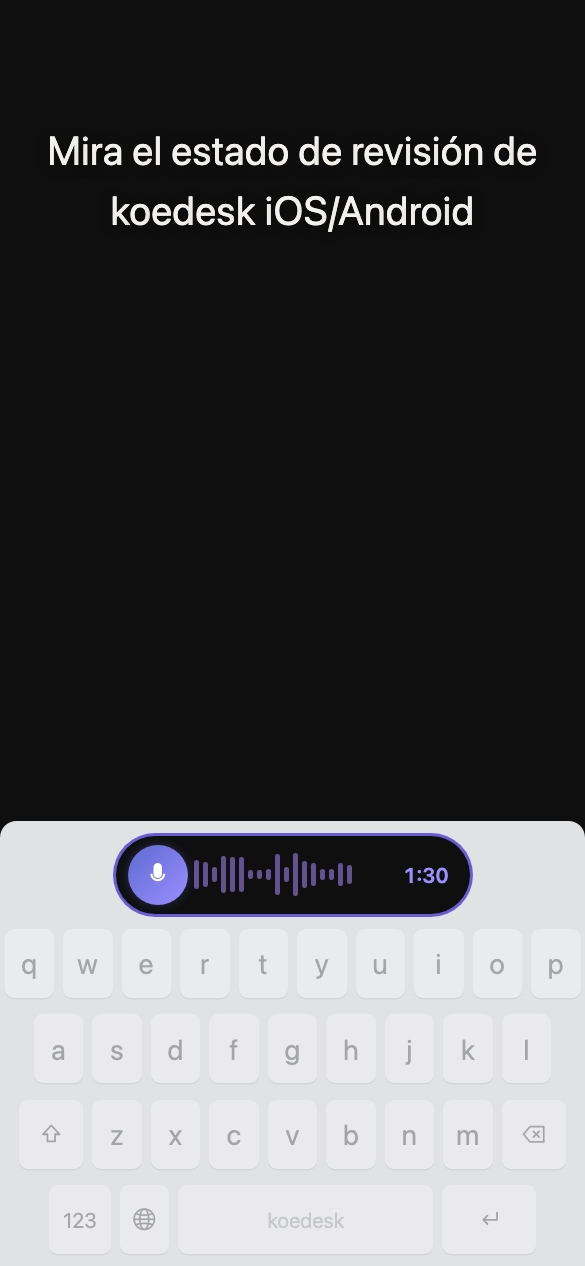
No hay botón para cancelar
Aunque cierres la píldora mientras se procesa, la transcripción continúa en segundo plano; el resultado se insertará automáticamente la próxima vez que abras el teclado.
Dos diseños de teclado
El teclado tiene un diseño compacto y un diseño QWERTY completo; cambia entre ellos con el botón del propio teclado.
Toca el icono del globo para cambiar al siguiente método de entrada, o mantenlo pulsado para abrir el selector de teclados.
Si has cerrado sesión, al tocar el micrófono se mostrará "Toca para iniciar sesión". Toca de nuevo para abrir la app principal.
Configuración de idioma
En la pestaña "Ajustes" de la app, ve a "Idioma de transcripción" para elegir entre 36 idiomas. No hay detección automática, por lo que debes seleccionar un idioma antes de hablar. El valor predeterminado es el idioma del sistema de tu iPhone si es compatible; de lo contrario, es inglés. Este ajuste también controla el idioma de visualización de la app: al cambiarlo, también cambia el idioma de los menús.

Plan y nivel gratuito
El plan gratuito te ofrece 5 minutos al día (se restablece a medianoche UTC). Al alcanzar el límite, el teclado muestra "Límite diario alcanzado. Actualice a Pro para transcripción ilimitada." durante 3 segundos.
Actualizar a Pro
En iOS, la actualización solo se realiza mediante una compra dentro de la app en la App Store. Puedes actualizar desde "PLAN" en la pestaña Ajustes. Si ya tienes una suscripción Pro desde la app de escritorio o de Android, en iOS solo verás un enlace para comprobar el estado de tu suscripción; no podrás comprar de nuevo dentro de la app de iOS.
Si tu compra no aparece, prueba "Restaurar compras" en la pantalla de Cuenta.
Solución de problemas
El botón de grabación no parece hacer nada
Si no se detecta voz, la grabación se descarta silenciosamente: no hay transcripción ni mensaje de error. Esto puede hacer que parezca que no ha pasado nada.
El acceso completo estaba activado, pero el dictado por voz sigue sin funcionar
Una actualización de la app puede restablecer este ajuste debido al funcionamiento de iOS. Vuelve a activarlo en Ajustes → General → Teclado → Teclados.
La grabación se detiene a mitad de camino
Una grabación está limitada a 1 hora. Divide el contenido más largo en varias grabaciones.
Qué ocurre sin conexión a internet
Cuando estás sin conexión, es posible que veas brevemente un mensaje de error en inglés sin traducir, en lugar de uno localizado.
El dictado por voz del teclado deja de funcionar después de forzar el cierre de la app
El teclado de koedesk depende de que el proceso principal de la app esté en ejecución. Si fuerzas el cierre de la app principal (deslizándola para eliminarla), el reconocimiento de voz del teclado por sí solo puede dejar de funcionar. Te recomendamos dejar la app ejecutándose en segundo plano.
El dictado por voz no funciona en campos de contraseña, etc.
En campos seguros como los de contraseña, el propio comportamiento de la plataforma iOS puede restringir el dictado por voz.