Korisnički vodič za iOS
Instalacija
Potražite "koedesk" u App Storeu i instalirajte ga.
Početno postavljanje
Prijava
Za korištenje koedeska potrebna je prijava. Prilikom pokretanja vidjet ćete zaslon isključivo za prijavu. Dodirnite "Prijava" ili "Prijava s drugim računom" da biste otvorili stranicu za prijavu u stilu preglednika. Možete se prijaviti putem Applea, GitHuba, Googlea, Microsofta ili e-mail adrese (jednokratni kod).

Korak 1: Pristup mikrofonu
Dodirnite "Nastavi" da biste vidjeli standardni iOS dijalog za dopuštenje mikrofona. Ako ste već odbili pristup, gumb se mijenja u "Otvori postavke" i vodi vas izravno u aplikaciju iOS postavki. Pristup mikrofonu traži se samo tijekom ovog početnog postavljanja — ako ga kasnije isključite u postavkama, sljedeći put kad otvorite aplikaciju bit ćete vraćeni na ovaj zaslon.

Korak 2: Postavljanje tipkovnice
Dodirnite "Otvori postavke" da biste dodali koedesk tipkovnicu u iOS postavkama i uključili "Puni pristup." Bez punog pristupa, traka za glasovni unos nije dostupna i tipkovnica se vraća na uobičajeni QWERTY raspored. Ovaj korak možete preskočiti pomoću "Postavi kasnije" — značajka pretvorbe govora u tekst unutar aplikacije (bez tipkovnice) i dalje radi u tom slučaju.

Korak 3: Vodič
Nakon pregleda kako se prebacuju tipkovnice (držite tipku s globusom) i kako se pokreće/zaustavlja snimanje (dodir), dodirnite "Počni koristiti koedesk" za dovršetak postavljanja.

Omogućite tipkovnicu
Ako ste ovo preskočili tijekom postavljanja ili je postavka poništena nakon ažuriranja aplikacije, možete je ručno omogućiti putem iOS postavki.
- Otvorite Postavke → Opće → Tipkovnica → Tipkovnice
- Dodirnite "Dodaj novu tipkovnicu…" i odaberite "koedesk"
- Dodirnite dodanu stavku "koedesk" i uključite "Dopusti puni pristup"
Osnovno korištenje
- Držite tipku s globusom i odaberite "koedesk"
- Dodirnite mikrofon za početak snimanja
- Ponovno dodirnite kada završite s govorom da biste zaustavili snimanje
- Prepoznati tekst automatski se umeće na poziciju pokazivača
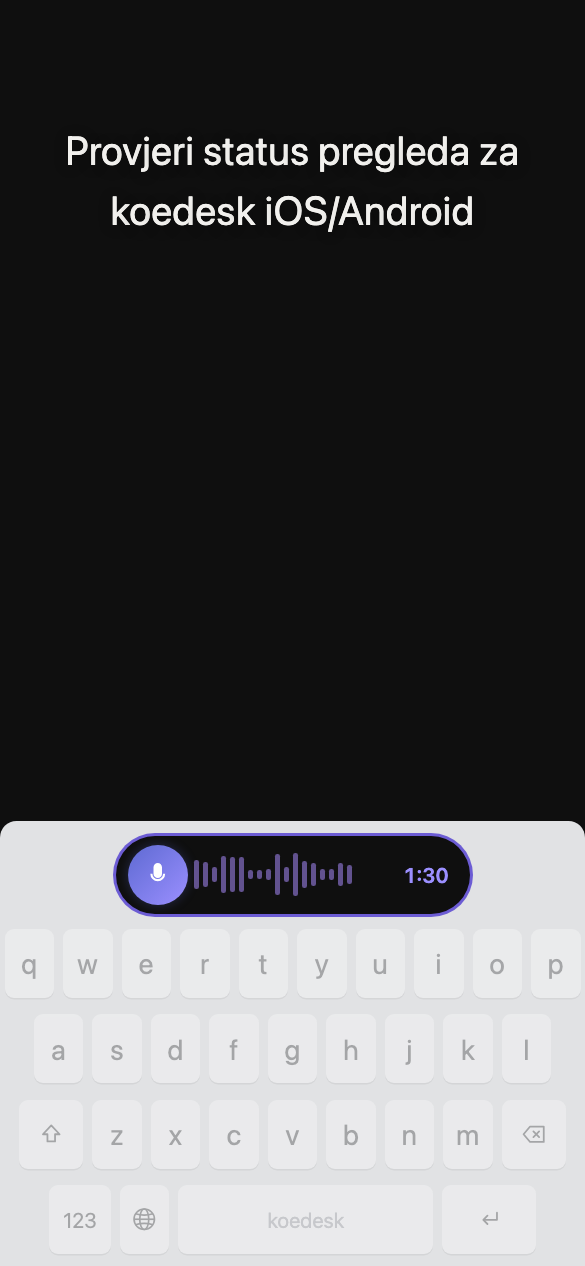
Ne postoji gumb za otkazivanje
Čak i ako zatvorite traku tijekom obrade, transkripcija se nastavlja u pozadini — rezultat će se automatski umetnuti sljedeći put kada otvorite tipkovnicu.
Dva rasporeda tipkovnice
Tipkovnica ima kompaktni raspored i puni QWERTY raspored — prebacujte se između njih pomoću gumba na samoj tipkovnici.
Dodirnite tipku s globusom za prebacivanje na sljedeću metodu unosa, ili je držite za otvaranje birača tipkovnica.
Ako ste odjavljeni, dodirom na mikrofon prikazuje se "Dodirnite za prijavu". Ponovno dodirnite za otvaranje glavne aplikacije.
Postavke jezika
Na kartici Postavke aplikacije idite na "Jezik transkripcije" da biste odabrali između 36 jezika. Ne postoji automatsko prepoznavanje, pa morate odabrati jezik prije govora. Zadani jezik je sistemski jezik vašeg iPhonea, ako je podržan, u suprotnom engleski. Ova postavka također kontrolira jezik prikaza aplikacije — njezinom promjenom mijenja se i jezik izbornika.

Plan i besplatna razina
Besplatni plan daje vam 5 minuta dnevno (resetira se u ponoć po UTC-u). Kada dosegnete ograničenje, tipkovnica 3 sekunde prikazuje "Dnevni limit dosegnut. Nadogradite na Pro za neograničenu transkripciju."
Nadogradnja
Na iOS-u se nadogradnja obavlja isključivo putem kupnje unutar aplikacije preko App Storea. Nadogradnju možete izvršiti putem "PLAN" na kartici Postavke. Ako već imate Pro pretplatu s desktop ili Android aplikacije, iOS prikazuje samo poveznicu za provjeru statusa pretplate — ne možete ponovno kupiti unutar iOS aplikacije.
Ako se vaša kupnja ne prikaže, isprobajte "Vrati kupnje" na zaslonu Račun.
Rješavanje problema
Čini se da gumb za snimanje ne radi ništa
Ako se ne otkrije govor, snimka se tiho odbacuje — bez transkripcije i bez poruke o pogrešci. Zbog toga se može činiti da se ništa nije dogodilo.
Puni pristup bio je uključen, ali glasovni unos i dalje ne radi
Ažuriranje aplikacije može poništiti ovu postavku zbog načina na koji iOS funkcionira. Ponovno je omogućite putem Postavke → Opće → Tipkovnica → Tipkovnice.
Snimanje se zaustavlja usred snimanja
Jedno snimanje ograničeno je na 1 sat. Duži sadržaj podijelite u više snimanja.
Što se događa bez internetske veze
Kada ste izvan mreže, možda ćete nakratko vidjeti izvornu poruku o pogrešci na engleskom jeziku umjesto lokalizirane.
Glasovni unos u tipkovnici prestaje raditi nakon prisilnog zatvaranja aplikacije
Koedesk tipkovnica oslanja se na to da glavni proces aplikacije bude pokrenut. Ako prisilno zatvorite glavnu aplikaciju (povlačenjem), prepoznavanje glasa samo u tipkovnici može prestati raditi. Preporučujemo da aplikaciju ostavite pokrenutu u pozadini.
Glasovni unos ne radi u poljima za lozinku itd.
U sigurnim poljima poput unosa lozinke, samo ponašanje iOS platforme može ograničiti glasovni unos.