iOSの使い方
インストール
App Storeで「koedesk」を検索し、インストールしてください。
初期セットアップ
ログイン
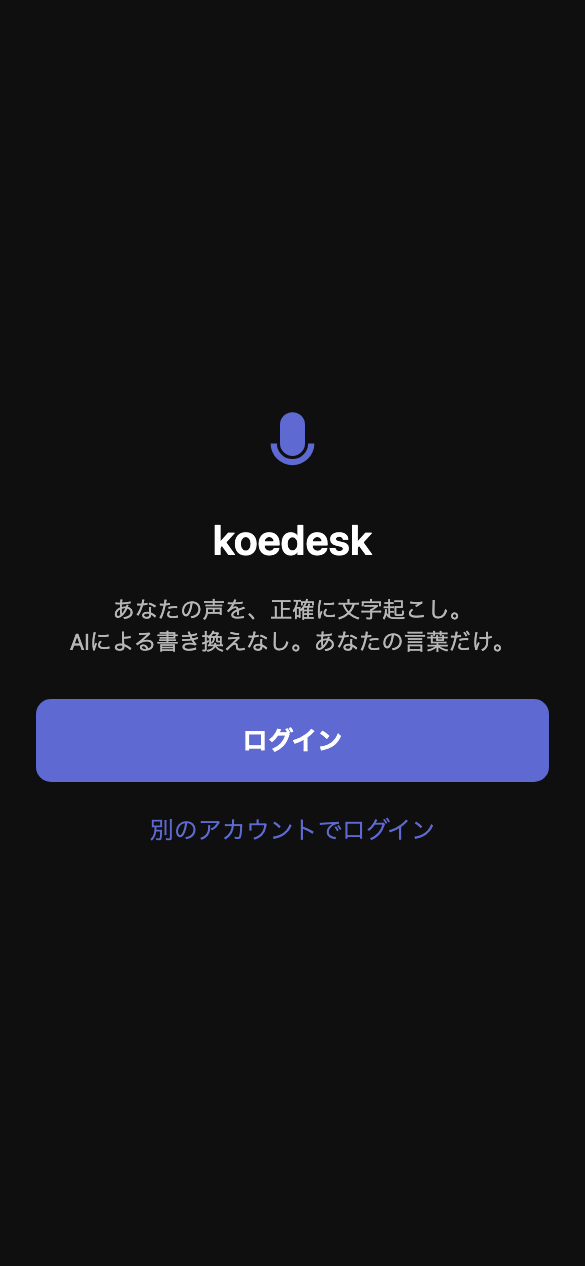
koedeskの利用にはログインが必須です。起動するとログイン専用の画面が表示されます。「ログイン」または「別のアカウントでログイン」をタップすると、ブラウザ形式のサインイン画面が開きます。Apple・GitHub・Google・Microsoft・メールアドレス(認証コード方式)の5つの方法でサインインできます。
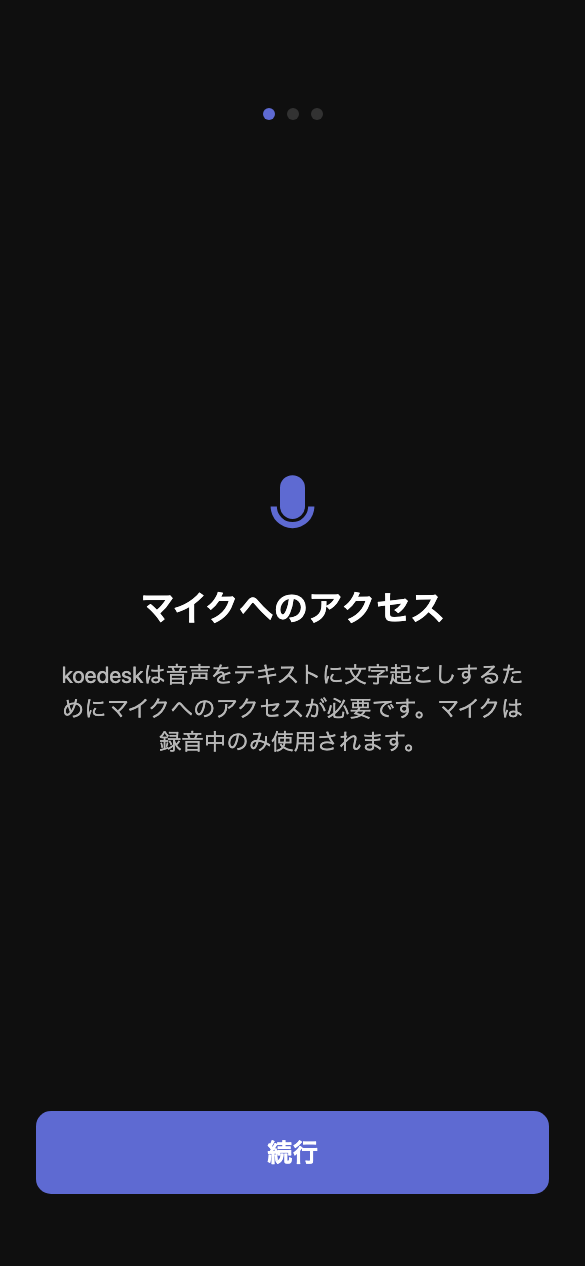
ステップ1: マイクへのアクセス
「続行」をタップすると、iOS標準のマイク許可ダイアログが表示されます。一度拒否した場合はボタンが「設定を開く」に変わり、タップするとiOSの設定アプリが直接開きます。マイクの許可はこの初回セットアップ時にのみ確認されます。後で設定でOFFにすると、次回起動時に再びこの画面に戻ります。
ステップ2: キーボードの設定
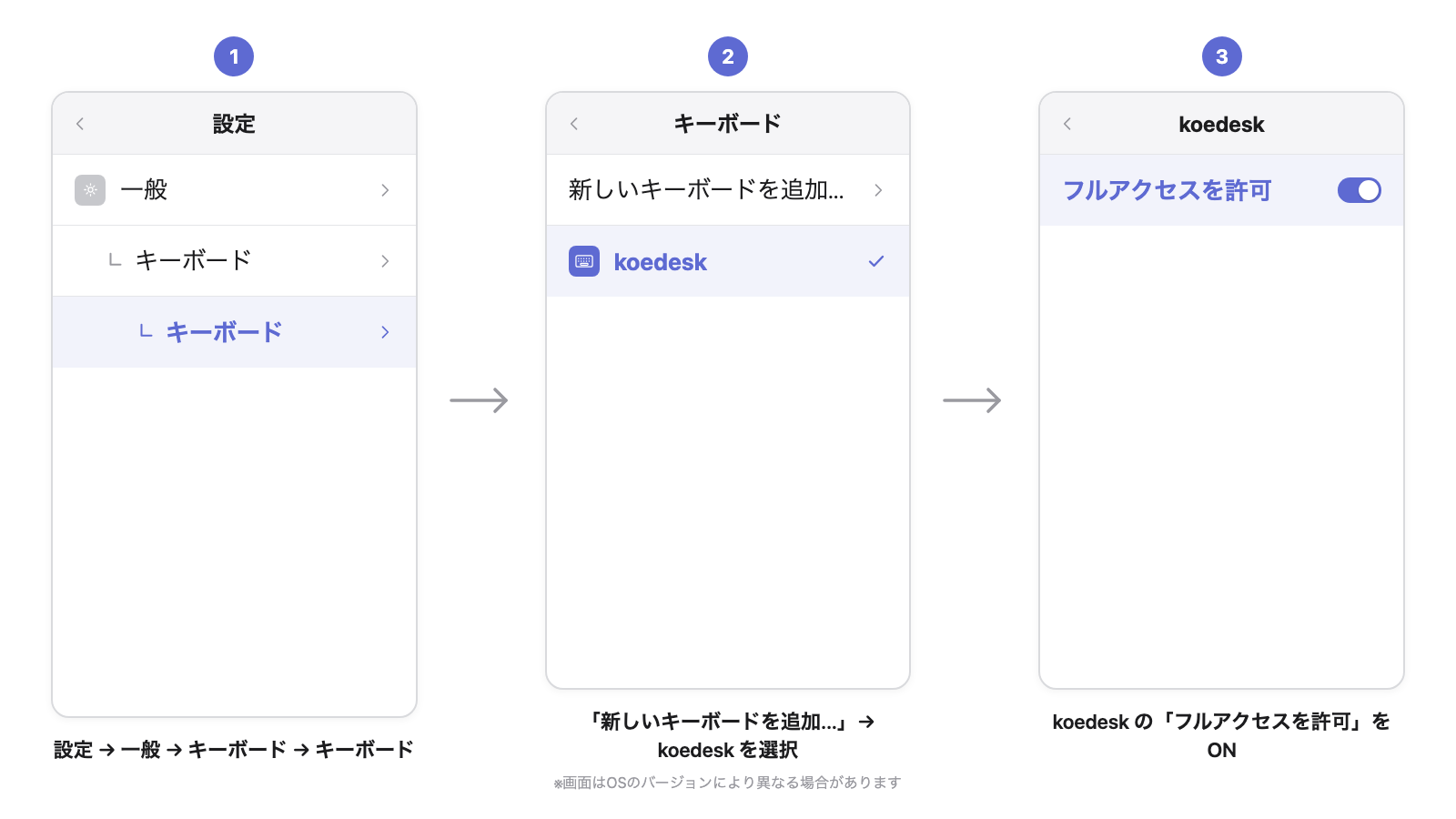
「設定を開く」ボタンからiOSの設定アプリでkoedeskキーボードを追加し、「フルアクセス」を有効にしてください。フルアクセスがオンになっていないと音声入力ピルは使えず、通常のキーボードに切り替わります。この手順は「あとで設定する」でスキップすることもでき、その場合もアプリ内の音声入力(キーボードを使わない方法)は利用できます。
ステップ3: チュートリアル
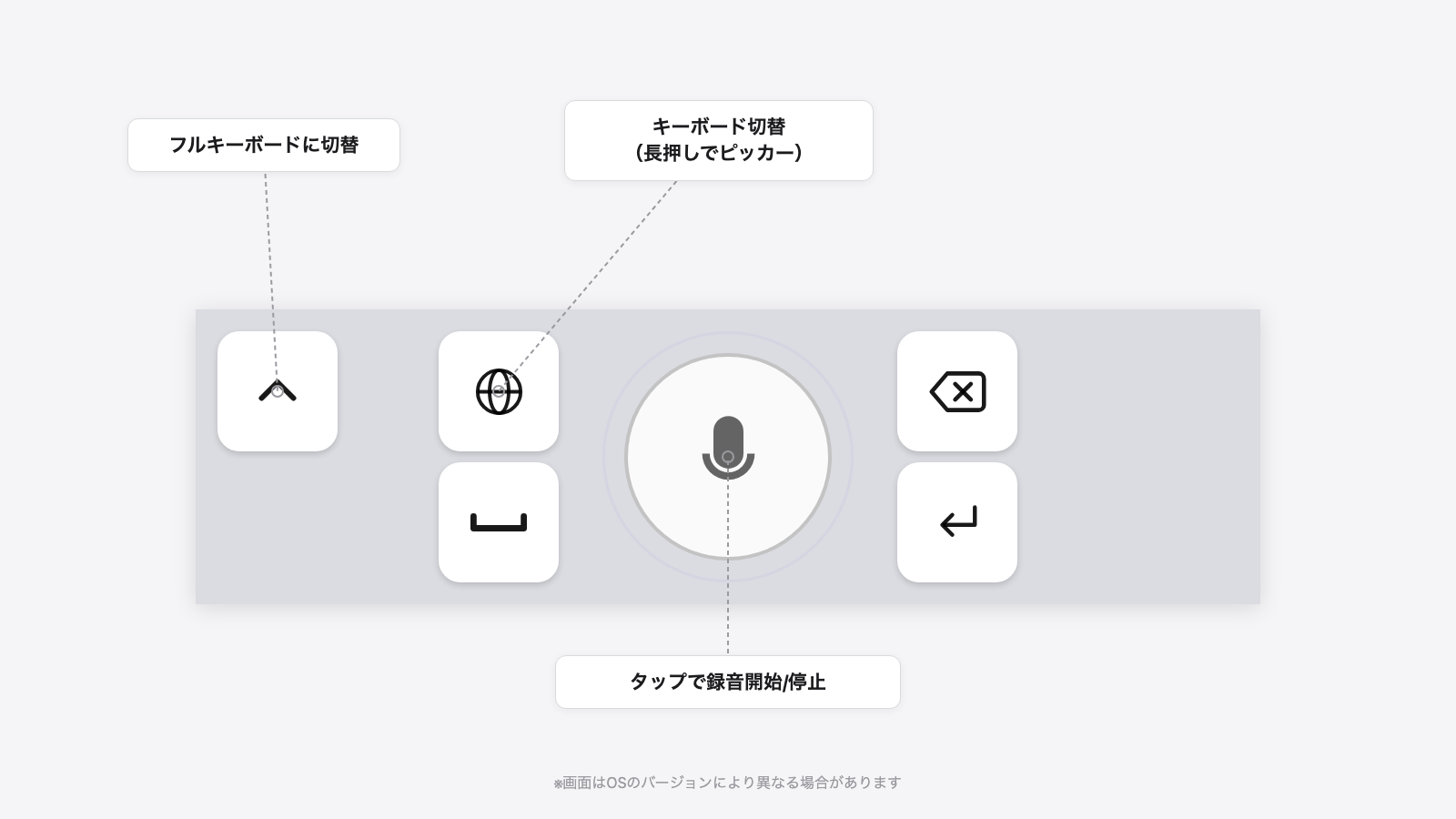
地球儀キーの長押しでキーボードを切り替える方法、タップで録音を開始・停止する方法を確認したら、「koedeskを使い始める」をタップしてセットアップは完了です。
キーボードを有効にする
セットアップ中に有効化しなかった場合や、アップデート後に設定が外れてしまった場合は、iOSの設定アプリから手動で有効にできます。
- 「設定」→「一般」→「キーボード」→「キーボード」を開く
- 「新しいキーボードを追加...」から「koedesk」を選択する
- 追加した「koedesk」をタップし、「フルアクセスを許可」をオンにする
基本操作
- 地球儀キーを長押しして「koedesk」を選択する
- マイクをタップして録音を開始する
- 話し終えたら、もう一度タップして停止する
- 認識されたテキストが、カーソル位置に自動で入力される
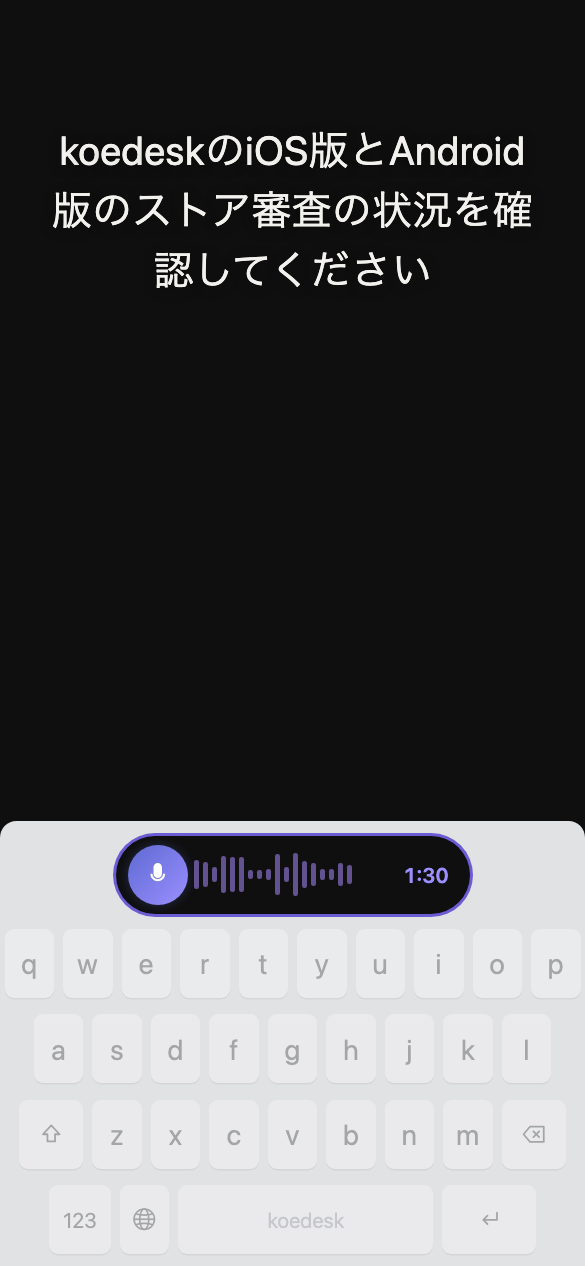
録音を取り消すボタンはありません
処理中に画面を閉じても文字起こしは裏側で続いており、結果が届くと次にキーボードを開いたときに自動的に挿入されます。
2種類のレイアウト
キーボードには小さいレイアウトと通常のQWERTYレイアウトがあり、キーボード上のボタンで切り替えられます。
地球儀キーはタップで次の入力方法に切り替わり、長押しでキーボード一覧が表示されます。
ログアウトしている場合、マイクをタップすると「タップしてサインイン」と表示されます。もう一度タップすると本体アプリが開きます。
言語設定
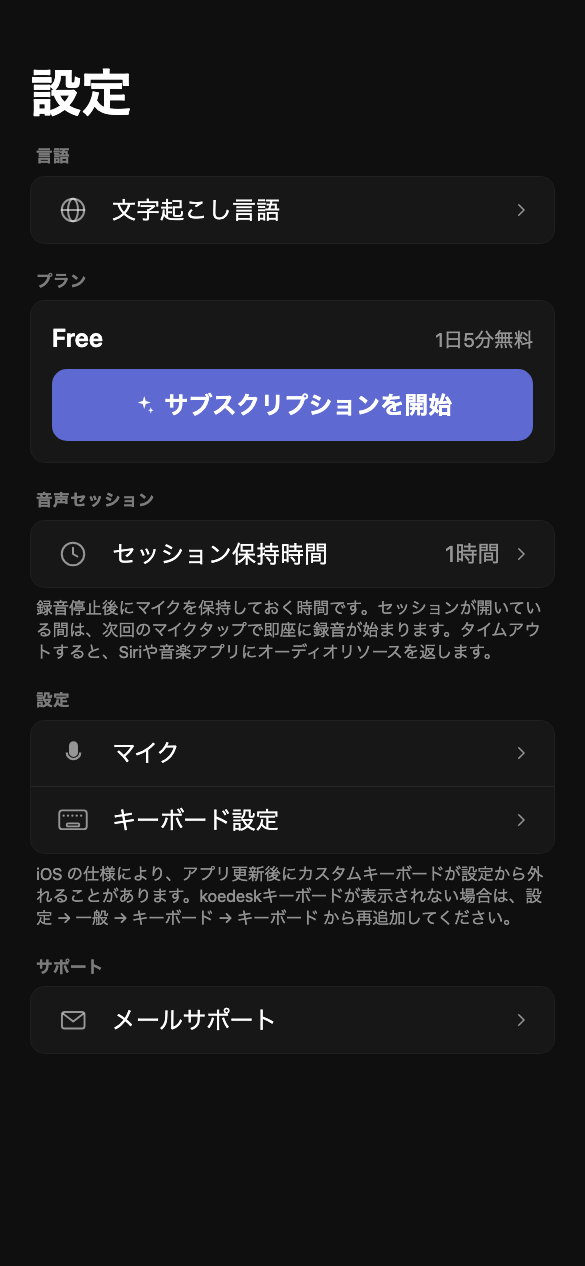
アプリの「設定」タブ→「文字起こし言語」から、36言語の中から選べます。自動判定はないため、話す前に言語を選んでおく必要があります。初期値はお使いのiPhoneのシステム言語が対応言語に含まれていればその言語、含まれていなければ英語です。この言語設定はアプリの表示言語にも連動しており、変更するとメニューなどの表示言語も一緒に切り替わります。
プランと無料枠
無料プランは1日5分まで利用できます(UTC基準で日付が変わるとリセットされます)。上限に達すると、キーボード上に「本日の利用上限に達しました。Proにアップグレードすると無制限で利用できます。」と3秒間表示されます。
アップグレード
iOSでのアップグレードはApp Store課金(アプリ内課金)のみで行います。設定タブの「プラン」からアップグレードできます。すでにデスクトップ版やAndroid版でPro契約済みの場合、iOS上では契約状況の確認リンクが表示されるだけで、iOSアプリ内で改めて購入することはできません。
購入が反映されない場合は、アカウント画面の「購入を復元」をお試しください。
トラブルシューティング
録音ボタンを押しても何も起きないように見える
発話が検出されない(無音の)録音は文字起こしされずそのまま破棄されます。エラー表示も出ないため、何も起きていないように見えることがあります。
フルアクセスをオンにしたはずなのに音声入力が使えない
アプリを更新すると、iOSの仕様でキーボード設定が解除されることがあります。「設定」→「一般」→「キーボード」→「キーボード」から再度有効にしてください。
録音が途中で止まってしまう
1回の録音は最長1時間です。長い内容は分けて録音してください。
通信できない環境で使うとどうなる
オフライン時は専用の日本語メッセージではなく、英語のエラーメッセージが数秒間表示されることがあります。
本体アプリを終了すると、キーボードの音声入力が使えなくなることがある
koedeskのキーボードは、本体アプリのプロセスが動作している必要があります。本体アプリを完全に終了(スワイプで削除)すると、キーボード単体では音声認識が動作しないことがあります。バックグラウンドに残しておくことをおすすめします。
パスワード欄などで音声入力が使えない
パスワード欄などのセキュアな入力欄では、iOSの仕組みにより音声入力が制限される場合があります。