iOS lietotāja ceļvedis
Instalēšana
Meklējiet "koedesk" App Store veikalā un instalējiet to.
Sākotnējā iestatīšana
Pieteikšanās
koedesk lietošanai nepieciešama pieteikšanās. Palaižot lietotni, parādās ekrāns, kas paredzēts tikai pieteikšanās veikšanai. Pieskarieties "Pieteikties" vai "Pieteikties ar citu kontu", lai atvērtu pārlūkprogrammas stila pieteikšanās lapu. Varat pieteikties ar Apple, GitHub, Google, Microsoft vai e-pasta adresi (vienreizējs kods).

1. solis: piekļuve mikrofonam
Pieskarieties "Turpināt", lai redzētu standarta iOS mikrofona atļaujas dialoglodziņu. Ja piekļuve jau iepriekš liegta, poga mainās uz "Atvērt iestatījumus" un aizved tieši uz iOS iestatījumu lietotni. Piekļuve mikrofonam tiek pieprasīta tikai šīs sākotnējās iestatīšanas laikā — ja vēlāk to izslēdzat iestatījumos, nākamajā lietotnes atvēršanas reizē tiksiet atgriezti šajā ekrānā.

2. solis: tastatūras iestatīšana
Pieskarieties "Atvērt iestatījumus", lai pievienotu koedesk tastatūru iOS iestatījumos, un ieslēdziet "Pilna piekļuve". Bez pilnas piekļuves balss ievades josla nav pieejama, un tastatūra pāriet uz parasto QWERTY izkārtojumu. Šo soli var izlaist, izvēloties "Iestatīt vēlāk" — šādā gadījumā lietotnes iekšējā balss-uz-tekstu funkcija (bez tastatūras) joprojām darbojas.

3. solis: apmācība
Pēc iepazīšanās ar tastatūru pārslēgšanu (turot nospiestu globusa taustiņu) un ierakstīšanas sākšanu/apturēšanu (pieskaroties), pieskarieties "Sākt lietot koedesk", lai pabeigtu iestatīšanu.

Tastatūras iespējošana
Ja izlaidāt šo soli iestatīšanas laikā vai iestatījums tika notīrīts pēc lietotnes atjaunināšanas, varat to iespējot manuāli iOS iestatījumos.
- Atveriet "Iestatījumi" → "Vispārīgi" → "Tastatūra" → "Tastatūras"
- Pieskarieties "Add New Keyboard..." (Pievienot jaunu tastatūru...) un izvēlieties "koedesk"
- Pieskarieties pievienotajam ierakstam "koedesk" un ieslēdziet "Atļaut pilnu piekļuvi"
Pamatdarbības
- Turiet nospiestu globusa taustiņu un izvēlieties "koedesk"
- Pieskarieties mikrofonam, lai sāktu ierakstīšanu
- Kad esat pabeidzis runāt, pieskarieties vēlreiz, lai apturētu
- Atpazītais teksts tiek automātiski ievietots kursora vietā
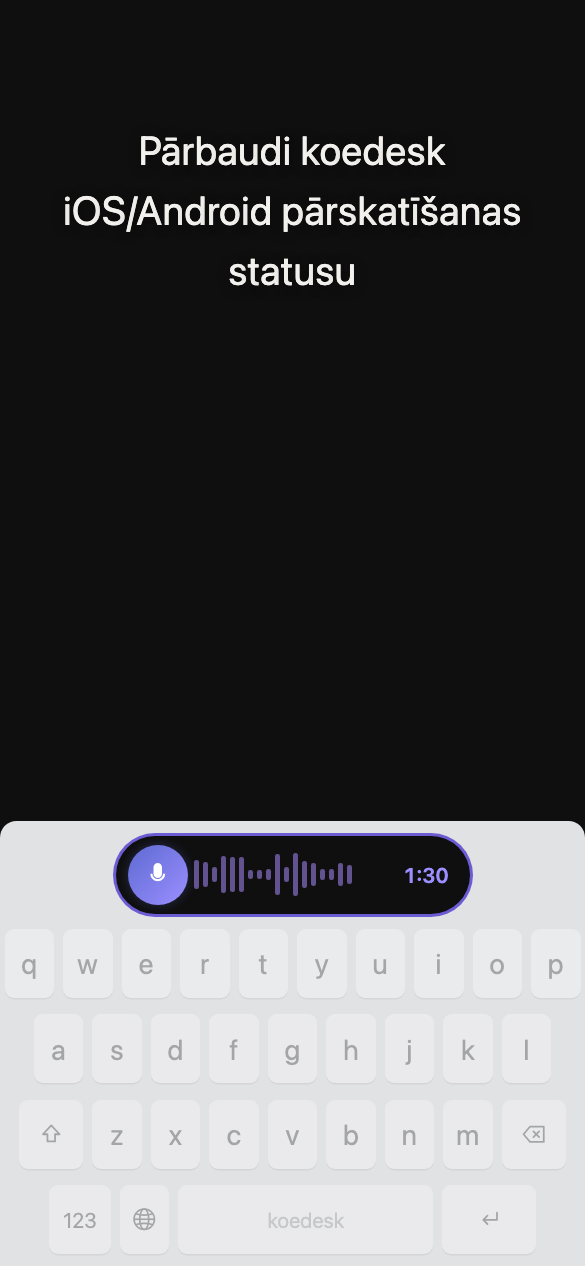
Nav atcelšanas pogas
Pat ja aizverat joslu apstrādes laikā, transkribēšana turpinās fonā — rezultāts tiks automātiski ievietots nākamajā reizē, kad atvērsiet tastatūru.
Divi tastatūras izkārtojumi
Tastatūrai ir kompakts izkārtojums un pilns QWERTY izkārtojums — pārslēdzieties starp tiem, izmantojot pogu uz pašas tastatūras.
Pieskarieties globusa taustiņam, lai pārslēgtos uz nākamo ievades metodi, vai turiet to nospiestu, lai atvērtu tastatūru izvēlni.
Ja esat izrakstījies, pieskaroties mikrofonam, parādās "Pieskarieties, lai pieteiktos". Pieskarieties vēlreiz, lai atvērtu galveno lietotni.
Valodas iestatījumi
Lietotnes cilnē "Settings" (Iestatījumi) dodieties uz "Transkripcijas valoda", lai izvēlētos vienu no 36 valodām. Automātiskā noteikšana nav pieejama, tāpēc valoda jāizvēlas pirms runāšanas. Noklusējuma valoda ir jūsu iPhone sistēmas valoda, ja tā tiek atbalstīta, pretējā gadījumā — angļu valoda. Šis iestatījums nosaka arī lietotnes saskarnes valodu — to mainot, mainās arī izvēlņu valoda.

Plāns un bezmaksas limits
Bezmaksas plāns nodrošina 5 minūtes dienā (atiestatās UTC pusnaktī). Sasniedzot limitu, tastatūra uz 3 sekundēm parāda "Dienas limits sasniegts. Jauniniet uz Pro neierobežotai transkripcijai."
Jaunināšana
iOS ierīcē jaunināšana notiek tikai ar App Store lietotnes iekšējo pirkumu. Jaunināt varat cilnē "Settings" (Iestatījumi) sadaļā "PLĀNS". Ja jums jau ir Pro abonements no galddatora vai Android lietotnes, iOS parāda tikai saiti abonementa statusa pārbaudei — no jauna iegādāties iOS lietotnē nav iespējams.
Ja pirkums neparādās, izmēģiniet "Atjaunot pirkumus" Konts ekrānā.
Problēmu novēršana
Ierakstīšanas poga šķietami nedara neko
Ja runa netiek konstatēta, ieraksts tiek klusi atmests — bez transkripcijas un bez kļūdas paziņojuma. Tas var radīt iespaidu, ka nekas nav noticis.
Pilna piekļuve bija ieslēgta, bet balss ievade joprojām nedarbojas
iOS darbības īpatnību dēļ lietotnes atjaunināšana var notīrīt šo iestatījumu. Iespējojiet to no jauna, izmantojot Iestatījumi → Vispārīgi → Tastatūra → Tastatūras.
Ierakstīšana apstājas pusceļā
Viens ieraksts ir ierobežots līdz 1 stundai. Garāku saturu sadaliet vairākos ierakstos.
Kas notiek bez interneta savienojuma
Bezsaistē uz īsu brīdi var parādīties neapstrādāts kļūdas paziņojums angļu valodā, nevis lokalizēts paziņojums.
Balss ievade tastatūrā pārstāj darboties pēc lietotnes piespiedu aizvēršanas
koedesk tastatūra ir atkarīga no galvenās lietotnes procesa darbības. Ja piespiedu kārtā aizverat galveno lietotni (aizslidinot prom), balss atpazīšana tastatūrā vien var pārstāt darboties. Iesakām atstāt lietotni darbojamies fonā.
Balss ievade nedarbojas paroļu laukos u.tml.
Drošos laukos, piemēram, paroļu ievades laukos, pati iOS platformas darbība var ierobežot balss ievadi.