Användarguide för iOS
Installation
Sök efter "koedesk" i App Store och installera appen.
Första konfiguration
Logga in
Inloggning krävs för att använda koedesk. Vid start visas en skärm enbart för inloggning. Tryck på "Logga in" eller "Logga in med ett annat konto" för att öppna en webbläsarbaserad inloggningssida. Du kan logga in med Apple, GitHub, Google, Microsoft eller en e-postadress (engångskod).

Steg 1: Mikrofonåtkomst
Tryck på "Fortsätt" för att visa iOS standarddialog för mikrofonbehörighet. Om du redan har nekat åtkomst ändras knappen till "Öppna inställningar" och tar dig direkt till iOS inställningsapp. Mikrofonåtkomst begärs bara under denna första konfiguration — om du senare stänger av den i Inställningar skickas du tillbaka till den här skärmen nästa gång du öppnar appen.

Steg 2: Konfiguration av tangentbordet
Tryck på "Öppna inställningar" för att lägga till koedesk-tangentbordet i iOS Inställningar och slå på "Full åtkomst". Utan full åtkomst är röstinmatningspillret inte tillgängligt och tangentbordet faller tillbaka till en vanlig QWERTY-layout. Du kan hoppa över detta steg med "Konfigurera senare" — röst-till-text-funktionen i appen (utan tangentbordet) fungerar ändå i det fallet.

Steg 3: Genomgång
Efter att ha gått igenom hur du växlar tangentbord (håll ner jordglob-tangenten) och startar/stoppar inspelning (tryck), trycker du på "Börja använda koedesk" för att slutföra konfigurationen.

Aktivera tangentbordet
Om du hoppade över detta under konfigurationen, eller om inställningen återställdes efter en appuppdatering, kan du aktivera den manuellt från iOS Inställningar.
- Öppna Inställningar → Allmänt → Tangentbord → Tangentbord
- Tryck på "Lägg till nytt tangentbord..." och välj "koedesk"
- Tryck på det tillagda "koedesk"-alternativet och slå på "Tillåt full åtkomst"
Grundläggande användning
- Håll ner jordglob-tangenten och välj "koedesk"
- Tryck på mikrofonen för att starta inspelningen
- Tryck igen när du är klar med att tala för att stoppa
- Den igenkända texten infogas automatiskt vid markören
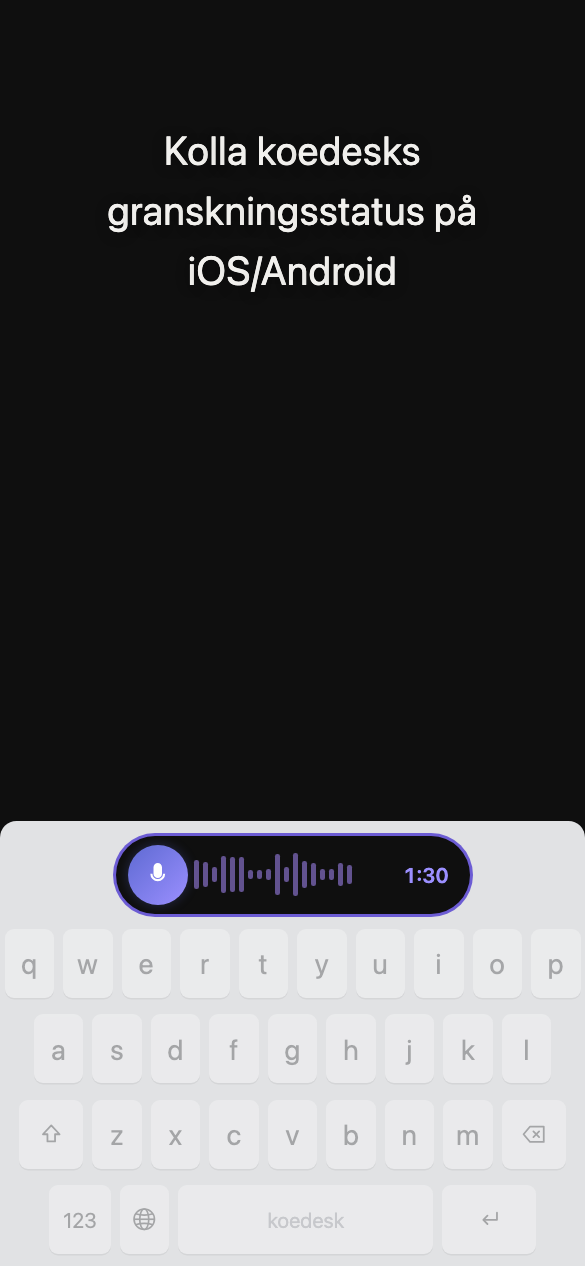
Det finns ingen avbryt-knapp
Även om du stänger pillret medan det bearbetas fortsätter transkriberingen i bakgrunden — resultatet infogas automatiskt nästa gång du öppnar tangentbordet.
Två tangentbordslayouter
Tangentbordet har en kompakt layout och en fullständig QWERTY-layout — växla mellan dem med knappen på själva tangentbordet.
Tryck på jordglob-tangenten för att växla till nästa inmatningsmetod, eller håll ner den för att öppna tangentbordsväljaren.
Om du är utloggad visas "Tryck för att logga in" när du trycker på mikrofonen. Tryck igen för att öppna huvudappen.
Språkinställningar
Gå till "Transkriptionsspråk" under appens flik Inställningar för att välja bland 36 språk. Det finns ingen automatisk identifiering, så du behöver välja språk innan du talar. Standardvärdet är din iPhones systemspråk om det stöds, annars engelska. Den här inställningen styr även appens visningsspråk — om du ändrar den byts även menyspråket.

Plan och gratisnivå
Gratisplanen ger dig 5 minuter per dag (återställs vid midnatt UTC). När du når gränsen visar tangentbordet "Daglig gräns nådd. Uppgradera till Pro för obegränsad transkription." i 3 sekunder.
Uppgradering
På iOS sker uppgradering enbart via App Stores köp i app. Du kan uppgradera från "ABONNEMANG" under fliken Inställningar. Om du redan har ett Pro-abonnemang från skrivbords- eller Android-appen visar iOS bara en länk för att kontrollera din abonnemangsstatus — du kan inte köpa igen inifrån iOS-appen.
Om ditt köp inte visas kan du prova "Återställ köp" på Konto-skärmen.
Felsökning
Inspelningsknappen verkar inte göra något
Om inget tal upptäcks kasseras inspelningen utan avisering — ingen transkribering och inget felmeddelande. Det kan se ut som att inget hände.
Full åtkomst var påslaget, men röstinmatning fungerar ändå inte
En appuppdatering kan återställa den här inställningen på grund av hur iOS fungerar. Aktivera den igen via Inställningar → Allmänt → Tangentbord → Tangentbord.
Inspelningen stannar halvvägs
En enskild inspelning är begränsad till 1 timme. Dela upp längre innehåll i flera inspelningar.
Vad händer utan internetanslutning
När du är offline kan du kortvarigt se ett engelskt felmeddelande i rå form istället för ett lokaliserat.
Röstinmatningen i tangentbordet slutar fungera efter att appen har tvångsavslutats
koedesk-tangentbordet är beroende av att huvudappens process körs. Om du tvångsavslutar huvudappen (sveper bort den) kan taligenkänningen i tangentbordet ensam sluta fungera. Vi rekommenderar att du låter appen fortsätta köras i bakgrunden.
Röstinmatning fungerar inte i lösenordsfält med mera
I säkra fält som lösenordsinmatningar kan iOS eget plattformsbeteende begränsa röstinmatningen.