Οδηγός χρήσης iOS
Εγκατάσταση
Αναζητήστε το "koedesk" στο App Store και εγκαταστήστε το.
Αρχική ρύθμιση
Σύνδεση
Απαιτείται σύνδεση για τη χρήση του koedesk. Κατά την εκκίνηση, θα δείτε μια οθόνη αποκλειστικά για σύνδεση. Πατήστε "Σύνδεση" ή "Σύνδεση με άλλο λογαριασμό" για να ανοίξετε μια σελίδα σύνδεσης σε στιλ προγράμματος περιήγησης. Μπορείτε να συνδεθείτε με Apple, GitHub, Google, Microsoft ή διεύθυνση email (κωδικός μίας χρήσης).

Βήμα 1: Πρόσβαση στο μικρόφωνο
Πατήστε "Συνέχεια" για να δείτε το τυπικό παράθυρο διαλόγου του iOS για την άδεια μικροφώνου. Αν έχετε ήδη αρνηθεί την πρόσβαση, το κουμπί αλλάζει σε "Άνοιγμα ρυθμίσεων" και σας οδηγεί απευθείας στην εφαρμογή Ρυθμίσεις του iOS. Η πρόσβαση στο μικρόφωνο ζητείται μόνο κατά τη διάρκεια αυτής της αρχικής ρύθμισης — αν αργότερα την απενεργοποιήσετε στις Ρυθμίσεις, θα επιστρέψετε σε αυτήν την οθόνη την επόμενη φορά που θα ανοίξετε την εφαρμογή.

Βήμα 2: Ρύθμιση πληκτρολογίου
Πατήστε "Άνοιγμα ρυθμίσεων" για να προσθέσετε το πληκτρολόγιο koedesk στις Ρυθμίσεις του iOS και ενεργοποιήστε την "Πλήρη πρόσβαση". Χωρίς πλήρη πρόσβαση, το χάπι φωνητικής εισαγωγής δεν είναι διαθέσιμο και το πληκτρολόγιο επιστρέφει σε κανονική διάταξη QWERTY. Μπορείτε να παραλείψετε αυτό το βήμα με το "Ρύθμιση αργότερα" — η λειτουργία μετατροπής ομιλίας σε κείμενο εντός της εφαρμογής (χωρίς το πληκτρολόγιο) εξακολουθεί να λειτουργεί σε αυτήν την περίπτωση.

Βήμα 3: Εκμάθηση
Αφού δείτε πώς να αλλάζετε πληκτρολόγιο (κρατώντας πατημένο το πλήκτρο υδρογείου) και πώς να ξεκινάτε/σταματάτε την εγγραφή (με πάτημα), πατήστε "Ξεκινήστε να χρησιμοποιείτε το koedesk" για να ολοκληρώσετε τη ρύθμιση.

Ενεργοποίηση του πληκτρολογίου
Αν παραλείψατε αυτό το βήμα κατά τη ρύθμιση, ή η ρύθμιση διαγράφηκε μετά από ενημέρωση της εφαρμογής, μπορείτε να την ενεργοποιήσετε χειροκίνητα από τις Ρυθμίσεις του iOS.
- Ανοίξτε Ρυθμίσεις → Γενικά → Πληκτρολόγιο → Πληκτρολόγια
- Πατήστε "Προσθήκη νέου πληκτρολογίου..." και επιλέξτε "koedesk"
- Πατήστε την προστιθέμενη καταχώρηση "koedesk" και ενεργοποιήστε το "Να επιτρέπεται η πλήρης πρόσβαση"
Βασική λειτουργία
- Κρατήστε πατημένο το πλήκτρο υδρογείου και επιλέξτε "koedesk"
- Πατήστε το μικρόφωνο για να ξεκινήσει η εγγραφή
- Πατήστε ξανά όταν τελειώσετε την ομιλία για να σταματήσει
- Το αναγνωρισμένο κείμενο εισάγεται αυτόματα στη θέση του δρομέα
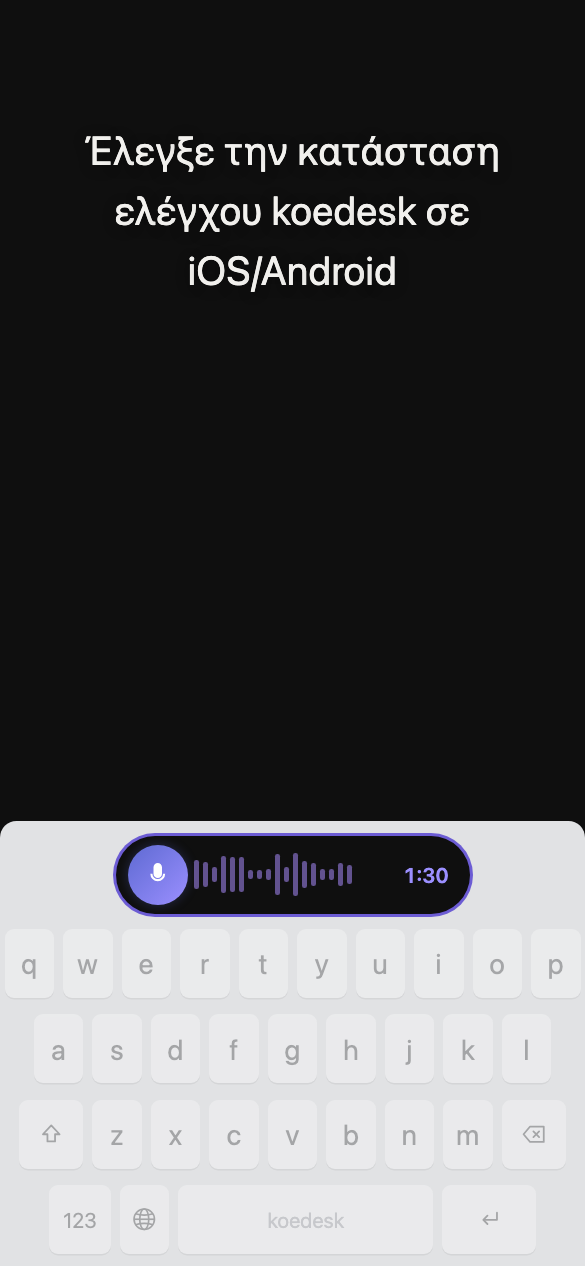
Δεν υπάρχει κουμπί ακύρωσης
Ακόμα κι αν κλείσετε τη φυσαλίδα κατά την επεξεργασία, η μεταγραφή συνεχίζεται στο παρασκήνιο — το αποτέλεσμα θα εισαχθεί αυτόματα την επόμενη φορά που θα ανοίξετε το πληκτρολόγιο.
Δύο διατάξεις πληκτρολογίου
Το πληκτρολόγιο διαθέτει μια συμπαγή διάταξη και μια πλήρη διάταξη QWERTY — εναλλάξτε μεταξύ τους με το κουμπί στο ίδιο το πληκτρολόγιο.
Πατήστε το πλήκτρο υδρογείου για εναλλαγή στην επόμενη μέθοδο εισαγωγής, ή κρατήστε το πατημένο για να ανοίξετε την επιλογή πληκτρολογίου.
Αν έχετε αποσυνδεθεί, πατώντας το μικρόφωνο εμφανίζεται το "Πατήστε για σύνδεση". Πατήστε ξανά για να ανοίξετε την κύρια εφαρμογή.
Ρυθμίσεις γλώσσας
Στην καρτέλα "Ρυθμίσεις" της εφαρμογής, μεταβείτε στο "Γλώσσα μεταγραφής" για να επιλέξετε ανάμεσα σε 36 γλώσσες. Δεν υπάρχει αυτόματη ανίχνευση, οπότε πρέπει να επιλέξετε γλώσσα πριν μιλήσετε. Η προεπιλογή είναι η γλώσσα συστήματος του iPhone σας, εφόσον υποστηρίζεται, διαφορετικά τα αγγλικά. Αυτή η ρύθμιση ελέγχει επίσης τη γλώσσα εμφάνισης της εφαρμογής — η αλλαγή της αλλάζει και τη γλώσσα των μενού.

Πλάνο & δωρεάν επίπεδο
Το δωρεάν πλάνο σάς προσφέρει 5 λεπτά την ημέρα (επαναφορά τα μεσάνυχτα UTC). Όταν φτάσετε το όριο, το πληκτρολόγιο εμφανίζει για 3 δευτερόλεπτα "Το ημερήσιο όριο επιτεύχθηκε. Αναβαθμίστε σε Pro για απεριόριστη μεταγραφή."
Αναβάθμιση
Στο iOS, η αναβάθμιση γίνεται μόνο μέσω αγοράς εντός εφαρμογής στο App Store. Μπορείτε να αναβαθμίσετε από το "ΣΥΝΔΡΟΜΗ" στην καρτέλα Ρυθμίσεις. Αν έχετε ήδη συνδρομή Pro από την εφαρμογή desktop ή Android, το iOS εμφανίζει μόνο έναν σύνδεσμο για έλεγχο της κατάστασης της συνδρομής σας — δεν μπορείτε να αγοράσετε ξανά μέσα από την εφαρμογή iOS.
Αν η αγορά σας δεν εμφανίζεται, δοκιμάστε το "Επαναφορά αγορών" στην οθόνη Λογαριασμός.
Αντιμετώπιση προβλημάτων
Το κουμπί εγγραφής δεν φαίνεται να κάνει τίποτα
Αν δεν εντοπιστεί ομιλία, η εγγραφή απορρίπτεται σιωπηλά — χωρίς μεταγραφή και χωρίς μήνυμα σφάλματος. Αυτό μπορεί να δώσει την εντύπωση ότι δεν συνέβη τίποτα.
Η πλήρης πρόσβαση ήταν ενεργοποιημένη, αλλά η φωνητική εισαγωγή εξακολουθεί να μη λειτουργεί
Μια ενημέρωση της εφαρμογής μπορεί να διαγράψει αυτή τη ρύθμιση λόγω του τρόπου λειτουργίας του iOS. Ενεργοποιήστε την ξανά μέσω Ρυθμίσεις → Γενικά → Πληκτρολόγιο → Πληκτρολόγια.
Η εγγραφή σταματά στη μέση
Κάθε εγγραφή περιορίζεται σε 1 ώρα. Χωρίστε το μεγαλύτερο περιεχόμενο σε περισσότερες εγγραφές.
Τι συμβαίνει χωρίς σύνδεση στο διαδίκτυο
Όταν είστε εκτός σύνδεσης, ενδέχεται να δείτε για λίγο ένα ακατέργαστο μήνυμα σφάλματος στα αγγλικά αντί για μεταφρασμένο.
Η φωνητική εισαγωγή στο πληκτρολόγιο σταματά να λειτουργεί μετά από βίαιο κλείσιμο της εφαρμογής
Το πληκτρολόγιο koedesk βασίζεται στη λειτουργία της κύριας διεργασίας της εφαρμογής. Αν κλείσετε βίαια την κύρια εφαρμογή (σύροντάς την προς τα πάνω), η αναγνώριση φωνής στο πληκτρολόγιο μόνο του ενδέχεται να σταματήσει να λειτουργεί. Συνιστούμε να αφήνετε την εφαρμογή να εκτελείται στο παρασκήνιο.
Η φωνητική εισαγωγή δεν λειτουργεί σε πεδία κωδικού πρόσβασης κ.λπ.
Σε ασφαλή πεδία όπως τα πεδία κωδικού πρόσβασης, η ίδια η συμπεριφορά της πλατφόρμας iOS ενδέχεται να περιορίζει τη φωνητική εισαγωγή.