Ghid de utilizare Windows
Instalare
Descarcă instalatorul pentru Windows de pe pagina de descărcare koedesk.app și rulează-l. Windows Defender SmartScreen poate afișa un avertisment, chiar dacă instalatorul este semnat digital. Dacă se întâmplă, apasă "Mai multe informații" → "Rulează oricum" pentru a continua.
Configurare inițială
Autentificare
La prima lansare, ecranul de autentificare apare automat. Se deschide o fereastră de browser în care te poți autentifica cu Apple, GitHub, Google, Microsoft sau cu o adresă de e-mail (cod unic de utilizare).
Asistent de configurare (4 pași)
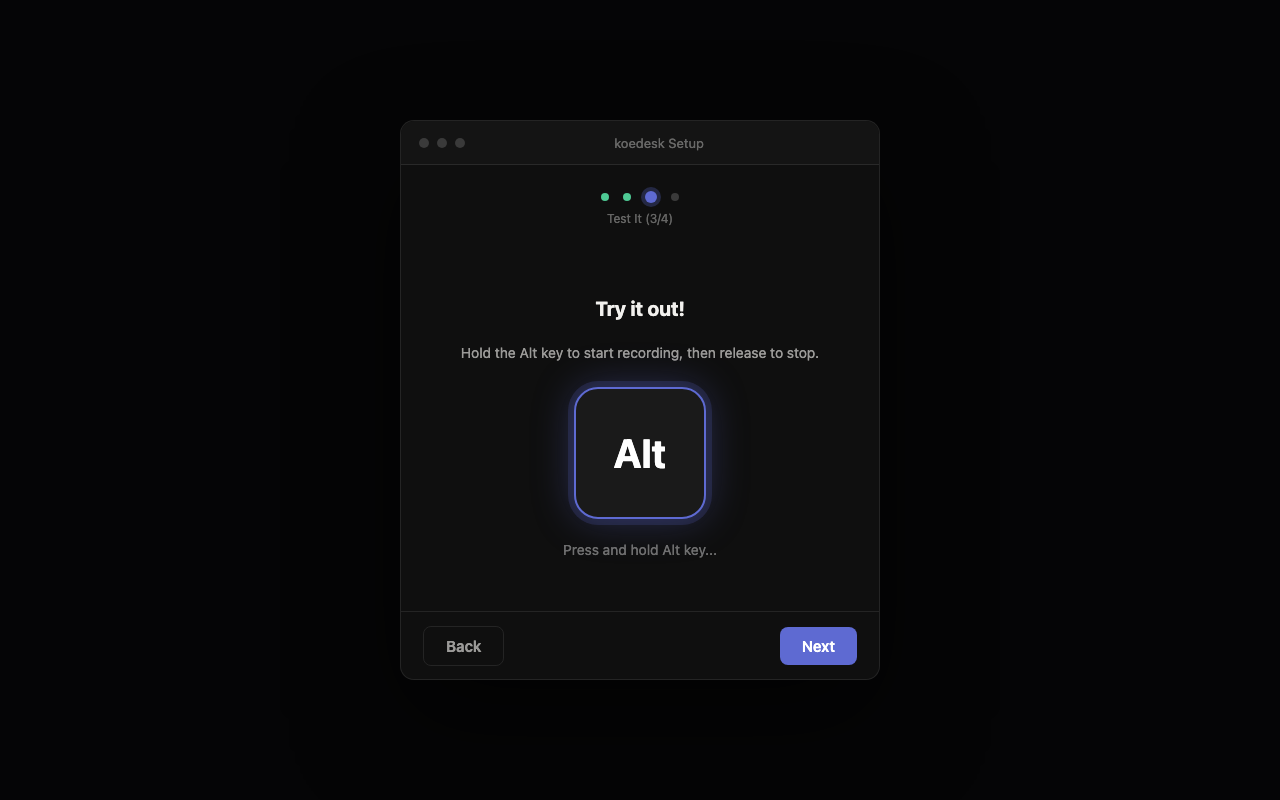
După autentificare, se lansează asistentul de configurare. Pe Windows acesta are 4 pași: ① permisiunea pentru microfon ② selectarea dispozitivului de microfon ③ un test de dictare ④ setările de limbă și de pornire automată la login. Dacă repornești aplicația pe parcurs, poți continua de unde ai rămas.
Test de dictare
În timpul asistentului, poți ține apăsată tasta Alt din dreapta și vorbi pentru a confirma că dictarea funcționează corect. Selectarea dispozitivului de microfon și testarea cu un indicator de nivel sunt de asemenea parte din același pas.
Utilizare de bază
Tasta implicită de activare este Alt din dreapta. Tasta Alt din stânga nu funcționează.
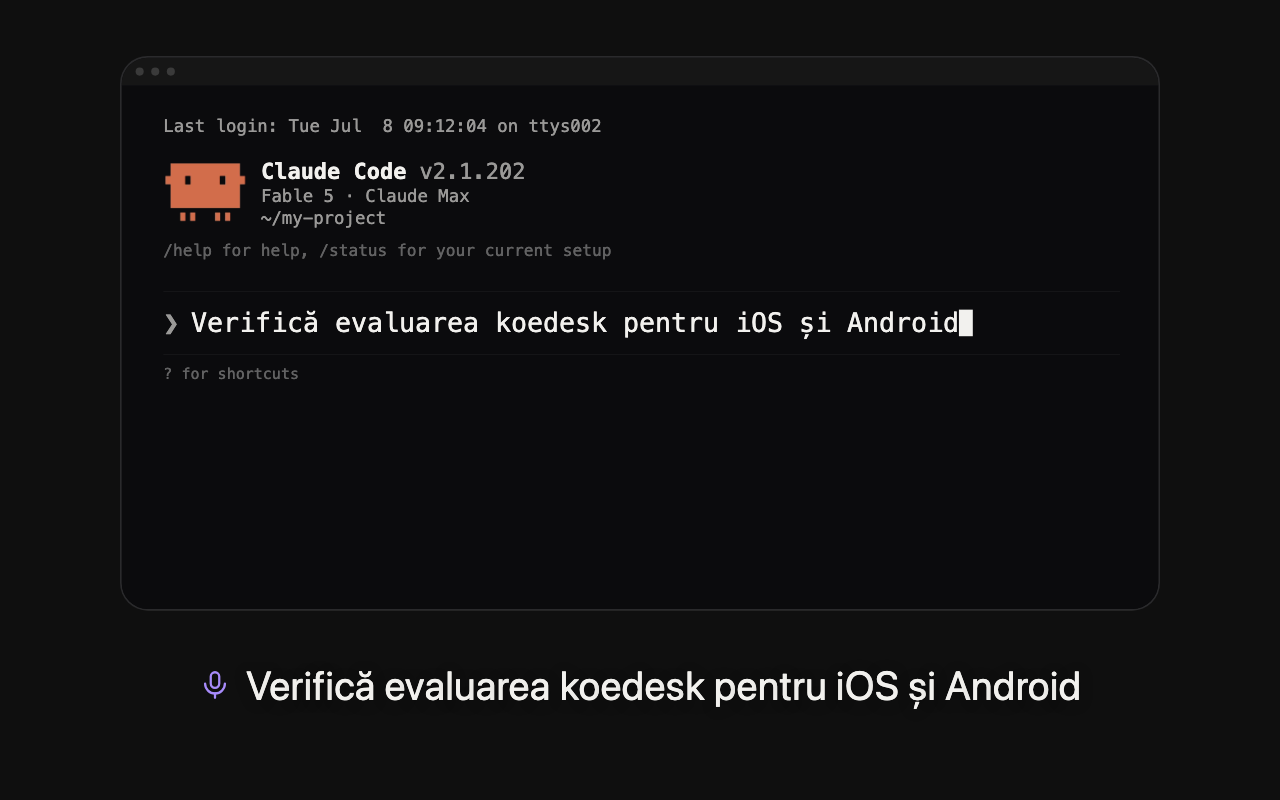
- Ținând apăsată tasta Alt din dreapta, spune ce vrei să scrii
- Eliberează tasta pentru a începe automat transcrierea
- Textul recunoscut este copiat în clipboard, apoi lipit automat. Rămâne în clipboard și după aceea, așa că îl poți lipi din nou dacă e nevoie.
Apasă Esc în timpul înregistrării pentru a o anula.
Pila (un mic indicator pe ecran) arată starea de inactiv (punct), înregistrare (formă de undă), procesare (text cu efect shimmer), copiat sau eroare. O poți trage oriunde pe ecran și îi poți reseta poziția.

Schimbarea tastei rapide de activare
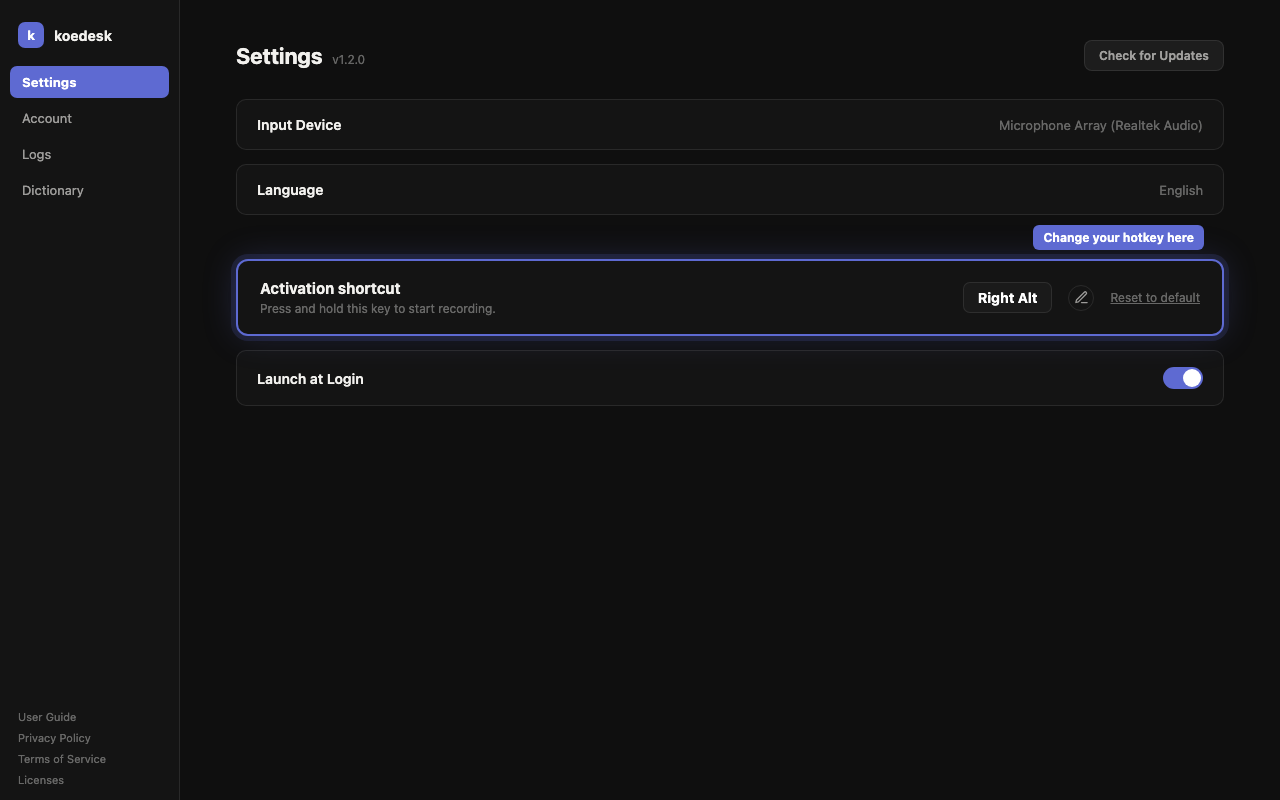
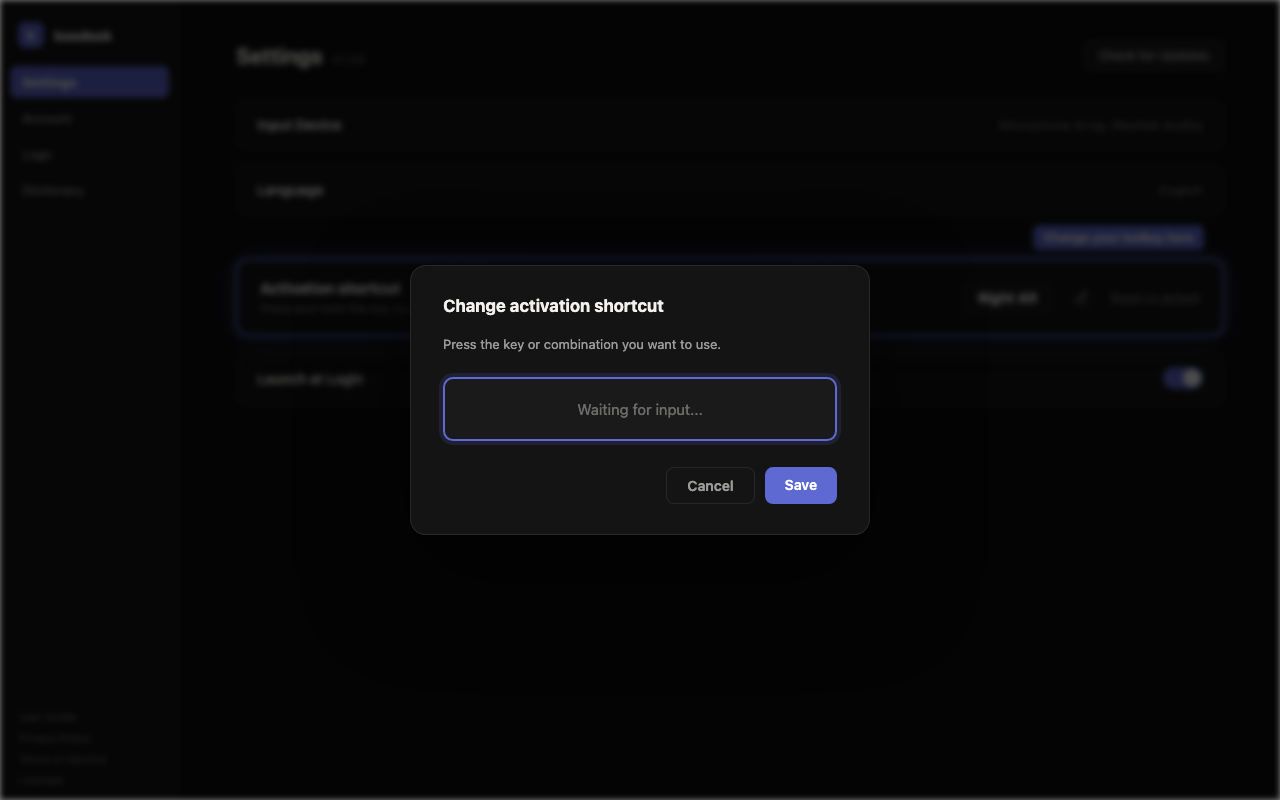
În Setări, la "Scurtătură de activare", poți schimba tasta implicită Alt din dreapta. Fă clic pe iconița de creion, apasă combinația de taste dorită și fă clic pe "Save". Folosește "Resetare la implicit" pentru a reveni la tasta implicită Alt din dreapta.
Poți seta doar o tastă modificatoare (Ctrl, Alt, Shift etc.) sau o tastă funcțională (F1–F20). Alte taste nu pot fi salvate.
Silențierea sunetului în timpul înregistrării
Când începi o înregistrare, sunetul celorlalte aplicații este silențiat automat, implicit. Poți dezactiva acest comportament dintr-un comutator din Setări.
Iconița din bara de sistem
Iconița din bara de sistem îți permite să deschizi panoul de control ("Dashboard...") sau să închizi aplicația ("Quit koedesk"). Făcând clic pe pilă se deschide de asemenea panoul de control.
Actualizări automate
koedesk verifică automat existența unor actualizări la lansare și apoi la fiecare 4 ore. Poți verifica și manual din "Check for Updates", în Setări.
Structura panoului de control
Bara laterală din stânga îți permite să comuți între Setări, Cont, Jurnal și Dicționar. Jurnalul arată numele modelului, latența STT și durata totală pentru fiecare transcriere anterioară.
Setări de limbă
Alege limba de transcriere dintre 36 de opțiuni, din setarea de limbă a panoului de control. Nu există detectare automată. Această setare controlează și limba de afișare a aplicației — schimbând-o, se schimbă și limba meniurilor.
Plan și nivel gratuit
Planul gratuit îți oferă 5 minute pe zi (se resetează la ora UTC). Ecranul Cont afișează o etichetă FREE/PRO și utilizarea ta din luna curentă.
Treci la Pro prin plata web (Stripe) de pe koedesk.app. După abonare, îți poți gestiona planul oricând din "Gestionează abonamentul", în ecranul Cont.
Depanare
Înregistrarea pare să nu facă nimic
Dacă nu este detectată nicio vorbire, înregistrarea este eliminată silențios, fără afișarea vreunei erori.
Pila a devenit roșie / afișează o eroare
În caz de eroare, pila devine roșie. Fă clic pe ea pentru a vedea detaliile din jurnal, sau pentru a te autentifica din nou dacă sesiunea a expirat. Un mesaj de sesiune expirată nu dispare de la sine.
Tasta Alt din dreapta (tasta rapidă de activare) nu mai răspunde
Dacă monitorizarea tastelor nu pornește dintr-un motiv oarecare, Ctrl+Shift+Space funcționează ca tastă rapidă alternativă. (Alt+Space este evitat intenționat, deoarece intră în conflict cu meniul de sistem al Windows.)
Există o limită pentru lungimea înregistrării
O înregistrare este limitată la 1 oră.
Ce se întâmplă offline
Când nu există conexiune, pe ecran este afișat un banner care indică lipsa conexiunii.