Windows Kullanım Kılavuzu
Kurulum
koedesk.app indirme sayfasından Windows yükleyicisini indirin ve çalıştırın. Yükleyici imzalı olsa bile Windows Defender SmartScreen bir uyarı gösterebilir. Bu durumda devam etmek için "Daha fazla bilgi" → "Yine de çalıştır" seçeneklerine tıklayın.
İlk Kurulum
Giriş Yap
İlk açılışta, giriş ekranı otomatik olarak görüntülenir. Apple, GitHub, Google, Microsoft veya bir e-posta adresi (tek seferlik kod) ile giriş yapabileceğiniz bir tarayıcı penceresi açılır.
Kurulum Sihirbazı (4 adım)
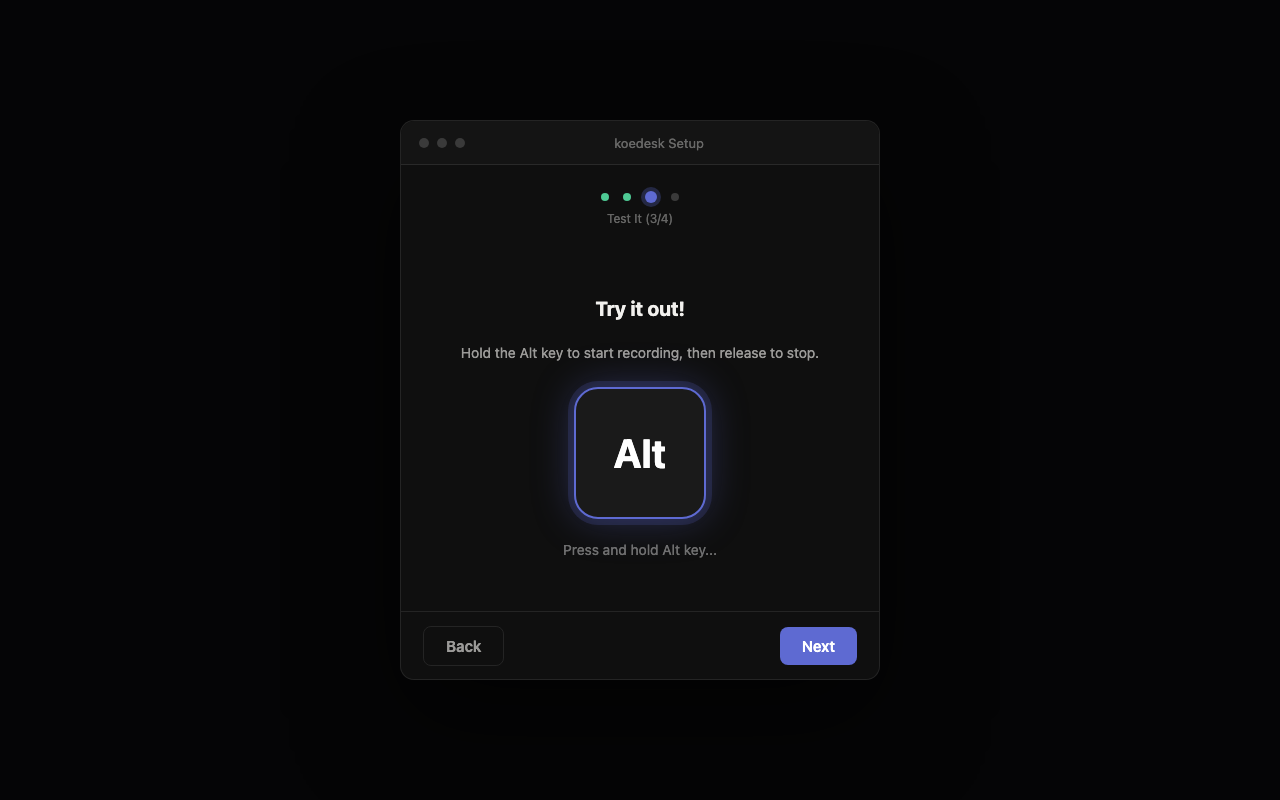
Giriş yaptıktan sonra kurulum sihirbazı başlar. Windows'ta 4 adımdan oluşur: ① mikrofon izni ② mikrofon cihazı seçimi ③ deneme diktesi ④ dil ve oturum açılışında başlatma ayarları. Uygulamayı yarıda yeniden başlatırsanız, kaldığınız yerden devam edebilirsiniz.
Deneme Diktesi
Sihirbaz sırasında, dikte özelliğinin doğru çalıştığını doğrulamak için sağ Alt tuşunu basılı tutup konuşabilirsiniz. Mikrofon cihazı seçimi ve seviye göstergesi testi de aynı adımın parçasıdır.
Temel Kullanım
Varsayılan etkinleştirme tuşu sağ Alt tuşudur. Sol Alt tuşu çalışmaz.
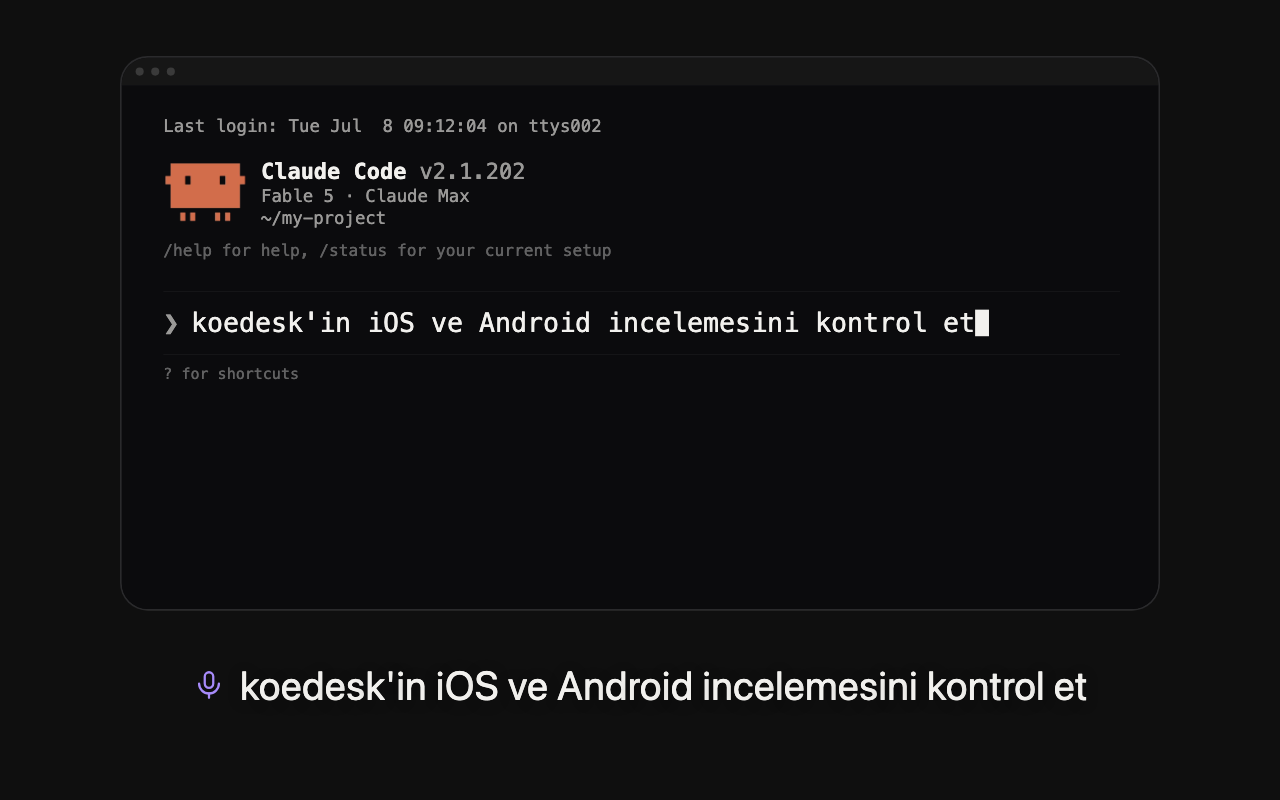
- Sağ Alt tuşunu basılı tutarken, yazmak istediğinizi söyleyin
- Yazıya dökmeyi otomatik olarak başlatmak için tuşu bırakın
- Tanınan metin panoya kopyalanır, ardından otomatik olarak yapıştırılır. Metin daha sonra da panoda kalır, böylece gerektiğinde tekrar yapıştırabilirsiniz.
Kaydı iptal etmek için kayıt sırasında Esc tuşuna basın.
Kapsül (ekrandaki küçük gösterge), boşta (nokta), kayıt (dalga formu), işleniyor (parıltılı metin), kopyalandı veya hata durumlarını gösterir. Ekranda istediğiniz yere sürükleyebilir ve konumunu sıfırlayabilirsiniz.

Etkinleştirme Kısayolunu Değiştirme
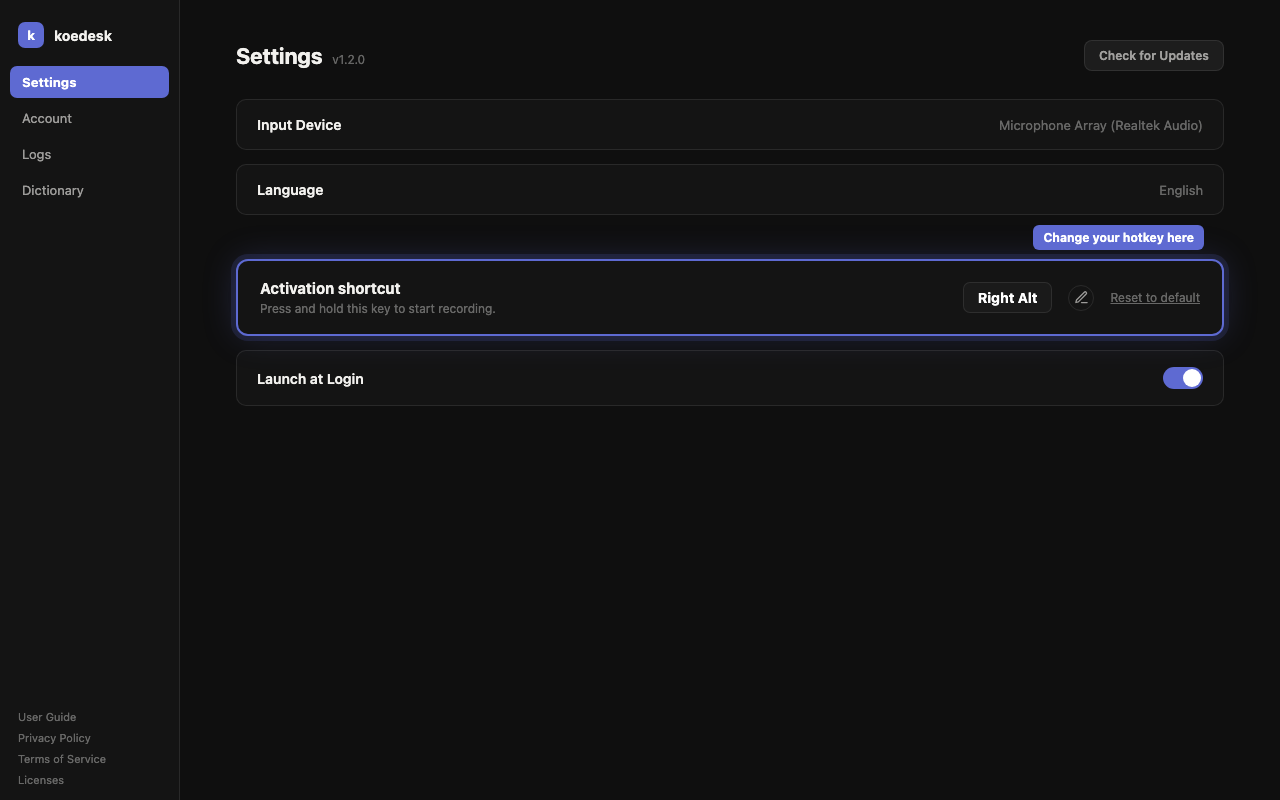
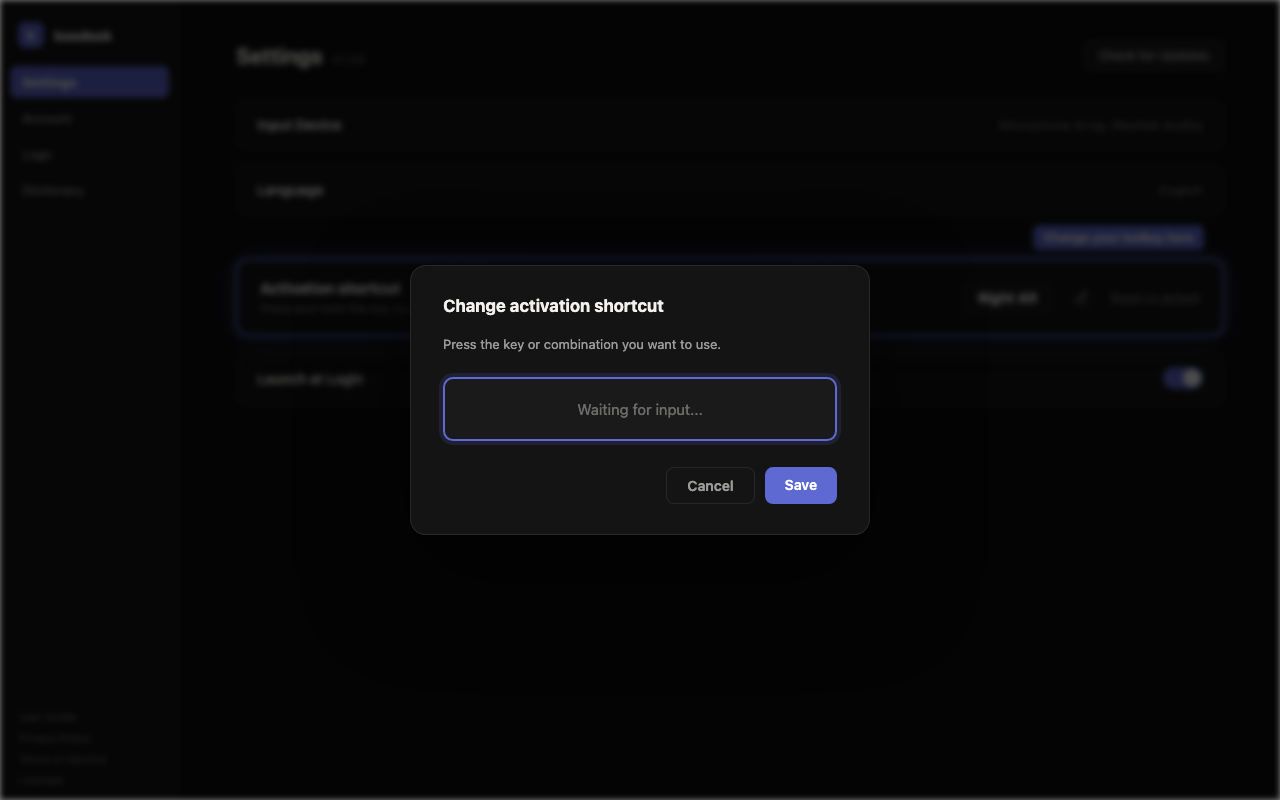
Ayarlarda "Etkinleştirme kısayolu" altından, varsayılan sağ Alt tuşunu değiştirebilirsiniz. Kalem simgesine tıklayın, istediğiniz tuş kombinasyonuna basın ve "Save" seçeneğine tıklayın. Sağ Alt tuşuna geri dönmek için "Varsayılana sıfırla" seçeneğini kullanın.
Yalnızca bir değiştirici tuş (Ctrl, Alt, Shift vb.) veya bir işlev tuşu (F1–F20) ayarlayabilirsiniz. Diğer tuşlar kaydedilemez.
Kayıt Sırasında Sesi Kapatma
Kaydı başlattığınızda, diğer uygulamaların sesi varsayılan olarak otomatik olarak kapatılır. Bu davranışı Ayarlardaki bir anahtarla kapatabilirsiniz.
Sistem Tepsisi Simgesi
Sistem tepsisi simgesi, kontrol panelini açmanıza ("Dashboard...") veya uygulamadan çıkmanıza ("Quit koedesk") olanak tanır. Kapsüle tıklamak da kontrol panelini açar.
Otomatik Güncellemeler
koedesk, açılışta ve ardından her 4 saatte bir otomatik olarak güncellemeleri kontrol eder. Ayarlardaki "Check for Updates" seçeneğiyle manuel olarak da kontrol edebilirsiniz.
Kontrol Paneli Düzeni
Sol kenar çubuğu, Settings (Ayarlar), Account (Hesap), Logs (Günlükler) ve Dictionary (Sözlük) arasında geçiş yapmanızı sağlar. Logs, geçmişteki her yazıya dökme işlemi için model adını, STT gecikmesini ve toplam süreyi gösterir.
Dil Ayarları
Kontrol panelindeki dil ayarından, yazıya dökme dilinizi 36 seçenek arasından belirleyin. Otomatik algılama yoktur. Bu ayar, uygulamanın görüntüleme dilini de belirler — değiştirdiğinizde menü dili de birlikte değişir.
Plan ve Ücretsiz Katman
Ücretsiz plan günde 5 dakika kullanım sunar (UTC'de sıfırlanır). Hesap ekranında bir FREE/PRO rozeti ve mevcut ayki kullanımınız gösterilir.
Yükseltme, koedesk.app üzerindeki web ödeme sayfası (Stripe) yoluyla yapılır. Abone olduktan sonra, Hesap ekranındaki "Aboneliği Yönet" ile planınızı istediğiniz zaman yönetebilirsiniz.
Sorun Giderme
Kayıt yapmak hiçbir şey yapmıyor gibi görünüyor
Konuşma algılanmazsa, kayıt herhangi bir hata gösterilmeden sessizce iptal edilir.
Kapsül kırmızıya döndü / bir hata gösteriyor
Bir hata olduğunda kapsül kırmızıya döner. Günlük ayrıntılarını görmek veya oturumunuz sona erdiyse yeniden giriş yapmak için üzerine tıklayın. Oturum sona erme bildirimi kendiliğinden kapanmaz.
Sağ Alt tuşu (etkinleştirme kısayolu) yanıt vermiyor
Tuş izleme herhangi bir nedenle başlatılamazsa, yedek kısayol olarak Ctrl+Shift+Space çalışır. (Alt+Space, Windows sistem menüsüyle çakıştığı için kasıtlı olarak kullanılmaz.)
Kayıt uzunluğunda bir sınır var mı
Tek bir kayıt 1 saat ile sınırlıdır.
Çevrimdışıyken ne olur
Bağlantı olmadığında ekranda çevrimdışı olduğunu belirten bir banner gösterilir.