Uživatelská příručka pro Windows
Instalace
Stáhněte si instalátor pro Windows ze stránky ke stažení na koedesk.app a spusťte jej. I když je instalátor podepsaný, Windows Defender SmartScreen může zobrazit upozornění. Pokud se tak stane, klikněte na „Další informace“ → „Přesto spustit“ a pokračujte.
Počáteční nastavení
Přihlásit se
Při prvním spuštění se automaticky zobrazí přihlašovací obrazovka. Otevře se okno prohlížeče, kde se můžete přihlásit pomocí Apple, GitHub, Google, Microsoft nebo e-mailové adresy (jednorázový kód).
Průvodce nastavením (4 kroky)
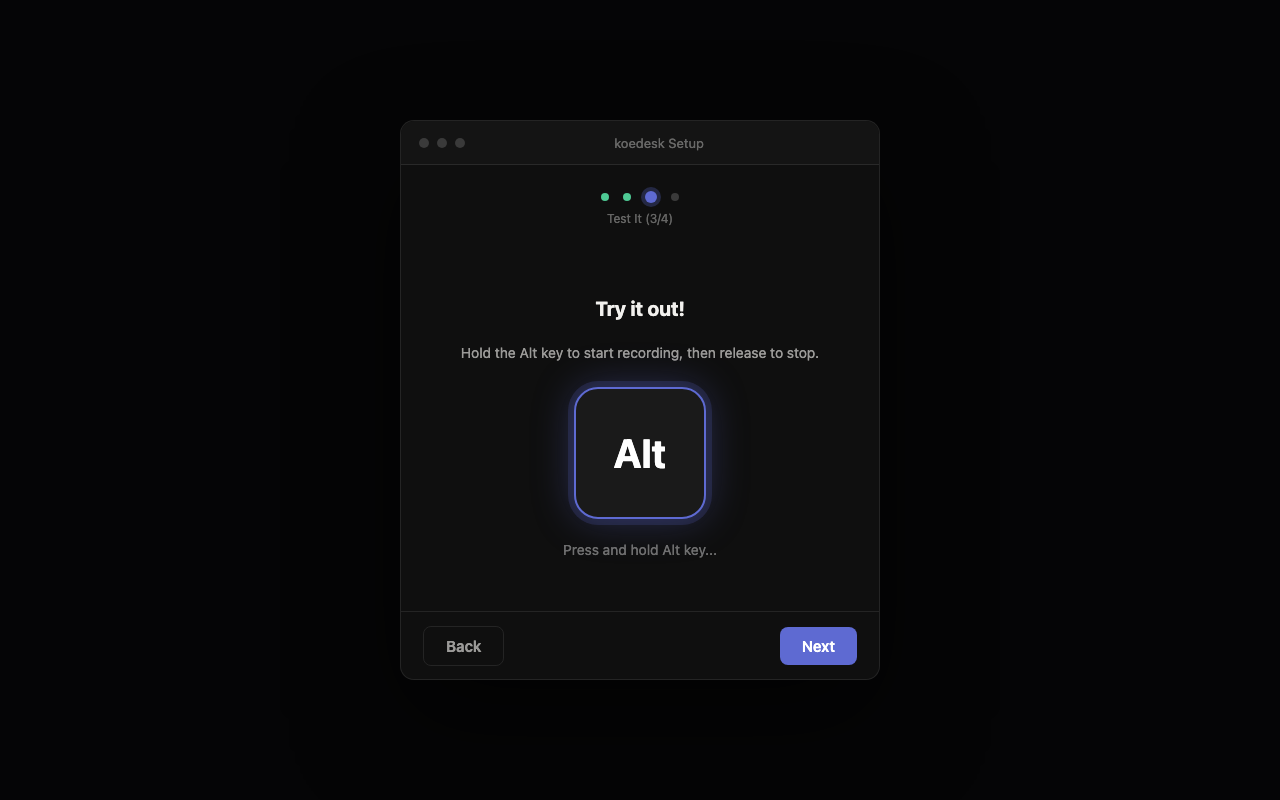
Po přihlášení se spustí průvodce nastavením. Na Windows má 4 kroky: ① oprávnění k mikrofonu ② výběr mikrofonního zařízení ③ zkušební diktování ④ nastavení jazyka a spouštění při přihlášení. Pokud aplikaci restartujete uprostřed, budete moci pokračovat tam, kde jste skončili.
Zkušební diktování
Během průvodce můžete podržet pravou klávesu Alt a mluvit, abyste ověřili, že diktování funguje správně. Součástí stejného kroku je i výběr mikrofonního zařízení a test úrovně hlasitosti.
Základní ovládání
Výchozí aktivační klávesou je pravá klávesa Alt. Levá klávesa Alt nefunguje.
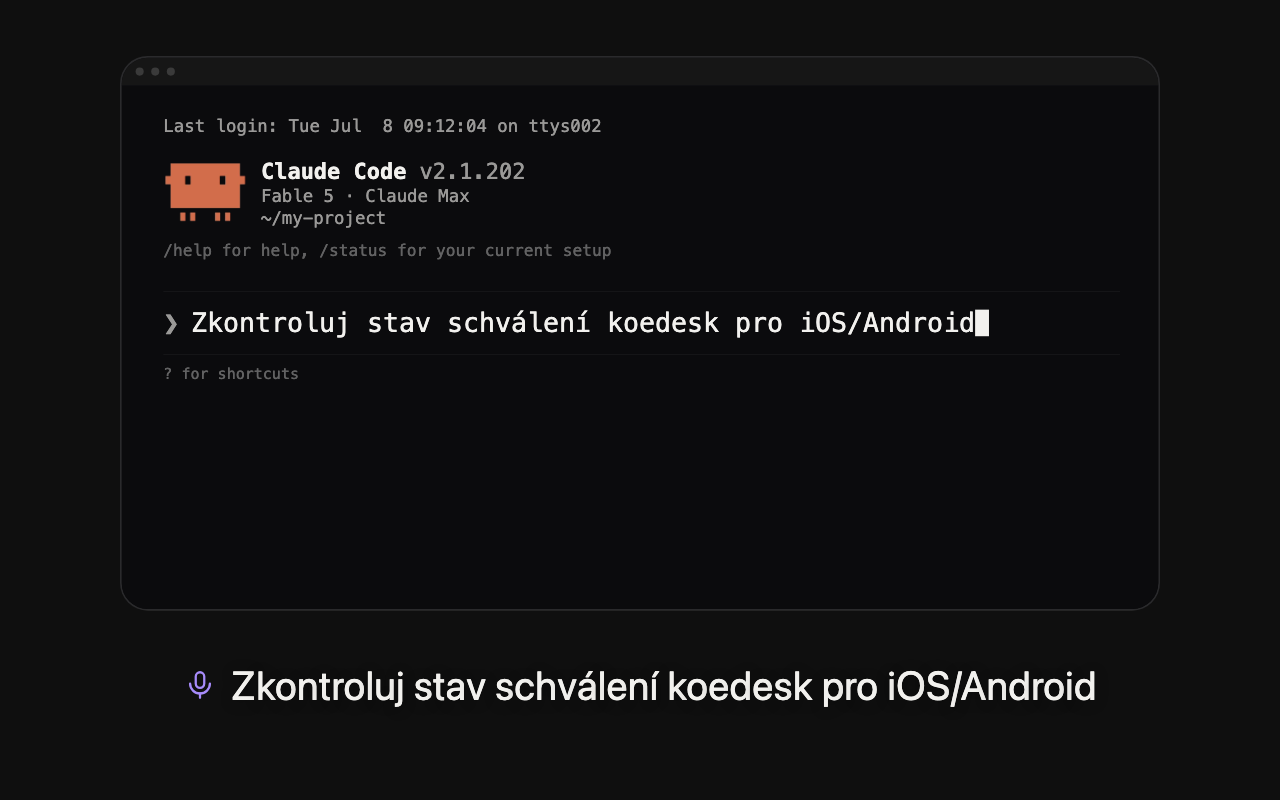
- Podržte pravou klávesu Alt a řekněte, co chcete napsat
- Uvolněním klávesy automaticky spustíte přepis
- Rozpoznaný text se zkopíruje do schránky a poté se automaticky vloží. Poté zůstává ve schránce, takže jej v případě potřeby můžete vložit znovu.
Stisknutím klávesy Esc během nahrávání jej zahodíte.
Pilulka (malý indikátor na obrazovce) zobrazuje stavy nečinnosti (tečka), nahrávání (křivka zvuku), zpracování (třpytivý text), zkopírování nebo chyby. Můžete ji přetáhnout kamkoli na obrazovce a poté její pozici resetovat.

Změna aktivační zkratky
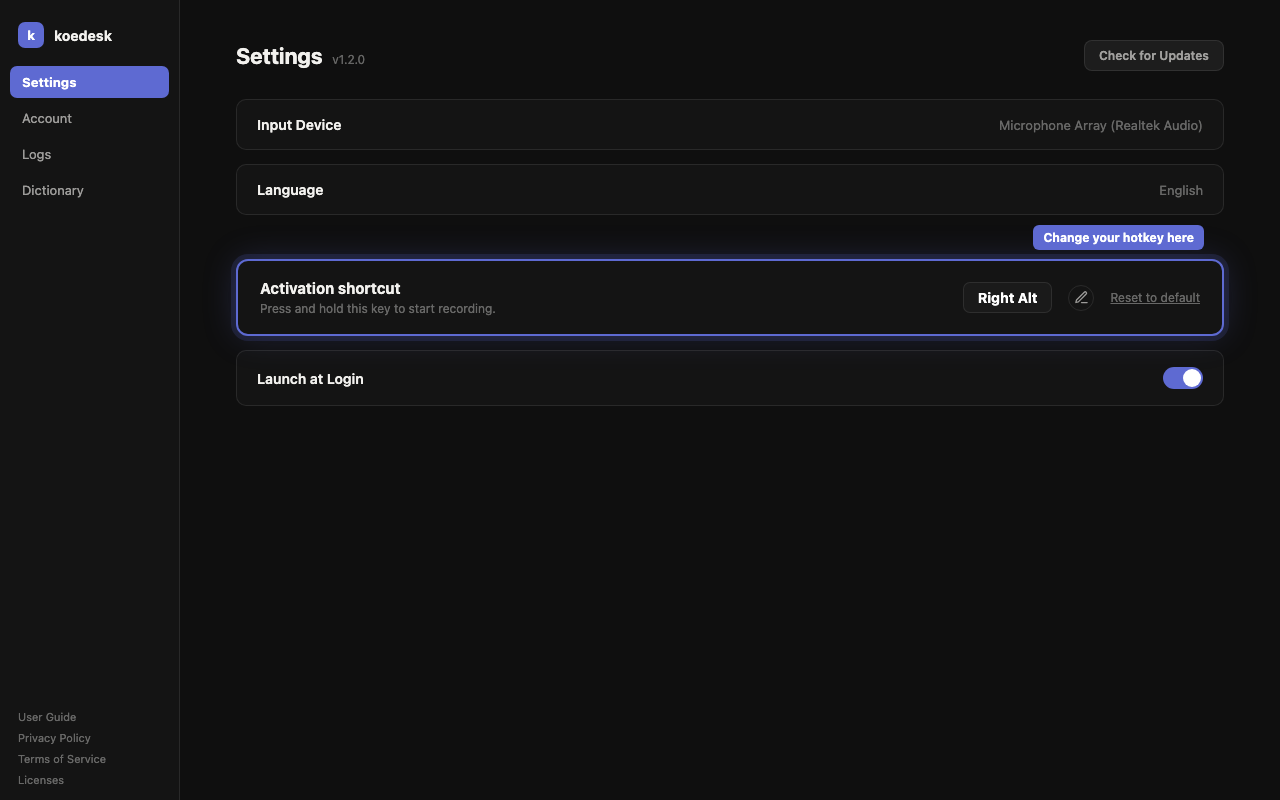
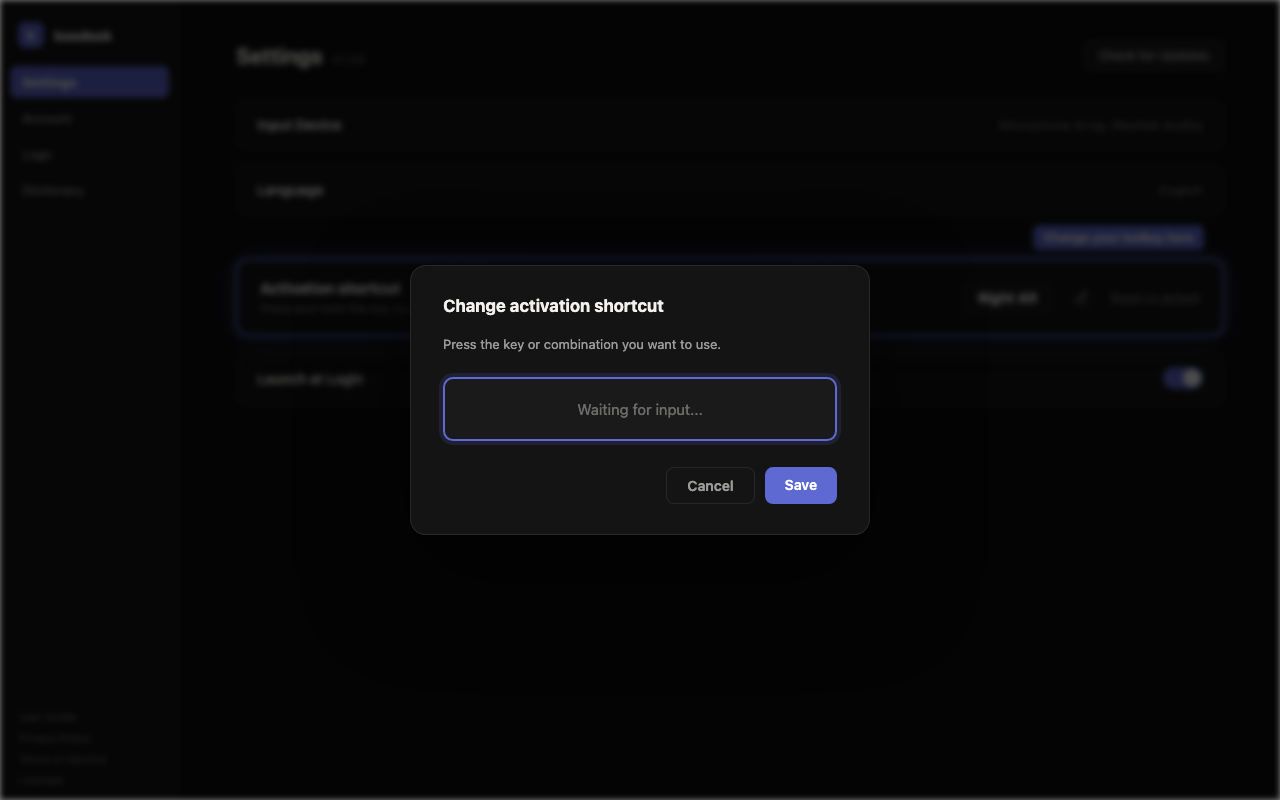
V Nastavení, v sekci „Aktivační klávesová zkratka“, můžete změnit klávesu z výchozí pravé Alt. Klikněte na ikonu tužky, stiskněte požadovanou kombinaci kláves a klikněte na „Save“. Pomocí „Obnovit výchozí“ se vrátíte k pravé klávese Alt.
Nastavit lze pouze modifikační klávesu (Ctrl, Alt, Shift atd.) nebo funkční klávesu (F1–F20). Jiné klávesy nelze uložit.
Ztlumení zvuku během nahrávání
Po zahájení nahrávání se zvuk ostatních aplikací standardně automaticky ztlumí. Tuto funkci můžete vypnout přepínačem v Nastavení.
Ikona v hlavním panelu
Ikona v hlavním panelu umožňuje otevřít přehled („Dashboard...“) nebo ukončit aplikaci („Quit koedesk“). Kliknutím na pilulku se přehled také otevře.
Automatické aktualizace
koedesk automaticky kontroluje aktualizace při spuštění a poté každé 4 hodiny. Ručně můžete zkontrolovat také přes „Check for Updates“ v Nastavení.
Rozvržení přehledu
Levý postranní panel přepíná mezi Nastavení, Účet, Záznamy a Slovník. Záznamy zobrazuje název modelu, latenci STT a celkový čas pro každý předchozí přepis.
Nastavení jazyka
Vyberte jazyk přepisu z 36 možností v nastavení jazyka v přehledu (Dashboard). Automatická detekce neexistuje. Toto nastavení také řídí jazyk zobrazení aplikace – jeho změnou se přepne i jazyk nabídek.
Tarif a bezplatná verze
Bezplatný tarif vám nabízí 5 minut denně (reset podle UTC). Obrazovka Účet zobrazuje odznak FREE/PRO a vaše využití za aktuální měsíc.
Upgrade provedete prostřednictvím webové platby (Stripe) na koedesk.app. Po předplacení můžete svůj tarif kdykoli spravovat pomocí „Spravovat předplatné“ na obrazovce Účet.
Řešení problémů
Zdá se, že nahrávání nic nedělá
Pokud není detekována žádná řeč, nahrávka je tiše zahozena bez zobrazení chyby.
Pilulka zčervenala / zobrazuje chybu
Při chybě pilulka zčervená. Kliknutím na ni zobrazíte podrobnosti v záznamech, nebo se znovu přihlaste, pokud vypršela relace. Upozornění na vypršení relace se samo nezavírá.
Pravá klávesa Alt (aktivační zkratka) přestane reagovat
Pokud se sledování kláves z nějakého důvodu nespustí, jako záložní zkratka funguje Ctrl+Shift+Mezerník. (Alt+Mezerník se záměrně nepoužívá, protože koliduje se systémovou nabídkou Windows.)
Existuje limit délky nahrávání
Jedno nahrávání je omezeno na 1 hodinu.
Co se stane v režimu offline
Pokud není k dispozici připojení, na obrazovce se zobrazí banner offline.