Guide d'utilisation Windows
Installation
Téléchargez l'installateur Windows depuis la page de téléchargement de koedesk.app et exécutez-le. Windows Defender SmartScreen peut afficher un avertissement même si l'installateur est signé. Si c'est le cas, cliquez sur "Plus d'infos" → "Exécuter quand même" pour continuer.
Configuration initiale
Connexion
Au premier lancement, l'écran de connexion apparaît automatiquement. Une fenêtre de navigateur s'ouvre où vous pouvez vous connecter avec Apple, GitHub, Google, Microsoft, ou une adresse e-mail (code à usage unique).
Assistant de configuration (4 étapes)
Après la connexion, l'assistant de configuration se lance. Sur Windows, il comporte 4 étapes : ① permission du microphone ② sélection du périphérique microphone ③ un essai de dictée ④ réglages de langue et de lancement au démarrage. Si vous redémarrez l'application en cours de route, vous pouvez reprendre là où vous vous étiez arrêté.
Test de dictée
Pendant l'assistant, vous pouvez maintenir la touche Alt droite et parler pour confirmer que la dictée fonctionne correctement. La sélection du périphérique microphone et un test du niveau sonore font aussi partie de cette même étape.
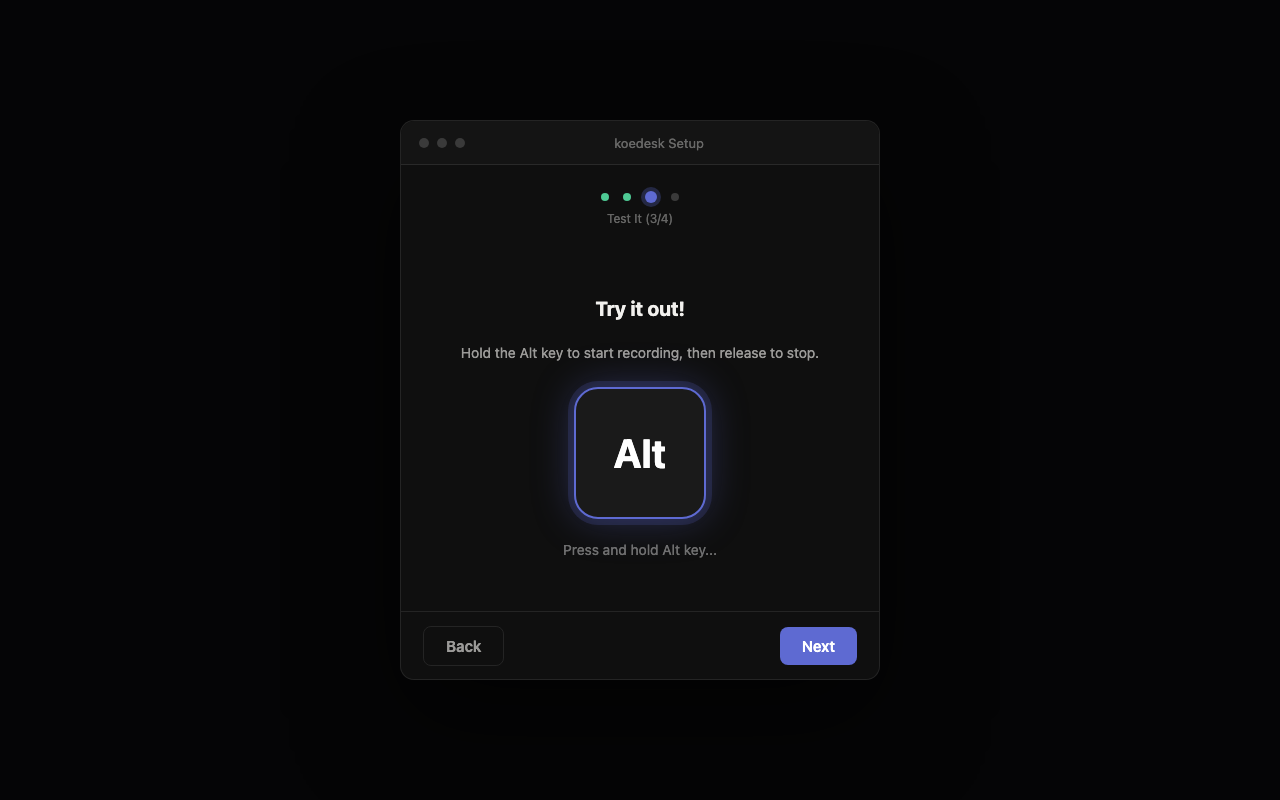
Utilisation de base
La touche d'activation par défaut est la touche Alt droite. La touche Alt gauche ne fonctionne pas.
- Tout en maintenant la touche Alt droite, dites ce que vous voulez écrire
- Relâchez la touche pour démarrer automatiquement la transcription
- Le texte reconnu est copié dans le presse-papiers, puis collé automatiquement. Il reste ensuite dans le presse-papiers, vous pouvez donc le recoller si besoin.
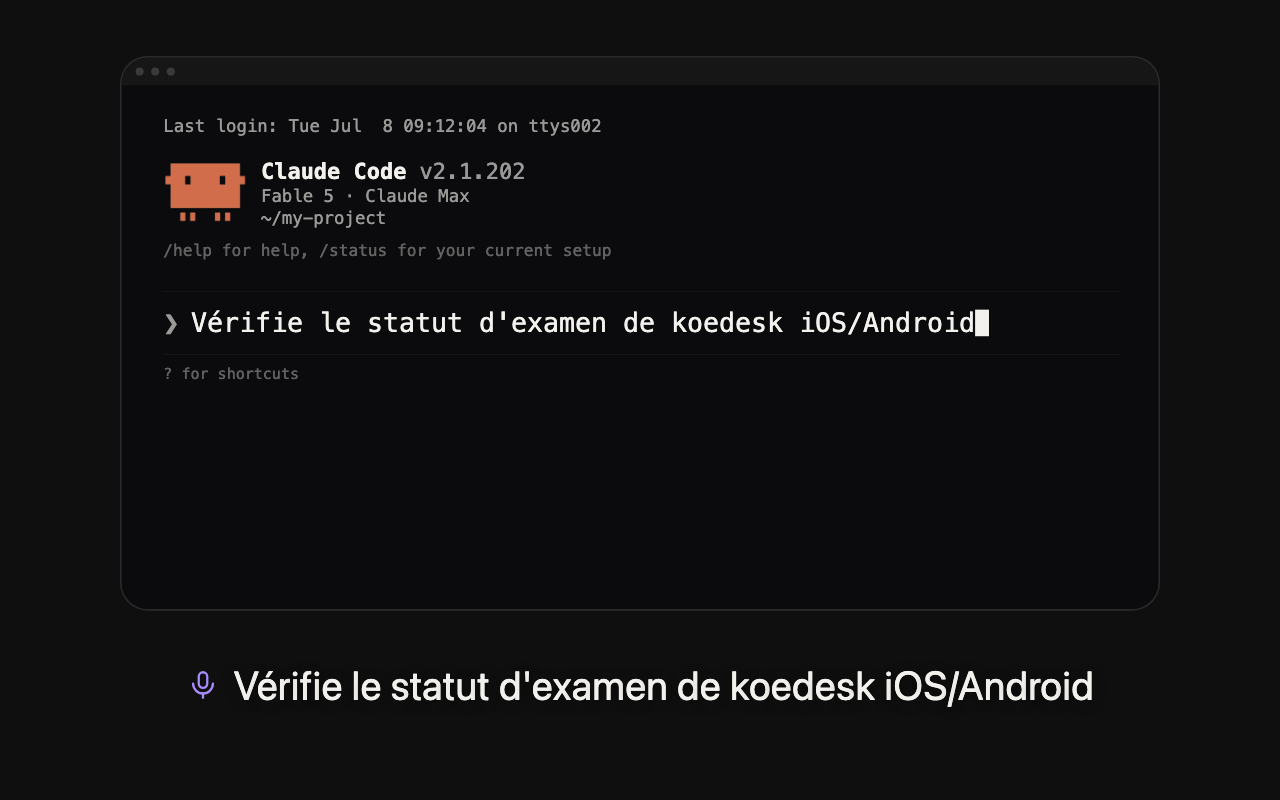
Appuyez sur Esc pendant l'enregistrement pour l'annuler.
La pastille (un petit indicateur à l'écran) affiche les états inactif (point), enregistrement (forme d'onde), traitement (texte scintillant), copié, ou erreur. Vous pouvez la faire glisser n'importe où à l'écran et réinitialiser sa position.

Modifier le raccourci d'activation
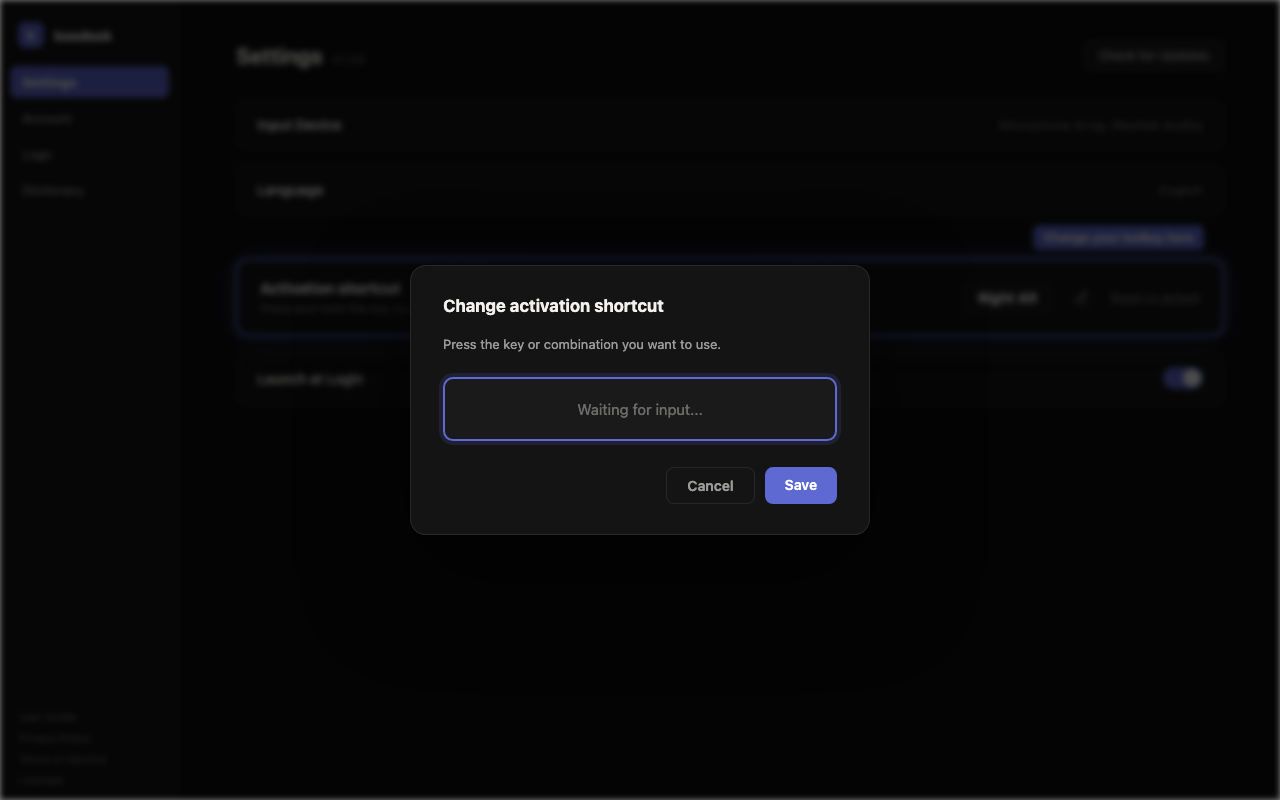
Dans les Paramètres, sous "Raccourci d'activation", vous pouvez remplacer la touche Alt droite par défaut. Cliquez sur l'icône crayon, appuyez sur la combinaison de touches souhaitée, puis cliquez sur "Save". Utilisez "Réinitialiser par défaut" pour revenir à Alt droite.
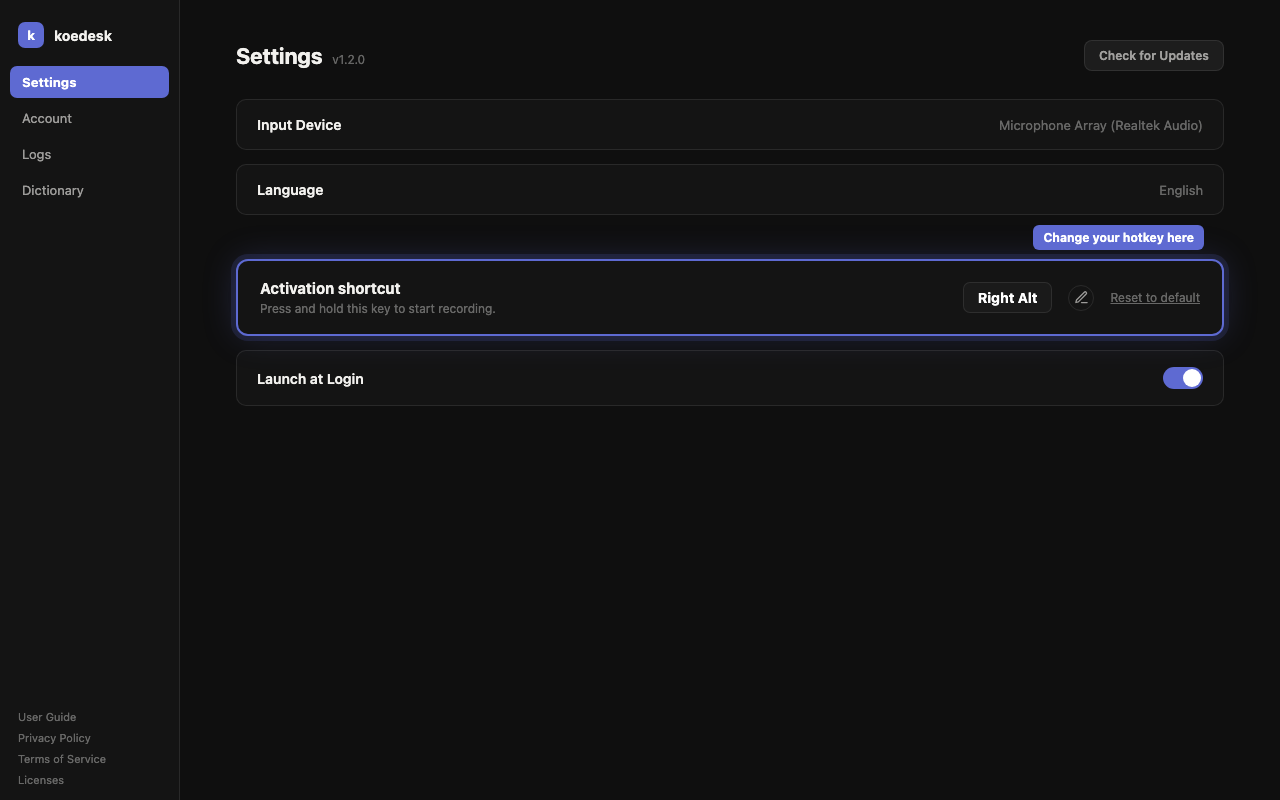
Vous ne pouvez définir qu'une touche de modification (Ctrl, Alt, Shift, etc.) ou une touche de fonction (F1–F20). Les autres touches ne peuvent pas être enregistrées.
Couper le son des autres applications pendant l'enregistrement
Lorsque vous démarrez un enregistrement, le son des autres applications est automatiquement coupé par défaut. Vous pouvez désactiver cela avec un interrupteur dans les Paramètres.
Icône de la zone de notification
L'icône de la zone de notification vous permet d'ouvrir le tableau de bord ("Dashboard...") ou de quitter l'application ("Quit koedesk"). Cliquer sur la pastille ouvre aussi le tableau de bord.
Mises à jour automatiques
koedesk vérifie automatiquement les mises à jour au lancement, puis toutes les 4 heures. Vous pouvez aussi vérifier manuellement via "Check for Updates" dans les Paramètres.
Disposition du tableau de bord
La barre latérale gauche permet de basculer entre Paramètres, Compte, Journaux et Dictionnaire. Les journaux affichent le nom du modèle, la latence STT et la durée totale pour chaque transcription passée.
Réglages de langue
Choisissez votre langue de transcription parmi 36 options dans le réglage de langue du tableau de bord. Il n'y a pas de détection automatique. Ce réglage contrôle aussi la langue d'affichage de l'application — le modifier change également la langue des menus.
Forfait et offre gratuite
Le forfait gratuit vous donne 5 minutes par jour (réinitialisées à UTC). L'écran Compte affiche un badge FREE/PRO et votre utilisation pour le mois en cours.
Vous passez à un forfait supérieur via le paiement web (Stripe) sur koedesk.app. Une fois abonné, vous pouvez gérer votre forfait à tout moment via "Gérer l'abonnement" sur l'écran Compte.
Dépannage
L'enregistrement ne semble rien faire
Si aucune parole n'est détectée, l'enregistrement est abandonné silencieusement sans afficher d'erreur.
La pastille est devenue rouge / affiche une erreur
En cas d'erreur, la pastille devient rouge. Cliquez dessus pour voir les détails du journal, ou pour vous reconnecter si votre session a expiré. Un avis de session expirée ne se ferme pas de lui-même.
La touche Alt droite (raccourci d'activation) cesse de répondre
Si la surveillance des touches ne démarre pas pour une raison quelconque, Ctrl+Maj+Espace fonctionne comme raccourci de secours. (Alt+Espace est volontairement évité car il entre en conflit avec le menu système de Windows.)
Y a-t-il une limite de durée d'enregistrement
Un enregistrement est limité à 1 heure.
Que se passe-t-il hors ligne
En l'absence de connexion, une bannière hors ligne s'affiche à l'écran.