Windows ഉപയോക്തൃ ഗൈഡ്
ഇൻസ്റ്റലേഷൻ
koedesk.app ഡൗൺലോഡ് പേജിൽ നിന്ന് Windows ഇൻസ്റ്റാളർ ഡൗൺലോഡ് ചെയ്ത് റൺ ചെയ്യുക. ഇൻസ്റ്റാളർ സൈൻ ചെയ്തതാണെങ്കിലും Windows Defender SmartScreen ഒരു മുന്നറിയിപ്പ് കാണിച്ചേക്കാം. അങ്ങനെയെങ്കിൽ, തുടരാൻ "More info" → "Run anyway" ക്ലിക്ക് ചെയ്യുക.
ആദ്യ സെറ്റപ്പ്
ലോഗിൻ
ആദ്യമായി തുറക്കുമ്പോൾ, ലോഗിൻ സ്ക്രീൻ സ്വയമേവ കാണിക്കും. Apple, GitHub, Google, Microsoft, അല്ലെങ്കിൽ ഇമെയിൽ വിലാസം (ഒറ്റത്തവണ കോഡ്) ഉപയോഗിച്ച് സൈൻ ഇൻ ചെയ്യാവുന്ന ഒരു ബ്രൗസർ വിൻഡോ തുറക്കും.
സെറ്റപ്പ് വിസാർഡ് (4 ഘട്ടങ്ങൾ)
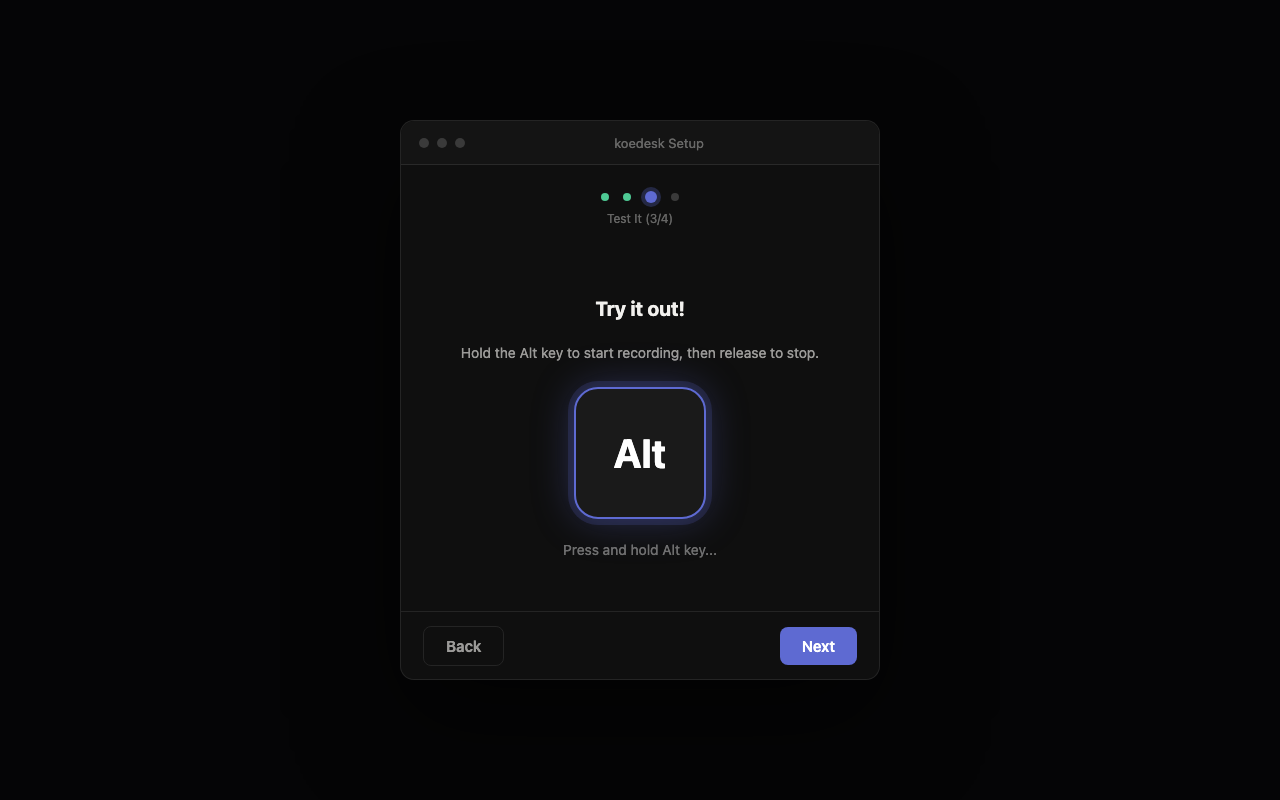
ലോഗിൻ ചെയ്ത ശേഷം, സെറ്റപ്പ് വിസാർഡ് തുറക്കും. Windows-ൽ ഇതിന് 4 ഘട്ടങ്ങളുണ്ട്: ① മൈക്രോഫോൺ അനുമതി ② മൈക്രോഫോൺ ഡിവൈസ് തിരഞ്ഞെടുക്കൽ ③ ഒരു ടെസ്റ്റ് ഡിക്റ്റേഷൻ ④ ഭാഷയും ലോഗിനിൽ സ്വയമേവ തുറക്കലും സംബന്ധിച്ച ക്രമീകരണങ്ങൾ. പാതിവഴിയിൽ ആപ്പ് റീസ്റ്റാർട്ട് ചെയ്താലും, നിർത്തിയിടത്ത് നിന്ന് തുടരാം.
ടെസ്റ്റ് ഡിക്റ്റേഷൻ
വിസാർഡിനിടയിൽ, വലത് Alt കീ അമർത്തിപ്പിടിച്ച് സംസാരിച്ച് ഡിക്റ്റേഷൻ ശരിയായി പ്രവർത്തിക്കുന്നുണ്ടോ എന്ന് സ്ഥിരീകരിക്കാം. മൈക്രോഫോൺ ഡിവൈസ് തിരഞ്ഞെടുക്കലും ലെവൽ മീറ്റർ ടെസ്റ്റും ഇതേ ഘട്ടത്തിൻറെ ഭാഗമാണ്.
അടിസ്ഥാന ഉപയോഗം
സ്ഥിരസ്ഥിതി ആക്റ്റിവേഷൻ കീ വലത് Alt കീയാണ്. ഇടത് Alt കീ പ്രവർത്തിക്കില്ല.
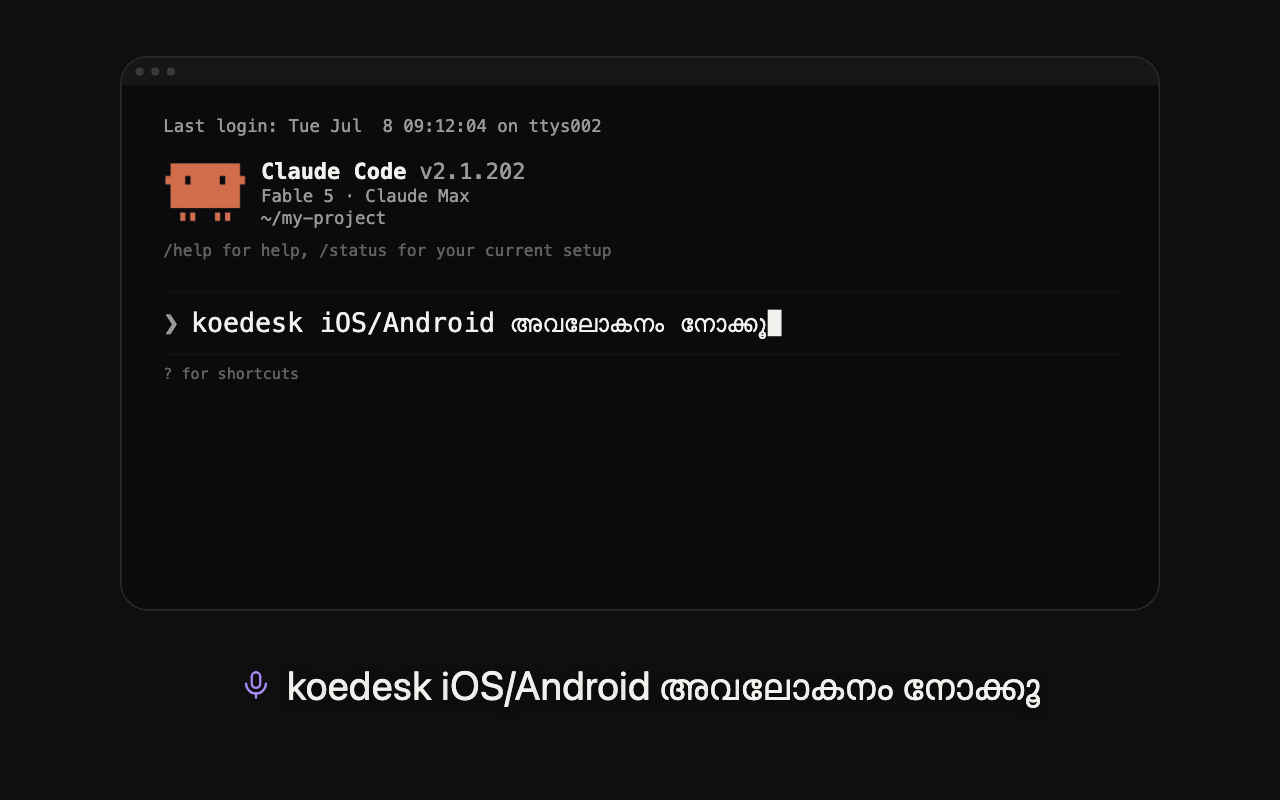
- വലത് Alt കീ അമർത്തിപ്പിടിച്ചുകൊണ്ട്, നിങ്ങൾ എഴുതാൻ ആഗ്രഹിക്കുന്നത് പറയുക
- ട്രാൻസ്ക്രിപ്ഷൻ സ്വയമേവ തുടങ്ങാൻ കീ വിടുക
- തിരിച്ചറിഞ്ഞ ടെക്സ്റ്റ് ആദ്യം ക്ലിപ്ബോർഡിലേക്ക് കോപ്പി ചെയ്ത ശേഷം സ്വയമേവ പേസ്റ്റ് ചെയ്യപ്പെടും. അതിനുശേഷവും ടെക്സ്റ്റ് ക്ലിപ്ബോർഡിൽ നിലനിൽക്കും, ആവശ്യമെങ്കിൽ വീണ്ടും പേസ്റ്റ് ചെയ്യാം.
റെക്കോർഡിംഗ് സമയത്ത് അത് ഒഴിവാക്കാൻ Esc അമർത്തുക.
പിൽ (ചെറിയ ഓൺ-സ്ക്രീൻ ഇൻഡിക്കേറ്റർ) നിഷ്ക്രിയം (ഡോട്ട്), റെക്കോർഡിംഗ് (വേവ്ഫോം), പ്രോസസ്സിംഗ് (ഷിമ്മർ ടെക്സ്റ്റ്), കോപ്പി ചെയ്തത്, അല്ലെങ്കിൽ പിശക് എന്നീ അവസ്ഥകൾ കാണിക്കും. ഇത് സ്ക്രീനിൽ എവിടെയും വലിച്ചിടാം, സ്ഥാനം റീസെറ്റ് ചെയ്യാം.

ആക്റ്റിവേഷൻ ഷോർട്ട്കട്ട് മാറ്റുക
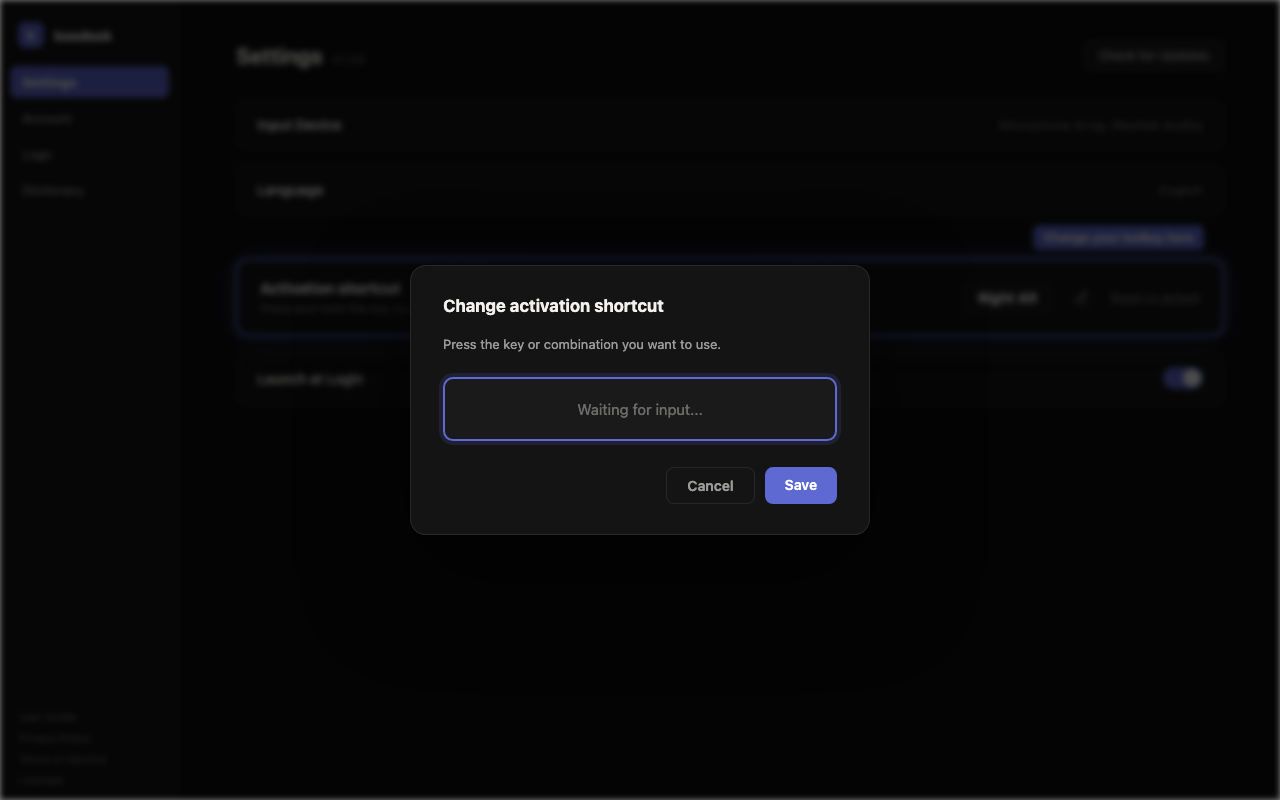
ക്രമീകരണങ്ങൾ-ൽ, "ആക്ടിവേഷൻ ഷോർട്ട്കട്ട്"-ന് കീഴിൽ, സ്ഥിരസ്ഥിതിയായ വലത് Alt-ൽ നിന്ന് കീ മാറ്റാം. പെൻസിൽ ഐക്കൺ ക്ലിക്ക് ചെയ്ത്, ആവശ്യമുള്ള കീ കോമ്പിനേഷൻ അമർത്തി, "Save" ക്ലിക്ക് ചെയ്യുക. വലത് Alt-ലേക്ക് തിരികെ പോകാൻ "ഡിഫോൾട്ടിലേക്ക് പുനഃസജ്ജമാക്കുക" ഉപയോഗിക്കുക.
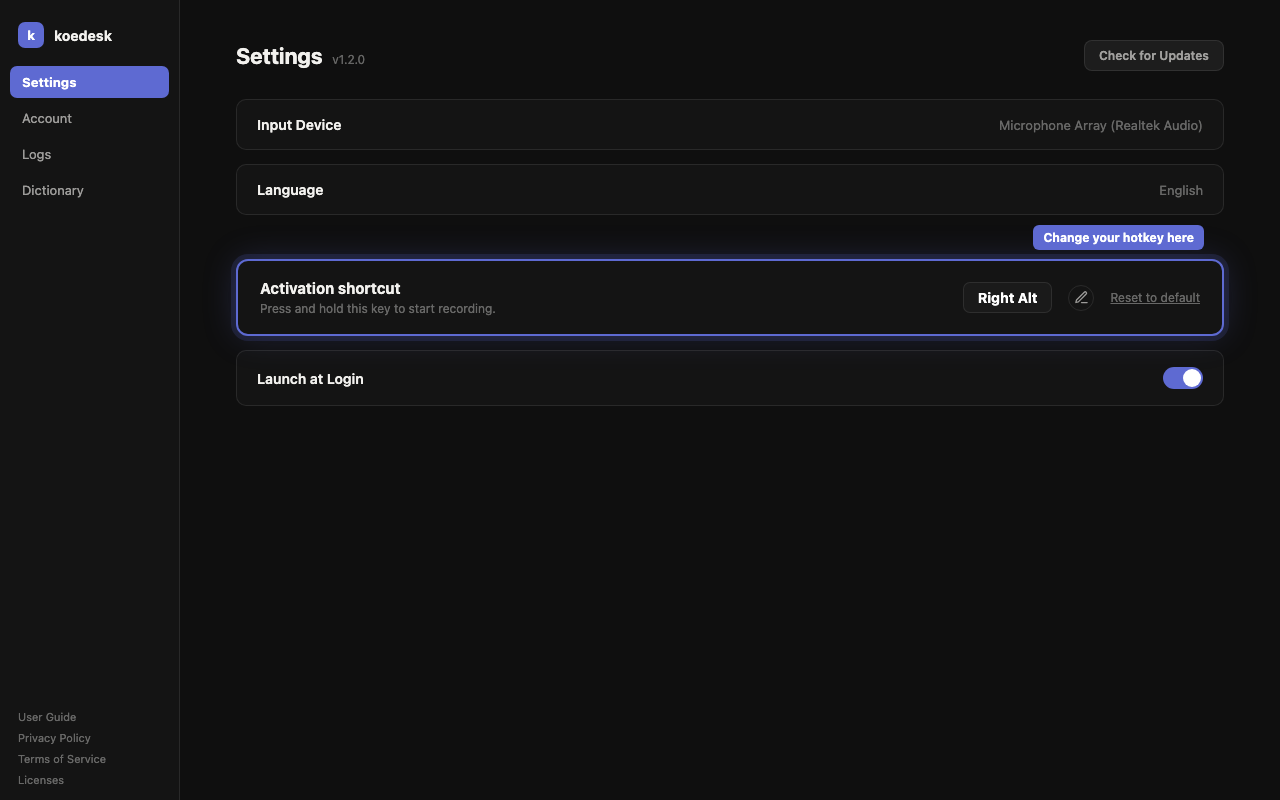
Ctrl, Alt, Shift തുടങ്ങിയ മോഡിഫയർ കീ, അല്ലെങ്കിൽ F1–F20 ഫംഗ്ഷൻ കീ എന്നിവ മാത്രമേ സെറ്റ് ചെയ്യാൻ കഴിയൂ. മറ്റ് കീകൾ സേവ് ചെയ്യാൻ കഴിയില്ല.
റെക്കോർഡിംഗ് സമയത്ത് ഓഡിയോ മ്യൂട്ട് ചെയ്യൽ
റെക്കോർഡിംഗ് തുടങ്ങുമ്പോൾ, മറ്റ് ആപ്പുകളുടെ ഓഡിയോ സ്ഥിരസ്ഥിതിയായി സ്വയമേവ മ്യൂട്ട് ചെയ്യപ്പെടും. ക്രമീകരണങ്ങൾ-ലെ ഒരു ടോഗിൾ ഉപയോഗിച്ച് ഇത് ഓഫ് ചെയ്യാം.
സിസ്റ്റം ട്രേ ഐക്കൺ
സിസ്റ്റം ട്രേ ഐക്കൺ വഴി ഡാഷ്ബോർഡ് തുറക്കാം ("Dashboard..."), അല്ലെങ്കിൽ ആപ്പ് അവസാനിപ്പിക്കാം ("Quit koedesk"). പിൽ ക്ലിക്ക് ചെയ്താലും ഡാഷ്ബോർഡ് തുറക്കും.
ഓട്ടോമാറ്റിക് അപ്ഡേറ്റുകൾ
koedesk തുറക്കുമ്പോൾ സ്വയമേവ അപ്ഡേറ്റുകൾ പരിശോധിക്കുകയും പിന്നീട് ഓരോ 4 മണിക്കൂറിലും അത് ആവർത്തിക്കുകയും ചെയ്യും. ക്രമീകരണങ്ങൾ-ലെ "അപ്ഡേറ്റുകൾ പരിശോധിക്കുക" വഴി സ്വയം പരിശോധിക്കാനും കഴിയും.
ഡാഷ്ബോർഡ് ലേഔട്ട്
ഇടതുവശത്തെ സൈഡ്ബാർ ഉപയോഗിച്ച് ക്രമീകരണങ്ങൾ, അക്കൗണ്ട്, ലോഗുകൾ, നിഘണ്ടു എന്നിവയ്ക്കിടയിൽ മാറാം. മുൻകാല ട്രാൻസ്ക്രിപ്ഷനുകളുടെ മോഡൽ പേര്, STT ലേറ്റൻസി, മൊത്തം സമയം എന്നിവ ലോഗുകൾ-ൽ കാണാം.
ഭാഷാ ക്രമീകരണങ്ങൾ
ഡാഷ്ബോർഡിലെ ഭാഷാ ക്രമീകരണത്തിൽ 36 ഭാഷകളിൽ നിന്ന് നിങ്ങളുടെ ട്രാൻസ്ക്രിപ്ഷൻ ഭാഷ തിരഞ്ഞെടുക്കുക. ഓട്ടോമാറ്റിക് കണ്ടെത്തൽ ഇല്ല. ഈ ക്രമീകരണം ആപ്പിൻറെ പ്രദർശന ഭാഷയും നിയന്ത്രിക്കുന്നു — ഇത് മാറ്റുമ്പോൾ മെനുവിൻറെ ഭാഷയും മാറും.
പ്ലാനും സൗജന്യ പരിധിയും
സൗജന്യ പ്ലാനിൽ ദിവസവും 5 മിനിറ്റ് ലഭിക്കും (UTC അടിസ്ഥാനത്തിൽ റീസെറ്റാകും). അക്കൗണ്ട് സ്ക്രീനിൽ സൗജന്യം/പ്രോ ബാഡ്ജും നിലവിലെ മാസത്തെ ഉപയോഗവും കാണാം.
koedesk.app-ലെ വെബ് ചെക്ക്ഔട്ട് (Stripe) വഴിയാണ് അപ്ഗ്രേഡ് ചെയ്യുന്നത്. സബ്സ്ക്രൈബ് ചെയ്ത ശേഷം, അക്കൗണ്ട് സ്ക്രീനിലെ "സബ്സ്ക്രിപ്ഷൻ നിയന്ത്രിക്കുക" വഴി എപ്പോൾ വേണമെങ്കിലും നിങ്ങളുടെ പ്ലാൻ നിയന്ത്രിക്കാം.
ട്രബിൾഷൂട്ടിംഗ്
റെക്കോർഡിംഗ് ഒന്നും ചെയ്യുന്നില്ലെന്ന് തോന്നുന്നു
സംസാരം കണ്ടെത്തിയില്ലെങ്കിൽ, റെക്കോർഡിംഗ് ഒരു പിശക് സന്ദേശവുമില്ലാതെ നിശബ്ദമായി ഒഴിവാക്കപ്പെടും.
പിൽ ചുവപ്പായി / ഒരു പിശക് കാണിക്കുന്നു
ഒരു പിശക് ഉണ്ടാകുമ്പോൾ, പിൽ ചുവപ്പായി മാറും. ലോഗ് വിശദാംശങ്ങൾ കാണാനോ, സെഷൻ കാലഹരണപ്പെട്ടിട്ടുണ്ടെങ്കിൽ വീണ്ടും സൈൻ ഇൻ ചെയ്യാനോ അതിൽ ക്ലിക്ക് ചെയ്യുക. സെഷൻ കാലഹരണപ്പെട്ട അറിയിപ്പ് സ്വയമേവ അപ്രത്യക്ഷമാകില്ല.
വലത് Alt കീ (ആക്റ്റിവേഷൻ ഷോർട്ട്കട്ട്) പ്രതികരിക്കാതാകുന്നു
എന്തെങ്കിലും കാരണത്താൽ കീ മോണിറ്ററിംഗ് തുടങ്ങാൻ കഴിയാതെ വന്നാൽ, Ctrl+Shift+Space ഒരു ഫോൾബാക്ക് ഷോർട്ട്കട്ടായി പ്രവർത്തിക്കും. (Alt+Space, Windows സിസ്റ്റം മെനുവുമായി വൈരുദ്ധ്യം ഉണ്ടാകുന്നതിനാൽ മനഃപൂർവ്വം ഒഴിവാക്കിയിരിക്കുന്നു.)
റെക്കോർഡിംഗ് ദൈർഘ്യത്തിന് പരിധിയുണ്ടോ
ഒരു റെക്കോർഡിംഗ് പരമാവധി 1 മണിക്കൂറായി പരിമിതപ്പെടുത്തിയിരിക്കുന്നു.
ഓഫ്ലൈനിൽ ആയിരിക്കുമ്പോൾ എന്ത് സംഭവിക്കും
കണക്ഷൻ ഇല്ലാത്തപ്പോൾ, സ്ക്രീനിൽ ഒരു ഓഫ്ലൈൻ ബാനർ കാണിക്കും.