Przewodnik użytkownika Windows
Instalacja
Pobierz instalator dla Windows ze strony pobierania koedesk.app i uruchom go. Windows Defender SmartScreen może wyświetlić ostrzeżenie, mimo że instalator jest podpisany cyfrowo. Jeśli tak się stanie, kliknij „Więcej informacji” → „Uruchom mimo to”, aby kontynuować.
Wstępna konfiguracja
Zaloguj się
Przy pierwszym uruchomieniu ekran logowania pojawia się automatycznie. Otwiera się okno przeglądarki, w którym możesz zalogować się przez Apple, GitHub, Google, Microsoft lub adres e-mail (jednorazowy kod).
Kreator konfiguracji (4 kroki)
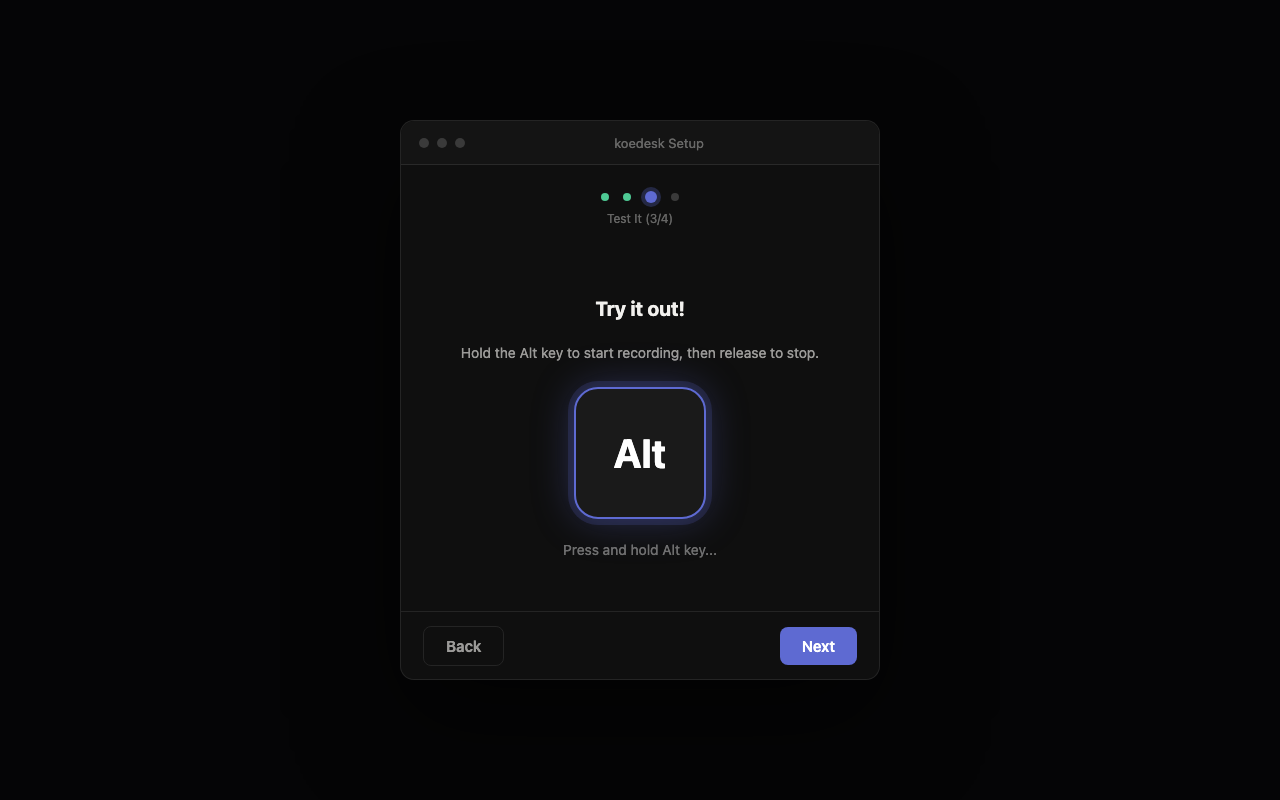
Po zalogowaniu uruchamia się kreator konfiguracji. Na Windows składa się on z 4 kroków: ① uprawnienie mikrofonu ② wybór urządzenia mikrofonowego ③ testowe dyktowanie ④ ustawienia języka i automatycznego uruchamiania przy starcie systemu. Jeśli zrestartujesz aplikację w trakcie, będziesz mógł kontynuować od miejsca, w którym skończyłeś.
Testowe dyktowanie
W trakcie działania kreatora możesz przytrzymać prawy klawisz Alt i coś powiedzieć, aby na miejscu sprawdzić, czy dyktowanie działa poprawnie. Wybór urządzenia mikrofonowego oraz test za pomocą miernika poziomu są częścią tego samego kroku.
Podstawowa obsługa
Domyślnym klawiszem aktywującym jest prawy klawisz Alt. Lewy klawisz Alt nie działa.
- Przytrzymując prawy klawisz Alt, powiedz to, co chcesz napisać
- Puść klawisz, aby automatycznie rozpocząć transkrypcję
- Rozpoznany tekst jest kopiowany do schowka, a następnie automatycznie wklejany. Pozostaje potem w schowku, więc w razie potrzeby możesz wkleić go ponownie.
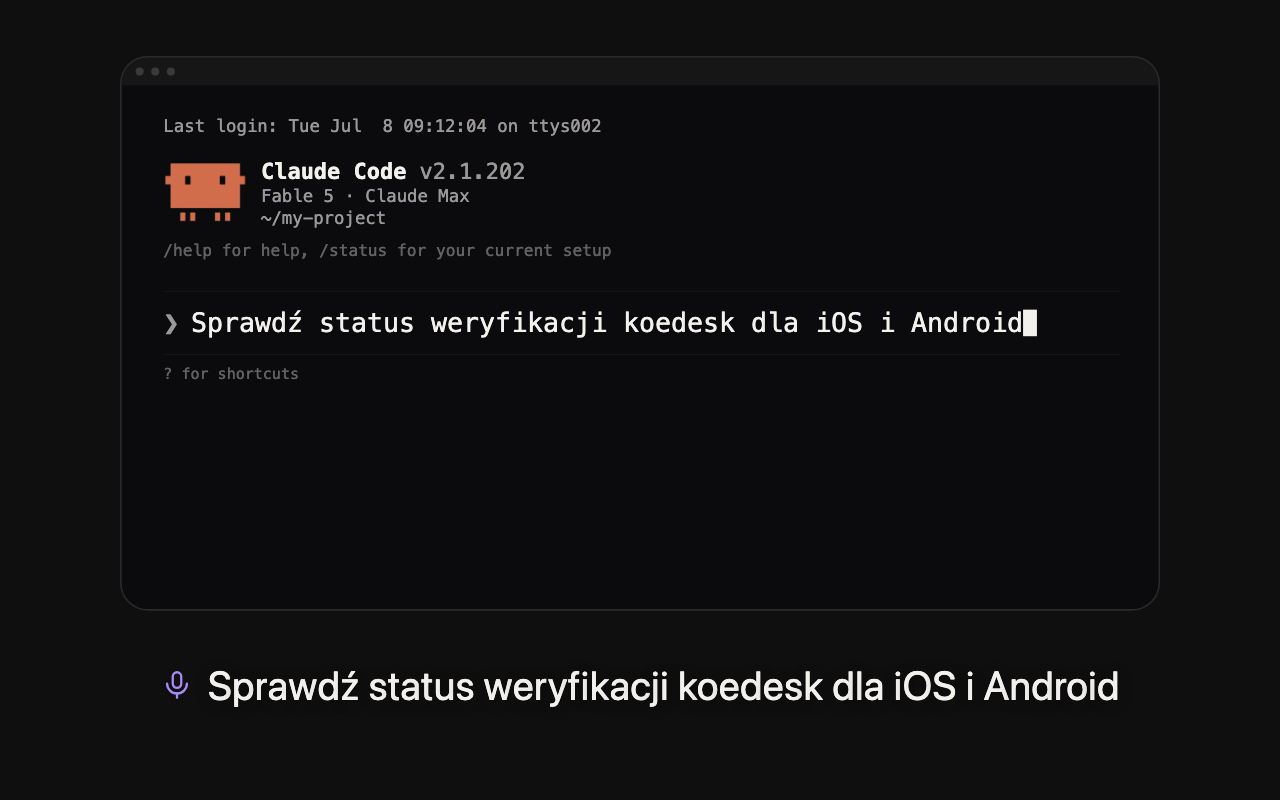
Naciśnij Esc podczas nagrywania, aby je odrzucić.
Pigułka (mały wskaźnik na ekranie) pokazuje stan bezczynności (kropka), nagrywania (fala dźwiękowa), przetwarzania (migoczący tekst), skopiowania lub błędu. Możesz przeciągnąć ją w dowolne miejsce na ekranie i zresetować jej pozycję.

Zmiana skrótu aktywującego
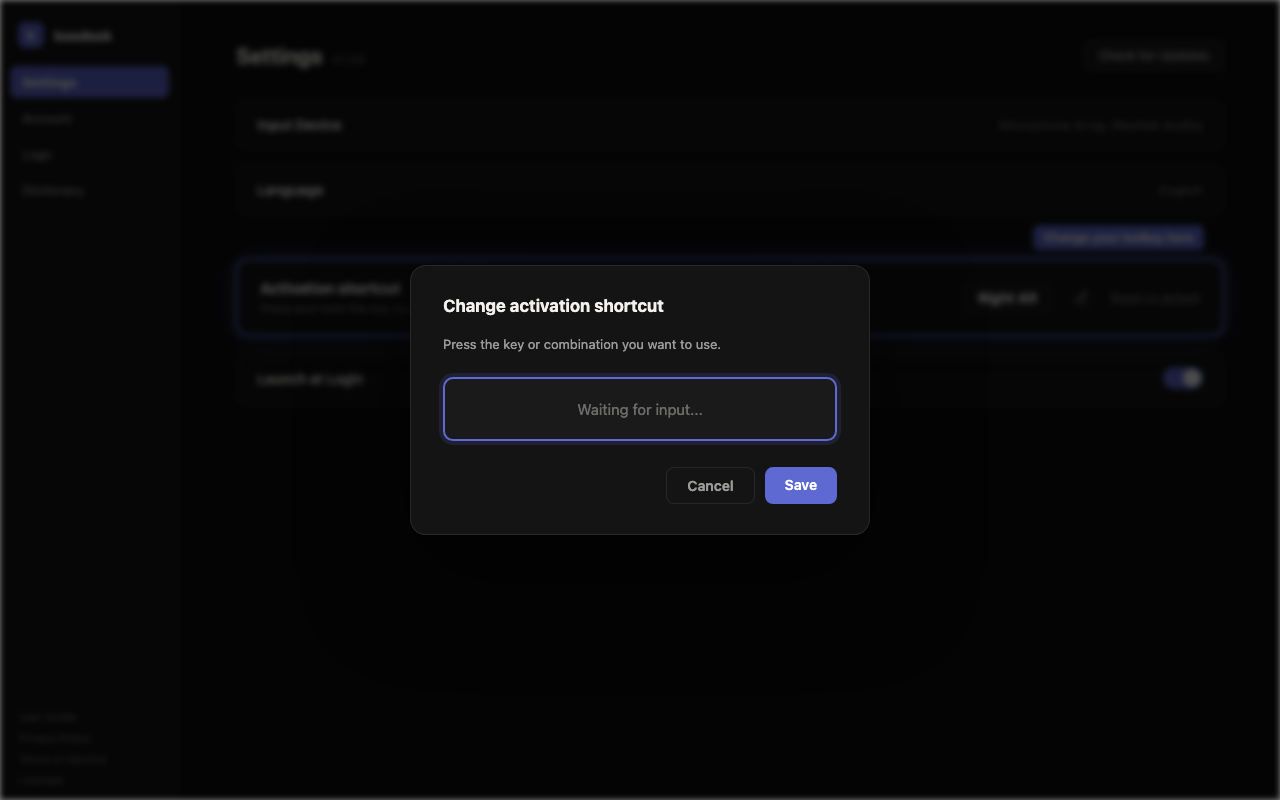
W Ustawieniach, w sekcji „Skrót aktywacji”, możesz zmienić domyślny prawy klawisz Alt na inny. Kliknij ikonę ołówka, naciśnij żądaną kombinację klawiszy i kliknij „Save”, aby zapisać. Użyj „Przywróć domyślne”, aby wrócić do prawego Alt.
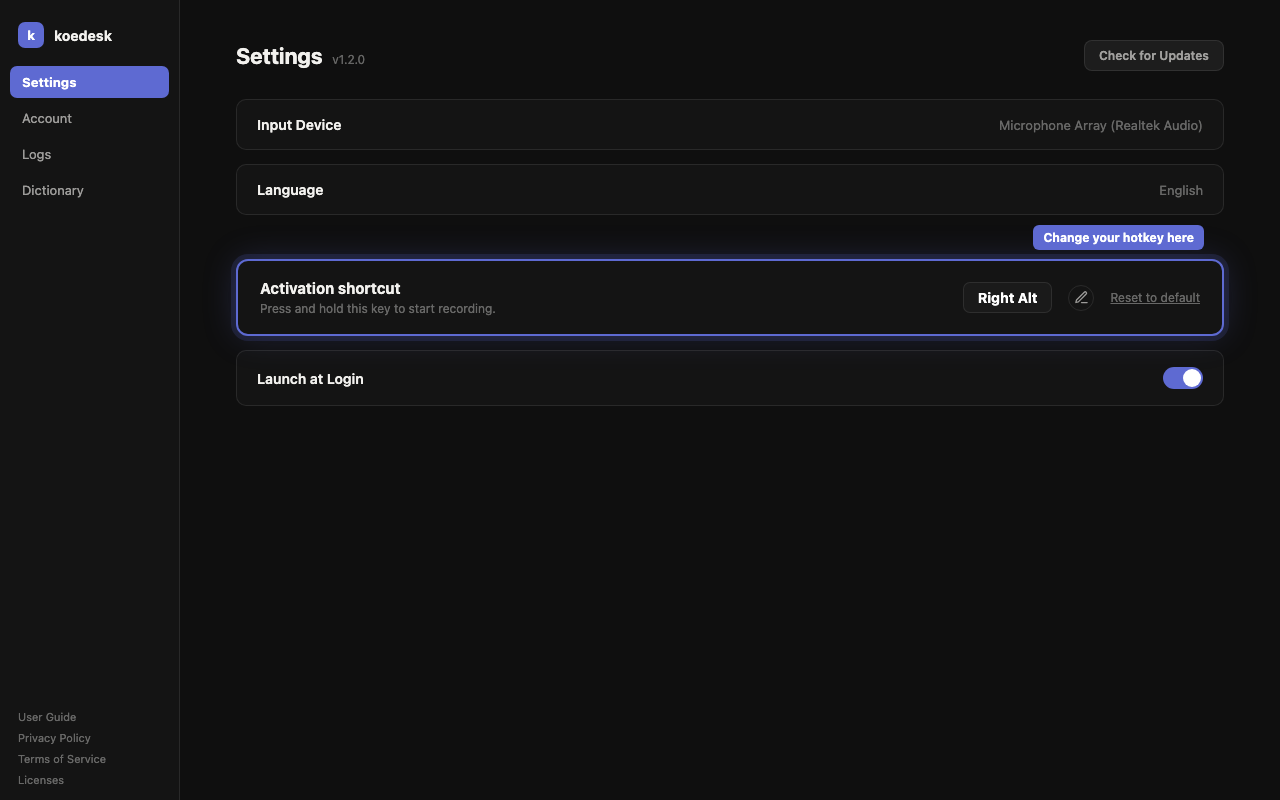
Można ustawić wyłącznie klawisz modyfikujący (Ctrl, Alt, Shift itp.) lub klawisz funkcyjny (F1–F20). Innych klawiszy nie da się zapisać.
Wyciszanie dźwięku podczas nagrywania
Po rozpoczęciu nagrywania dźwięk innych aplikacji jest domyślnie automatycznie wyciszany. Możesz to wyłączyć za pomocą przełącznika w Ustawieniach.
Ikona w zasobniku systemowym
Ikona w zasobniku systemowym pozwala otworzyć panel sterowania („Dashboard...”) lub zamknąć aplikację („Quit koedesk”). Kliknięcie pigułki również otwiera panel sterowania.
Automatyczne aktualizacje
koedesk automatycznie sprawdza dostępność aktualizacji przy uruchomieniu, a następnie co 4 godziny. Możesz też sprawdzić ręcznie za pomocą „Check for Updates” w Ustawieniach.
Układ panelu sterowania
Lewy pasek boczny przełącza między sekcjami Ustawienia, Konto, Logi i Słownik. Logi pokazuje nazwę modelu, opóźnienie STT oraz łączny czas dla każdej wcześniejszej transkrypcji.
Ustawienia języka
Wybierz język transkrypcji spośród 36 opcji w ustawieniach języka panelu sterowania. Nie ma automatycznego wykrywania. To ustawienie steruje też językiem wyświetlania aplikacji — jego zmiana przełącza również język menu.
Plan i darmowy pakiet
Darmowy plan daje Ci 5 minut dziennie (limit resetuje się o północy UTC). Ekran Konto pokazuje odznakę FREE/PRO oraz Twoje zużycie w bieżącym miesiącu.
Plan ulepszasz poprzez płatność internetową (Stripe) na koedesk.app. Po wykupieniu subskrypcji możesz w dowolnym momencie zarządzać planem za pomocą „Zarządzaj subskrypcją” na ekranie Konto.
Rozwiązywanie problemów
Nagrywanie jakby nic nie robi
Jeśli nie wykryto mowy, nagranie jest po cichu odrzucane bez wyświetlania błędu.
Pigułka zrobiła się czerwona / pokazuje błąd
Gdy wystąpi błąd, pigułka zmienia kolor na czerwony. Kliknij ją, aby zobaczyć szczegóły w logach lub zalogować się ponownie, jeśli sesja wygasła. Komunikat o wygaśnięciu sesji nie znika samoczynnie.
Prawy klawisz Alt (skrót aktywujący) przestaje reagować
Jeśli z jakiegoś powodu monitorowanie klawiszy nie uruchomi się, jako skrót zapasowy działa Ctrl+Shift+Space. (Alt+Space jest celowo pomijany, ponieważ koliduje z systemowym menu Windows.)
Czy istnieje limit długości nagrania
Jedno nagranie jest ograniczone do 1 godziny.
Co się dzieje w trybie offline
Gdy nie ma połączenia, na ekranie wyświetlany jest baner informujący o trybie offline.