Windows-brugervejledning
Installation
Download Windows-installationsprogrammet fra download-siden på koedesk.app, og kør det. Windows Defender SmartScreen kan vise en advarsel, selvom installationsprogrammet er signeret. Hvis det sker, skal du klikke på "Flere oplysninger" → "Kør alligevel" for at fortsætte.
Første opsætning
Log ind
Ved første opstart vises login-skærmen automatisk. Der åbnes et browservindue, hvor du kan logge ind med Apple, GitHub, Google, Microsoft eller en e-mailadresse (engangskode).
Opsætningsguide (4 trin)
Efter login starter opsætningsguiden. På Windows har den 4 trin: ① mikrofontilladelse ② valg af mikrofonenhed ③ en testdiktering ④ indstillinger for sprog og start ved login. Hvis du genstarter appen undervejs, kan du fortsætte, hvor du slap.
Testdiktering
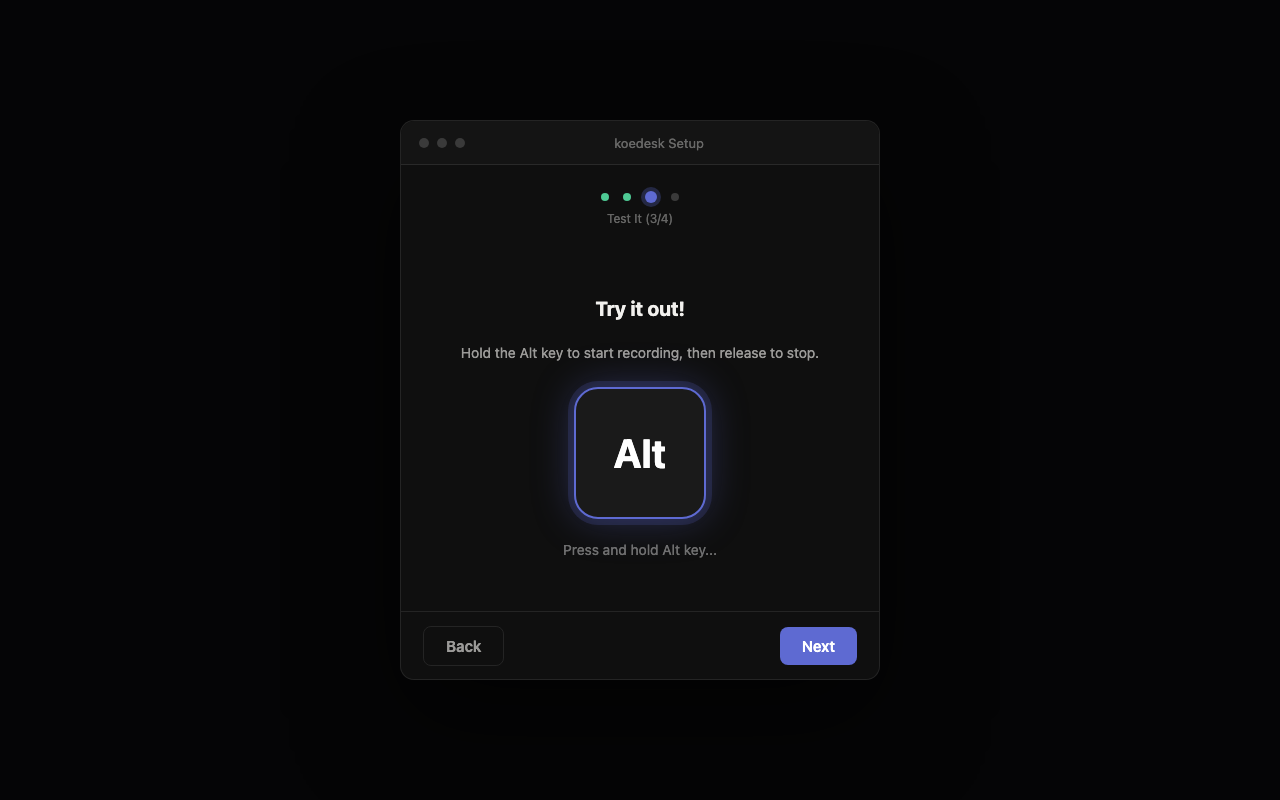
Under guiden kan du holde højre Alt-tast nede og tale for at bekræfte, at diktering fungerer korrekt. Valg af mikrofonenhed og en niveaumålertest er også en del af det samme trin.
Grundlæggende betjening
Standardaktiveringstasten er højre Alt-tast. Venstre Alt-tast virker ikke.
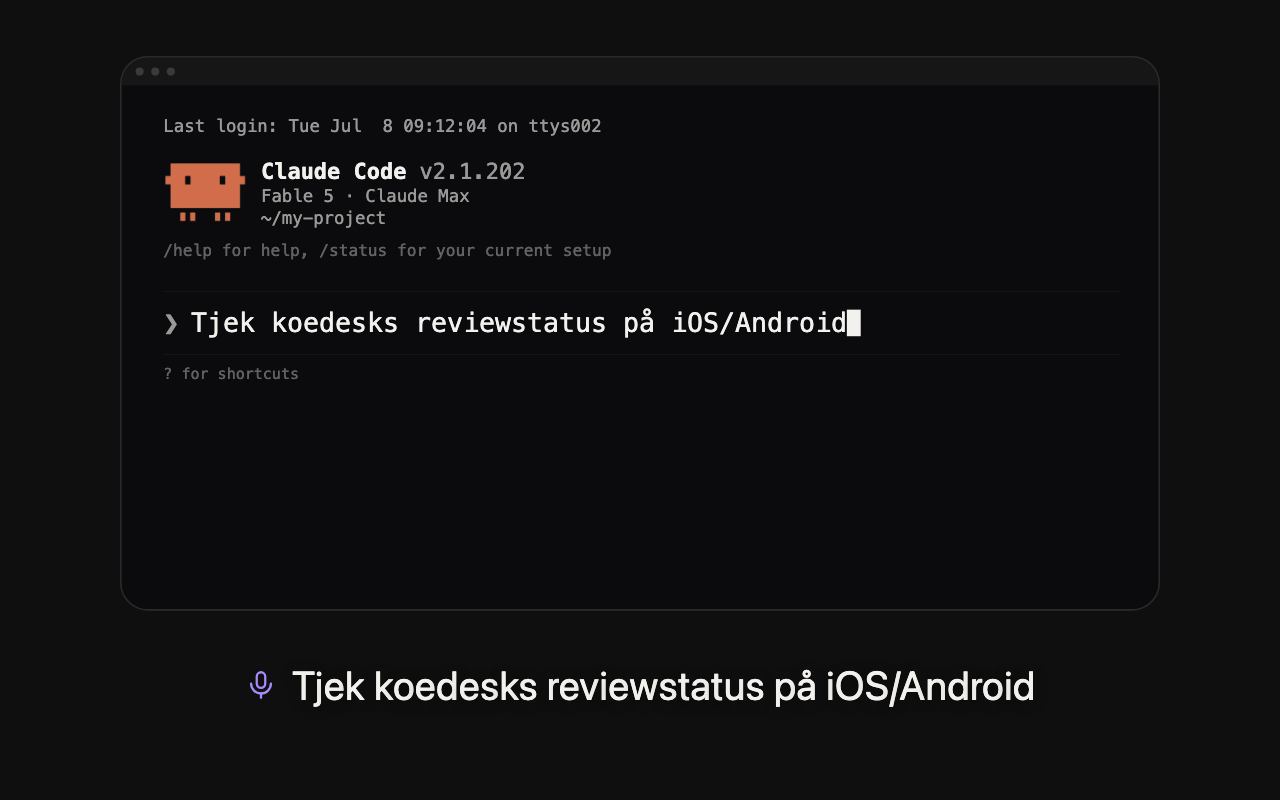
- Mens du holder højre Alt-tast nede, siger du det, du vil skrive
- Slip tasten for automatisk at starte transskriptionen
- Den genkendte tekst kopieres til udklipsholderen og indsættes derefter automatisk. Den bliver liggende på udklipsholderen bagefter, så du kan indsætte den igen, hvis det er nødvendigt.
Tryk på Esc under optagelsen for at kassere den.
Pillen (en lille indikator på skærmen) viser tilstandene inaktiv (prik), optager (bølgeform), behandler (glitrende tekst), kopieret eller fejl. Du kan trække den hen, hvor du vil på skærmen, og nulstille dens position.

Ændring af aktiveringsgenvejen
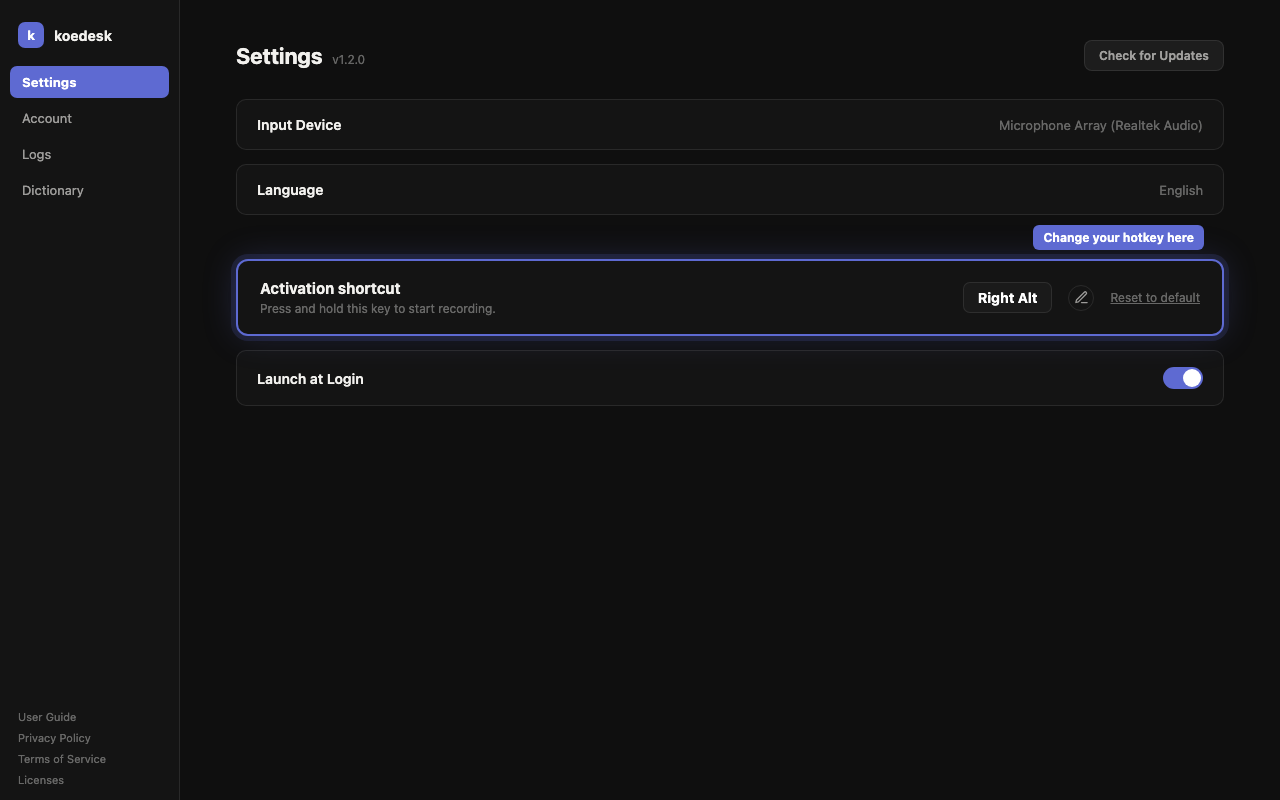
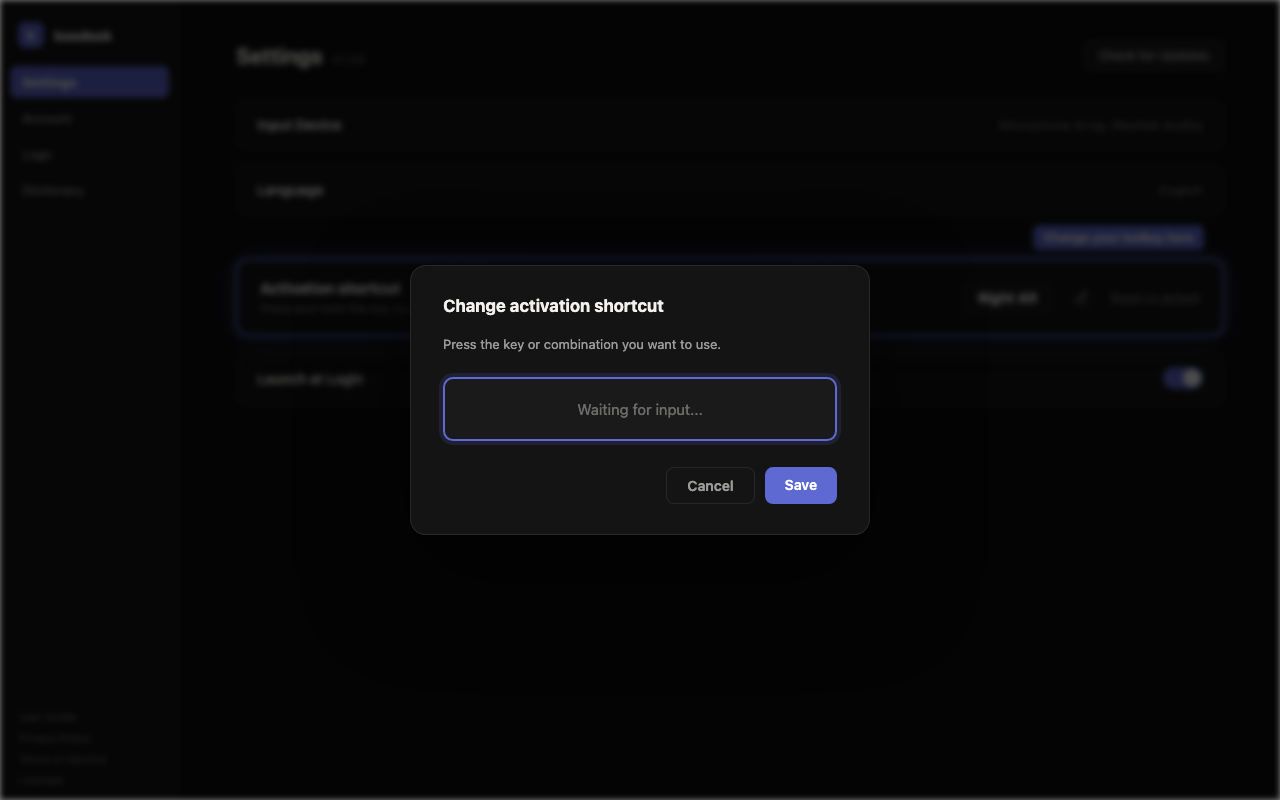
Under "Aktiveringsgenvej" i Indstillinger kan du ændre tasten fra standarden højre Alt. Klik på blyantikonet, tryk på den ønskede tastekombination, og klik på "Save". Brug "Nulstil til standard" for at gå tilbage til højre Alt-tast.
Du kan kun indstille en modifikatortast (Ctrl, Alt, Shift osv.) eller en funktionstast (F1–F20). Andre taster kan ikke gemmes.
Lydløs lyd under optagelse
Når du starter en optagelse, dæmpes lyden fra andre apps automatisk som standard. Du kan slå dette fra med en kontakt i Indstillinger.
Ikon i proceslinjen
Ikonet i proceslinjen giver dig mulighed for at åbne kontrolpanelet ("Dashboard...") eller lukke appen ("Quit koedesk"). Et klik på pillen åbner også kontrolpanelet.
Automatiske opdateringer
koedesk tjekker automatisk for opdateringer ved opstart og derefter hver 4. time. Du kan også tjekke manuelt via "Check for Updates" i Indstillinger.
Kontrolpanelets layout
Venstre sidepanel skifter mellem Indstillinger, Konto, Logfiler og Ordbog. Logfiler viser modelnavnet, STT-latens og samlet tid for hver tidligere transskription.
Sprogindstillinger
Vælg dit transskriptionssprog blandt 36 muligheder i kontrolpanelets sprogindstilling. Der er ingen automatisk registrering. Denne indstilling styrer også appens visningssprog — ændrer du den, skiftes menusproget også.
Abonnement og gratis version
Den gratis plan giver dig 5 minutter om dagen (nulstilles ifølge UTC). Skærmen Konto viser et FREE/PRO-badge og dit forbrug for den aktuelle måned.
Du opgraderer via web-betaling (Stripe) på koedesk.app. Når du har abonnement, kan du altid administrere din plan via "Administrer abonnement" på skærmen Konto.
Fejlfinding
Optagelsen ser ikke ud til at gøre noget
Hvis der ikke registreres nogen tale, kasseres optagelsen stille uden at vise en fejl.
Pillen blev rød / viser en fejl
Når der opstår en fejl, bliver pillen rød. Klik på den for at se logdetaljer, eller for at logge ind igen, hvis din session er udløbet. En meddelelse om udløbet session lukker ikke af sig selv.
Højre Alt-tast (aktiveringsgenvejen) holder op med at reagere
Hvis tasteovervågningen af en eller anden grund ikke starter, fungerer Ctrl+Shift+Mellemrum som en alternativ genvej. (Alt+Mellemrum undgås bevidst, da det er i konflikt med Windows' systemmenu.)
Er der en grænse for optagelsens længde
En enkelt optagelse er begrænset til 1 time.
Hvad sker der offline
Når der ikke er forbindelse, vises der et offline-banner på skærmen.