Посібник користувача Windows
Встановлення
Завантажте інсталятор для Windows зі сторінки завантаження koedesk.app і запустіть його. Windows Defender SmartScreen може показати попередження, навіть якщо інсталятор підписаний. Якщо це станеться, натисніть «More info» («Докладніше») → «Run anyway» («Все одно виконати»), щоб продовжити.
Початкове налаштування
Вхід
Під час першого запуску екран входу з'являється автоматично. Відкриється вікно браузера, де можна увійти через Apple, GitHub, Google, Microsoft або за допомогою електронної пошти (одноразовий код).
Майстер налаштування (4 кроки)
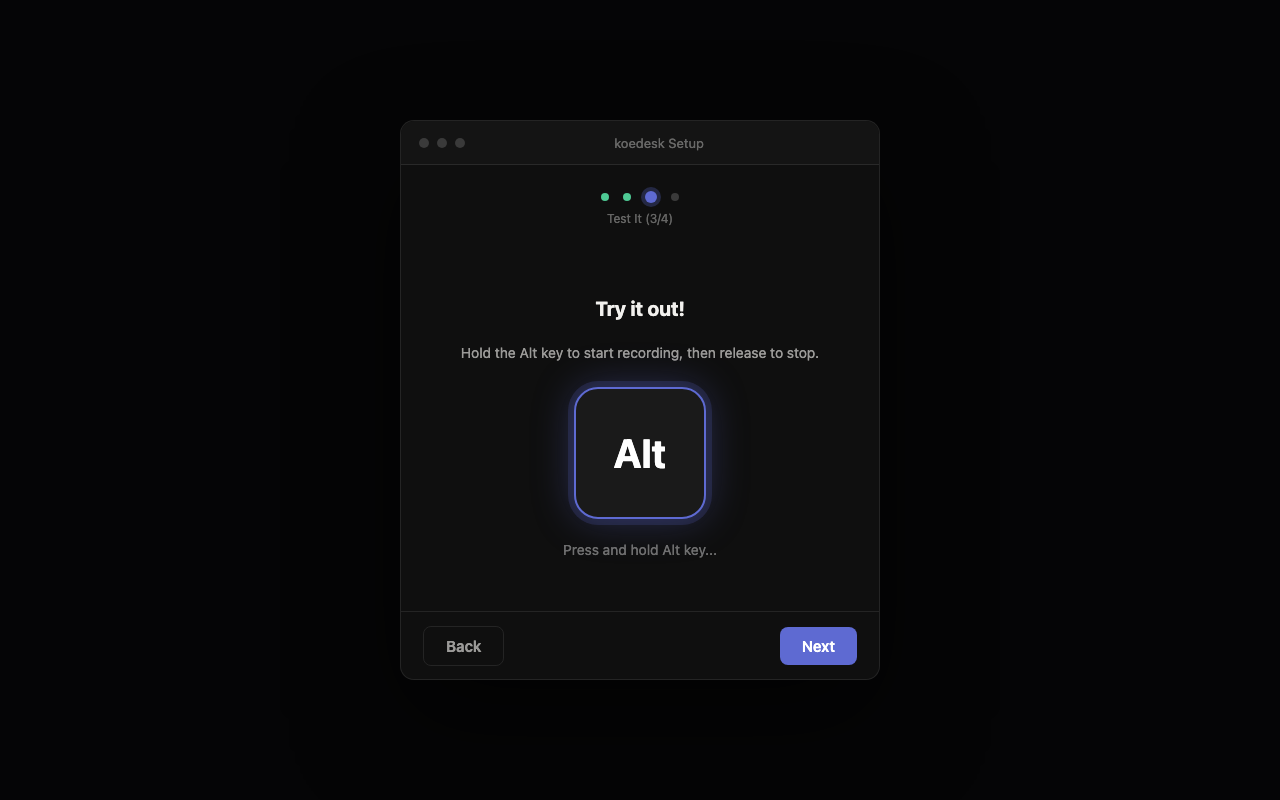
Після входу запускається майстер налаштування. На Windows він складається з 4 кроків: ① дозвіл на доступ до мікрофона ② вибір пристрою мікрофона ③ тестова диктовка ④ налаштування мови та автозапуску під час входу в систему. Якщо перезапустити застосунок посередині процесу, можна продовжити з того місця, де зупинилися.
Тестова диктовка
Під час роботи майстра можна утримувати правий Alt і говорити, щоб переконатися, що диктовка працює коректно. Вибір пристрою мікрофона та перевірка за допомогою індикатора рівня сигналу також входять до цього кроку.
Основні дії
Клавішею активації за замовчуванням є правий Alt. Лівий Alt не працює.
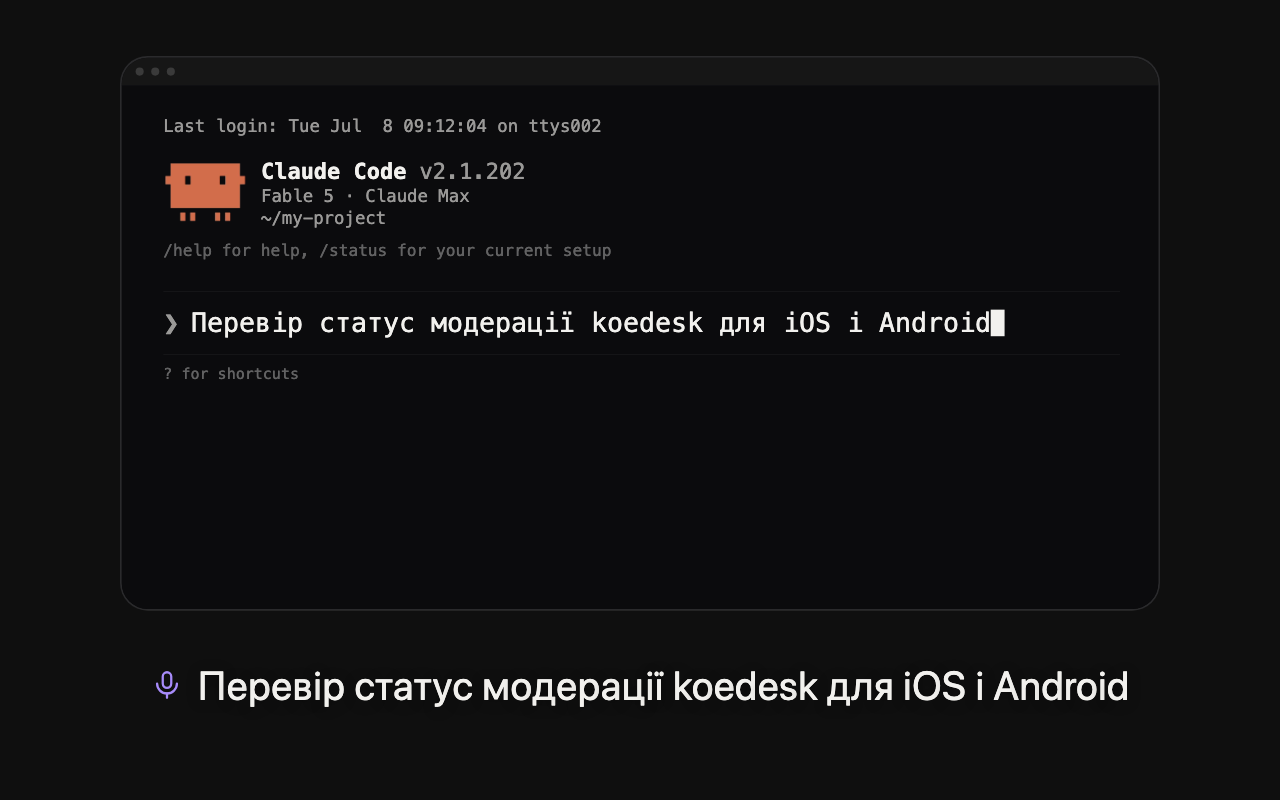
- Утримуючи правий Alt, промовте те, що хочете написати
- Відпустіть клавішу, щоб автоматично розпочати транскрипцію
- Розпізнаний текст спочатку копіюється в буфер обміну, а потім автоматично вставляється. Після цього текст залишається в буфері обміну, тож за потреби його можна вставити ще раз.
Натисніть Esc під час запису, щоб скасувати його.
Індикатор (невеликий елемент на екрані) показує стани очікування (крапка), запису (хвильова форма), обробки (мерехтливий текст), скопійовано або помилки. Його можна перетягнути в будь-яке місце на екрані, а також скинути положення.

Зміна клавіші активації
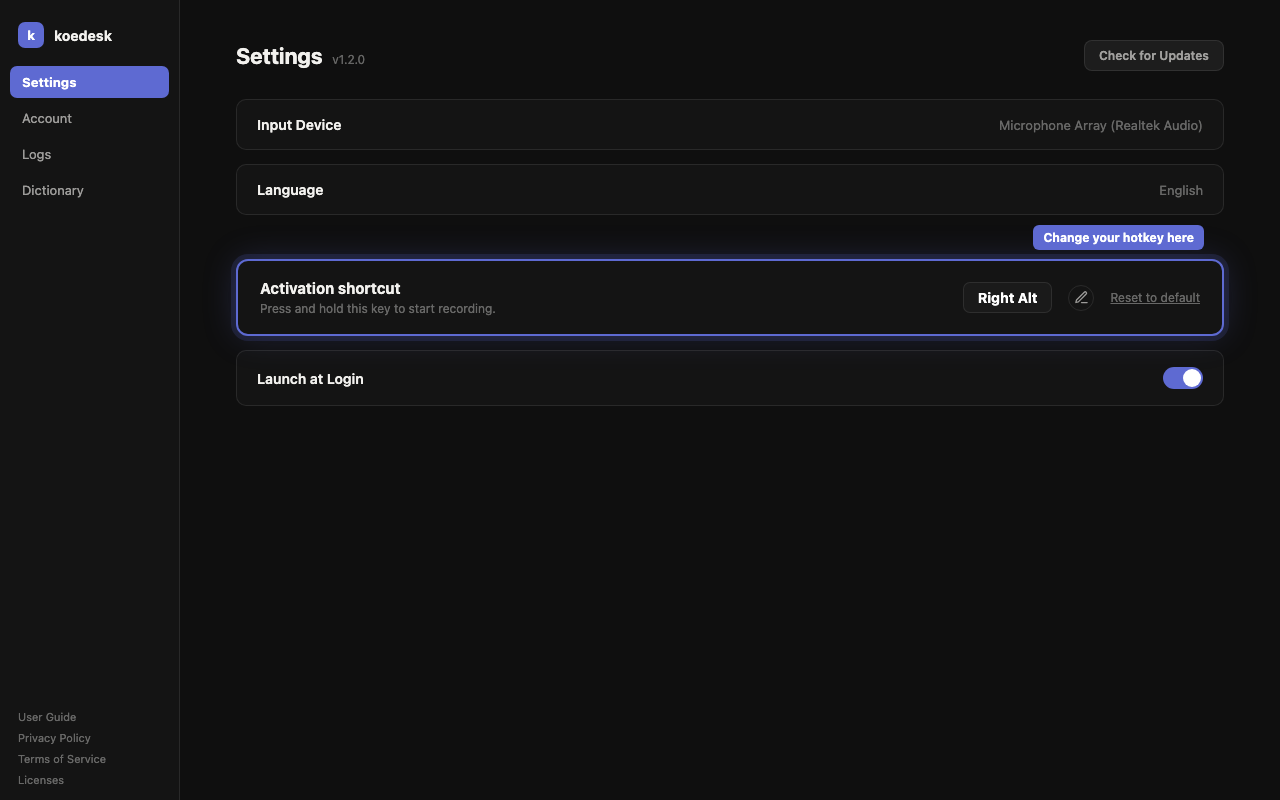
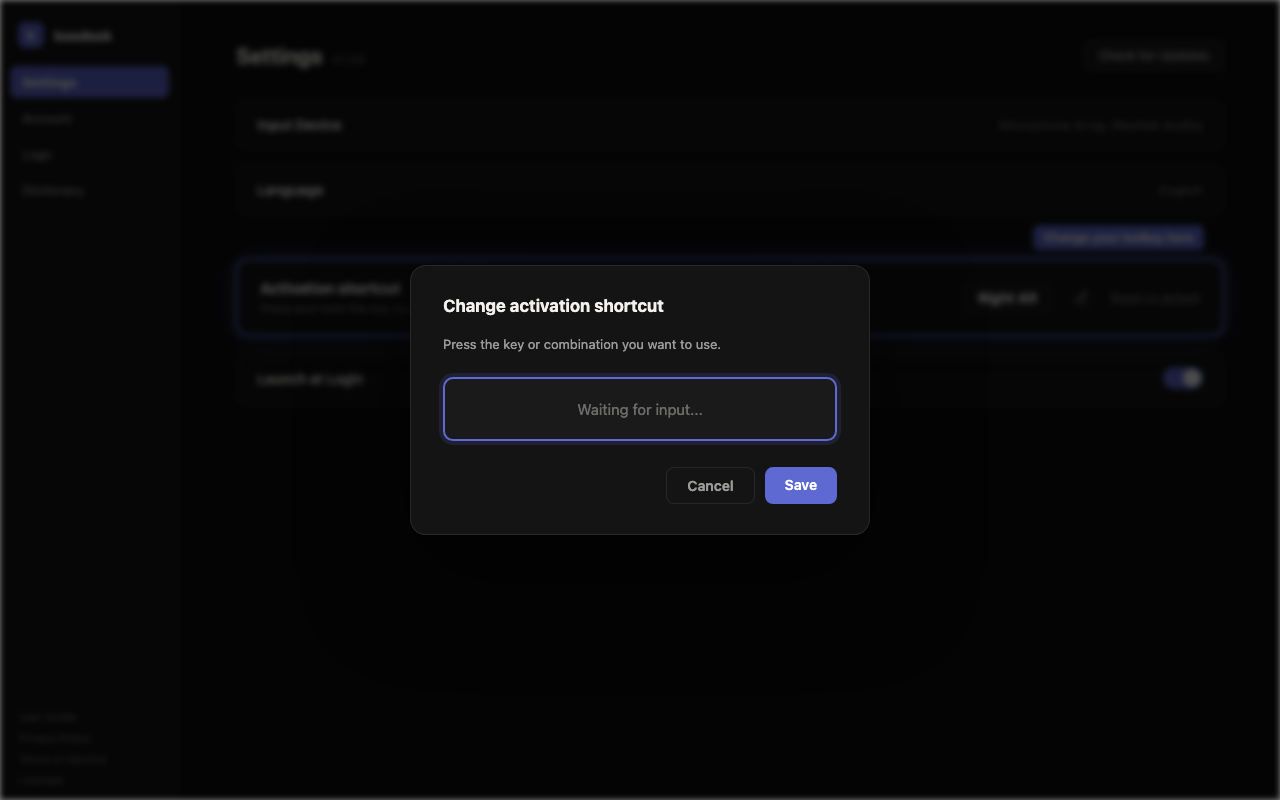
У розділі «Комбінація клавіш активації» в Налаштування можна замінити стандартний правий Alt на іншу клавішу. Натисніть значок олівця, натисніть потрібну комбінацію клавіш і натисніть «Save». Щоб повернутися до правого Alt за замовчуванням, скористайтеся «Скинути до стандартних».
Можна вказати лише клавішу-модифікатор (Ctrl, Alt, Shift тощо) або функціональну клавішу (F1–F20). Інші клавіші зберегти не можна.
Вимкнення звуку під час запису
Коли ви починаєте запис, звук інших застосунків автоматично вимикається за замовчуванням. Цю поведінку можна вимкнути перемикачем у Налаштування.
Значок у системному треї
Значок у системному треї дає змогу відкрити панель керування («Dashboard...») або завершити роботу застосунку («Quit koedesk»). Клацання на індикаторі також відкриває панель керування.
Автоматичні оновлення
koedesk автоматично перевіряє наявність оновлень під час запуску, а потім кожні 4 години. Перевірити оновлення вручну також можна через «Check for Updates» у Налаштування.
Структура панелі керування
Бічна панель ліворуч дає змогу перемикатися між розділами Налаштування, Обліковий запис, Журнал і Словник. У розділі Журнал відображаються назва моделі, затримка розпізнавання мовлення (STT) і загальний час для кожної попередньої транскрипції.
Налаштування мови
Виберіть мову транскрипції з-поміж 36 варіантів у налаштуваннях мови панелі керування. Автоматичного визначення мови немає. Цей параметр також визначає мову інтерфейсу застосунку — при його зміні мова меню теж перемикається.
Тарифний план і безкоштовний рівень
Безкоштовний план надає 5 хвилин на день (ліміт скидається за UTC). На екрані Обліковий запис відображаються позначка FREE/PRO і ваше використання за поточний місяць.
Оновлення тарифу відбувається через веб-оплату (Stripe) на koedesk.app. Після оформлення підписки ви можете будь-коли керувати планом через «Керування підпискою» на екрані Обліковий запис.
Усунення несправностей
Здається, запис нічого не робить
Якщо мовлення не було виявлено, запис просто відхиляється без відображення помилки.
Індикатор став червоним / показує помилку
У разі помилки індикатор стає червоним. Клацніть на ньому, щоб переглянути деталі в журналі або повторно увійти в акаунт, якщо термін дії сесії закінчився. Повідомлення про завершення сесії не зникає самостійно.
Правий Alt (клавіша активації) перестає реагувати
Якщо з якоїсь причини не вдається запустити відстеження клавіші, як резервне поєднання клавіш працює Ctrl+Shift+Space. (Alt+Space навмисно не використовується, оскільки конфліктує із системним меню Windows.)
Чи є обмеження на тривалість запису
Один запис обмежено 1 годиною.
Що відбувається в режимі офлайн
Коли немає підключення, на екрані з'являється банер про режим офлайн.