Windows-käyttöopas
Asennus
Lataa Windows-asennusohjelma koedesk.app-lataussivulta ja suorita se. Windows Defender SmartScreen saattaa näyttää varoituksen, vaikka asennusohjelma on allekirjoitettu. Jos näin käy, napsauta "Lisätietoja" → "Suorita silti" jatkaaksesi.
Alkuasetukset
Kirjautuminen
Ensimmäisellä käynnistyksellä kirjautumisnäyttö tulee automaattisesti näkyviin. Avautuu selainikkuna, jossa voit kirjautua Applella, GitHubilla, Googlella, Microsoftilla tai sähköpostiosoitteella (kertakäyttökoodi).
Asetusvelho (4 vaihetta)
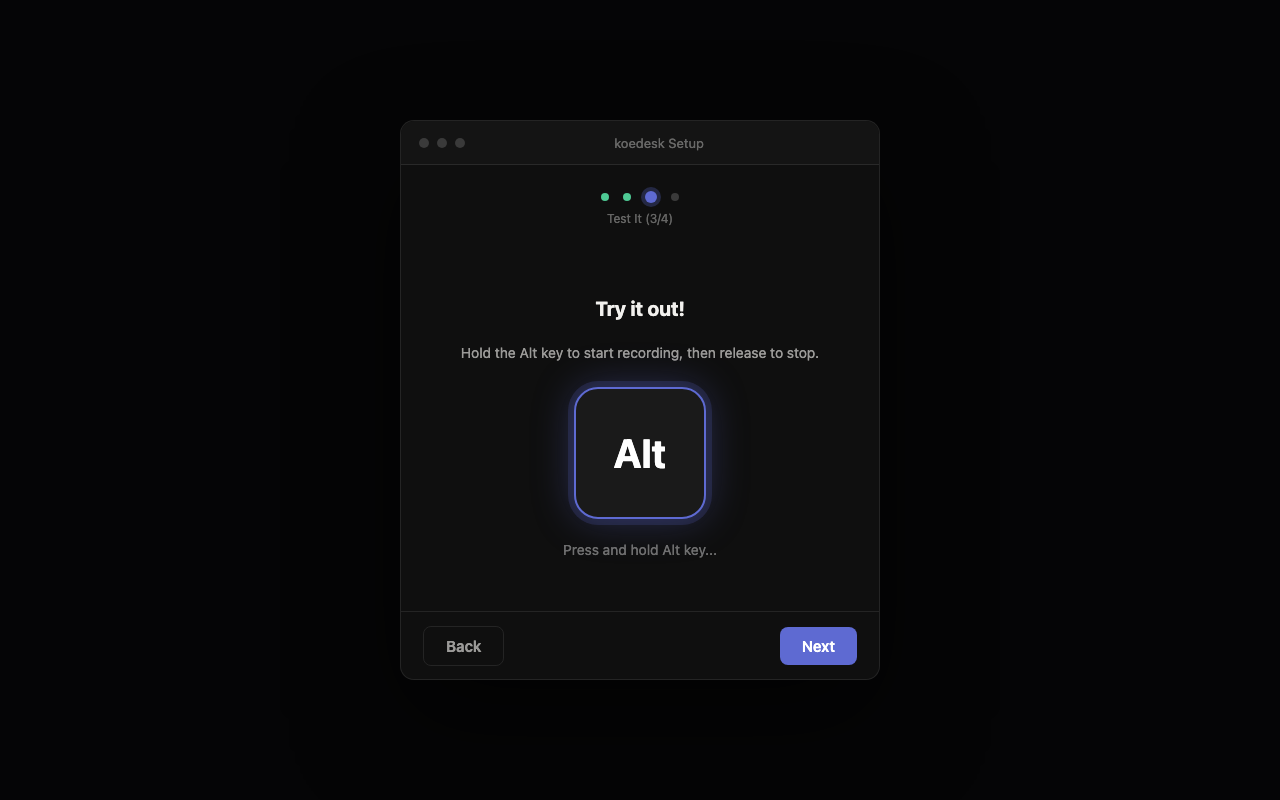
Kirjautumisen jälkeen asetusvelho käynnistyy. Windowsissa siinä on 4 vaihetta: ① mikrofonin käyttöoikeus ② mikrofonilaitteen valinta ③ testisanelu ④ kieli- ja käynnistysasetukset. Jos käynnistät sovelluksen uudelleen kesken vaiheiden, voit jatkaa siitä, mihin jäit.
Testisanelu
Velhon aikana voit pitää oikeaa Alt-näppäintä pohjassa ja puhua varmistaaksesi, että sanelu toimii oikein. Mikrofonilaitteen valinta ja äänitason mittarin testi kuuluvat myös samaan vaiheeseen.
Peruskäyttö
Oletusarvoinen aktivointinäppäin on oikea Alt-näppäin. Vasen Alt-näppäin ei toimi.
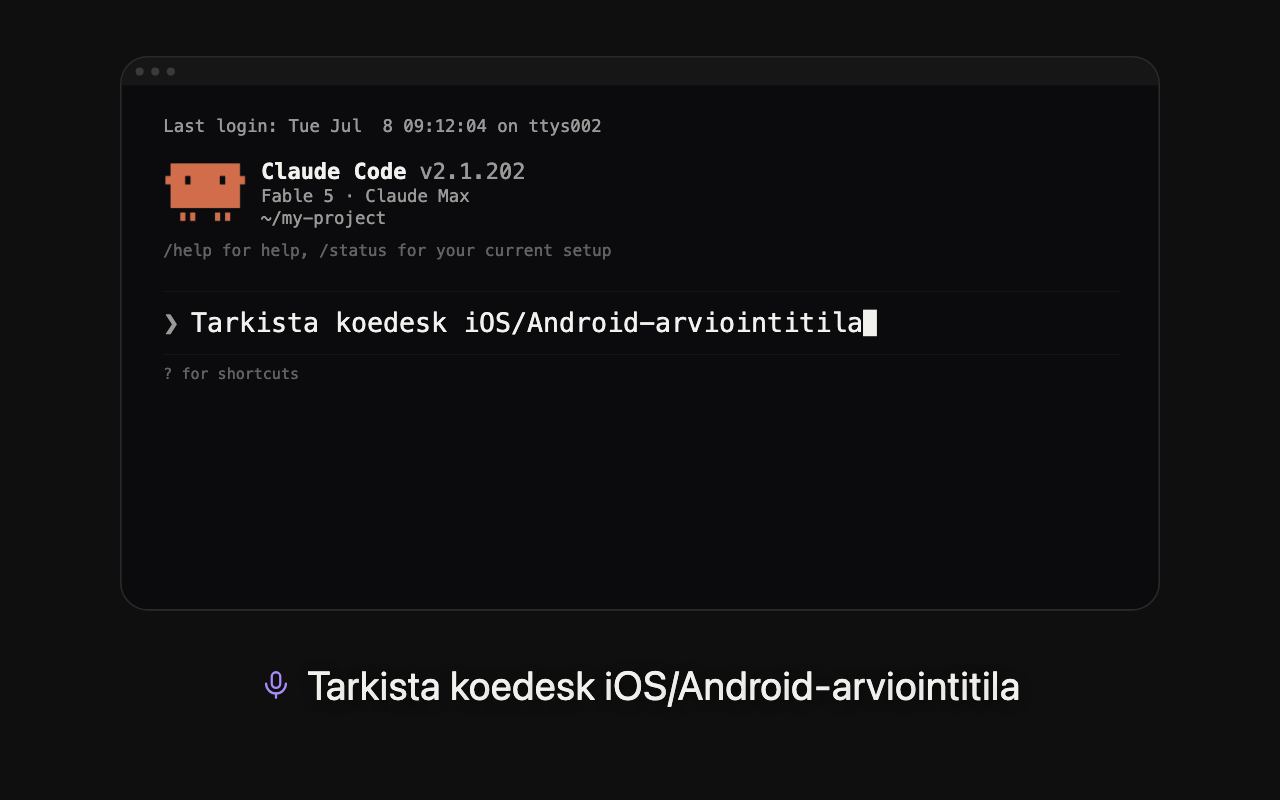
- Pidä oikeaa Alt-näppäintä pohjassa ja sano, mitä haluat kirjoittaa
- Vapauta näppäin aloittaaksesi litteroinnin automaattisesti
- Tunnistettu teksti kopioidaan leikepöydälle ja liitetään sitten automaattisesti. Se jää sen jälkeen leikepöydälle, joten voit liittää sen uudelleen tarvittaessa.
Paina Esc tallennuksen aikana hylätäksesi sen.
Pilleri (pieni näytöllä näkyvä ilmaisin) näyttää tilat: valmiustila (piste), tallennus (aaltomuoto), käsittely (kiiltävä teksti), kopioitu tai virhe. Voit vetää sen minne tahansa näytöllä ja nollata sen sijainnin.

Aktivointinäppäimen vaihtaminen
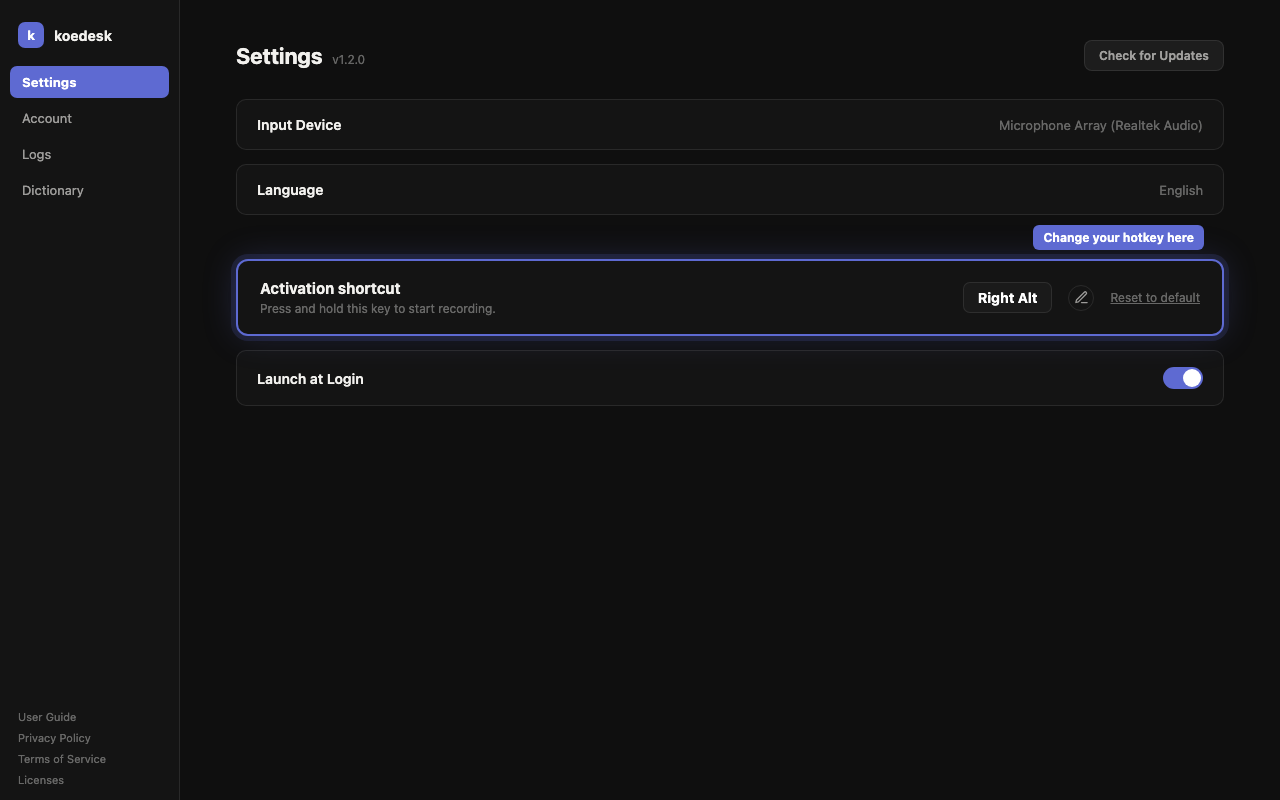
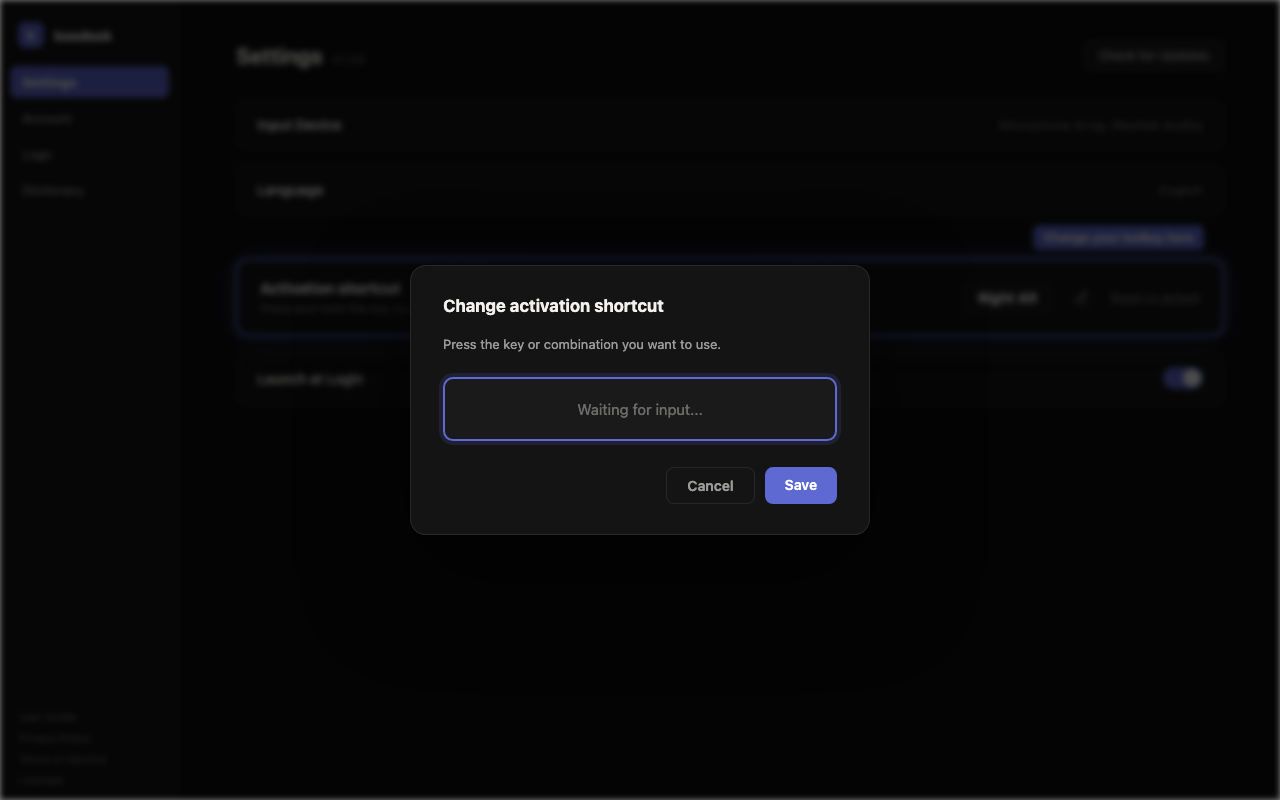
Asetukset-välilehdellä voit vaihtaa oletusnäppäimen (oikea Alt) kohdassa "Aktivointipikanäppäin". Napsauta kynäkuvaketta, paina haluamasi näppäinyhdistelmä ja napsauta "Save". Palaa oikeaan Alt-näppäimeen kohdalla "Palauta oletusarvo".
Voit asettaa vain muunnosnäppäimen (Ctrl, Alt, Shift jne.) tai funktionäppäimen (F1–F20). Muita näppäimiä ei voi tallentaa.
Äänen mykistäminen tallennuksen aikana
Kun aloitat tallennuksen, muiden sovellusten ääni mykistetään oletuksena automaattisesti. Voit poistaa tämän käytöstä Asetukset-välilehden kytkimellä.
Ilmaisinalueen kuvake
Ilmaisinalueen kuvakkeesta voit avata hallintapaneelin ("Dashboard...") tai lopettaa sovelluksen ("Quit koedesk"). Pilleriä napsauttamalla avautuu myös hallintapaneeli.
Automaattiset päivitykset
koedesk tarkistaa päivitykset automaattisesti käynnistyksen yhteydessä ja sen jälkeen 4 tunnin välein. Voit tarkistaa myös manuaalisesti Asetukset-välilehden kohdasta "Check for Updates".
Hallintapaneelin asettelu
Vasen sivupalkki vaihtaa välilehtien Asetukset, Tili, Lokit ja Sanasto välillä. Lokit näyttävät mallin nimen, STT-viiveen ja kokonaisajan jokaisesta aiemmasta litteroinnista.
Kieliasetukset
Valitse litteroinnin kieli hallintapaneelin kieliasetuksesta 36 vaihtoehdon joukosta. Automaattista tunnistusta ei ole. Tämä asetus määrää myös sovelluksen näyttökielen — sen muuttaminen vaihtaa myös valikkojen kielen.
Tilaus ja ilmainen taso
Ilmainen taso antaa sinulle 5 minuuttia päivässä (nollautuu UTC:n mukaan). Tili-näytöllä näkyy FREE/PRO-merkki ja käyttösi kuluvalta kuukaudelta.
Päivität verkkokassan (Stripe) kautta osoitteessa koedesk.app. Tilauksen jälkeen voit hallita pakettiasi milloin tahansa Tili-näytön kohdasta "Hallitse tilausta".
Vianmääritys
Tallennus ei näytä tekevän mitään
Jos puhetta ei tunnisteta, tallenne hylätään hiljaisesti ilman virheilmoitusta.
Pilleri muuttui punaiseksi / näyttää virheen
Virheen sattuessa pilleri muuttuu punaiseksi. Napsauta sitä nähdäksesi lokin tiedot tai kirjautuaksesi uudelleen, jos istuntosi on vanhentunut. Istunnon vanhentumisilmoitus ei sulkeudu itsestään.
Oikea Alt-näppäin (aktivointinäppäin) lakkaa vastaamasta
Jos näppäinten seuranta ei jostain syystä käynnisty, Ctrl+Shift+Space toimii varapikanäppäimenä. (Alt+Space vältetään tarkoituksella, koska se on ristiriidassa Windowsin järjestelmävalikon kanssa.)
Onko tallenteen pituudelle rajaa
Yksi tallenne on rajoitettu 1 tuntiin.
Mitä tapahtuu offline-tilassa
Kun yhteyttä ei ole, näytölle tulee offline-tilan ilmoituspalkki.