Windows-gebruikershandleiding
Installatie
Download het installatieprogramma voor Windows van de downloadpagina van koedesk.app en voer het uit. Windows Defender SmartScreen kan een waarschuwing tonen, ook al is het installatieprogramma ondertekend. Klik in dat geval op "Meer informatie" → "Toch uitvoeren" om door te gaan.
Eerste installatie
Inloggen
Bij de eerste keer opstarten verschijnt automatisch het inlogscherm. Er opent een browservenster waarin u kunt inloggen met Apple, GitHub, Google, Microsoft of een e-mailadres (eenmalige code).
Installatiewizard (4 stappen)
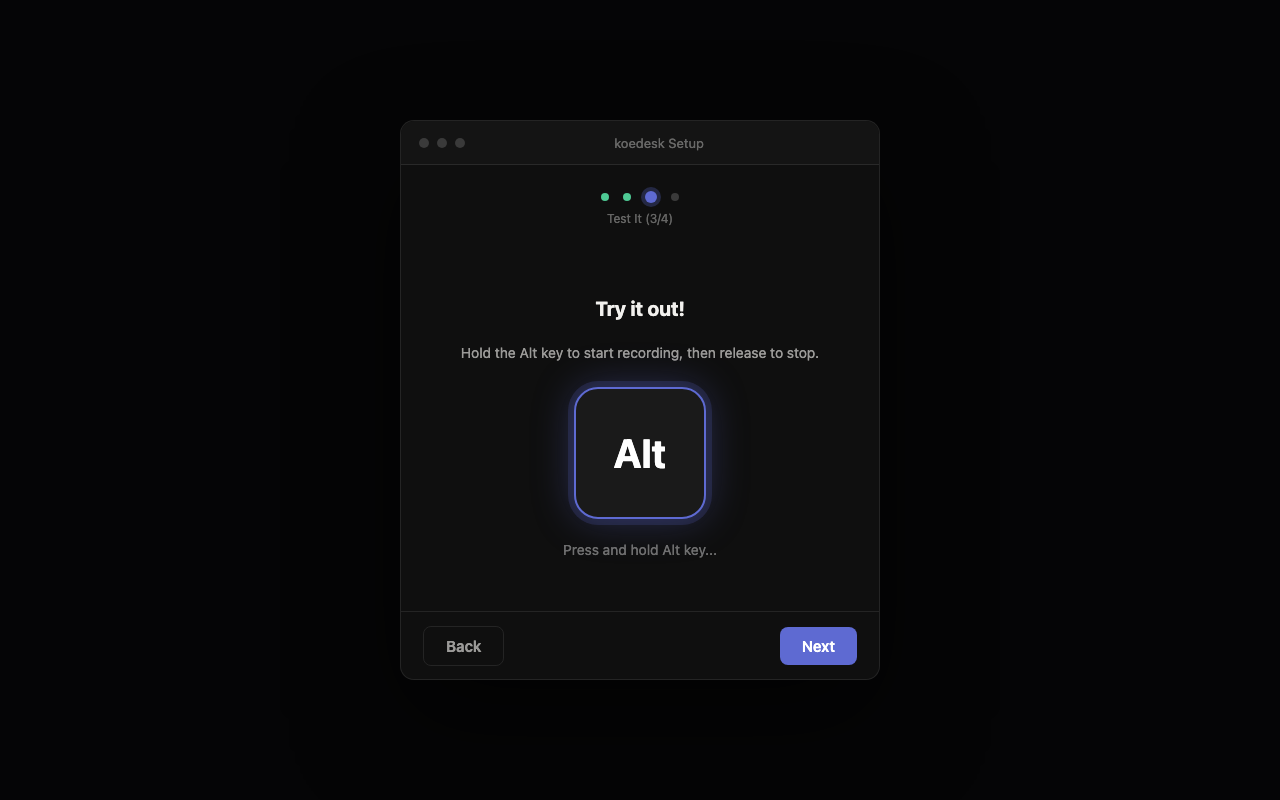
Na het inloggen start de installatiewizard. Op Windows bestaat deze uit 4 stappen: ① microfoontoestemming ② selectie van het microfoonapparaat ③ een testdictaat ④ instellingen voor taal en automatisch starten bij inloggen. Als u de app halverwege opnieuw start, kunt u verdergaan waar u was gebleven.
Testdictaat
Tijdens de wizard kunt u de rechter Alt-toets ingedrukt houden en spreken om te controleren of dicteren correct werkt. De selectie van het microfoonapparaat en een test met niveaumeter maken deel uit van dezelfde stap.
Basisbediening
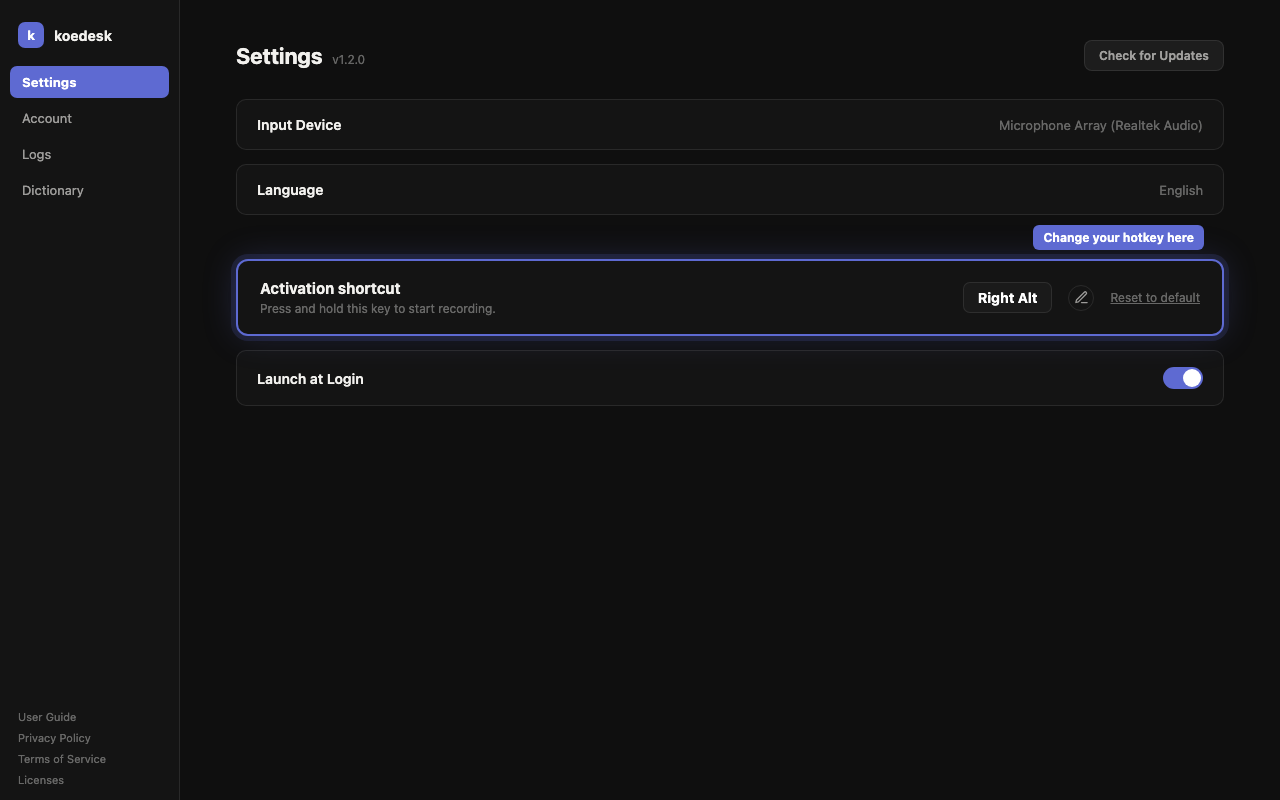
De standaard activeringstoets is de rechter Alt-toets. De linker Alt-toets werkt niet.
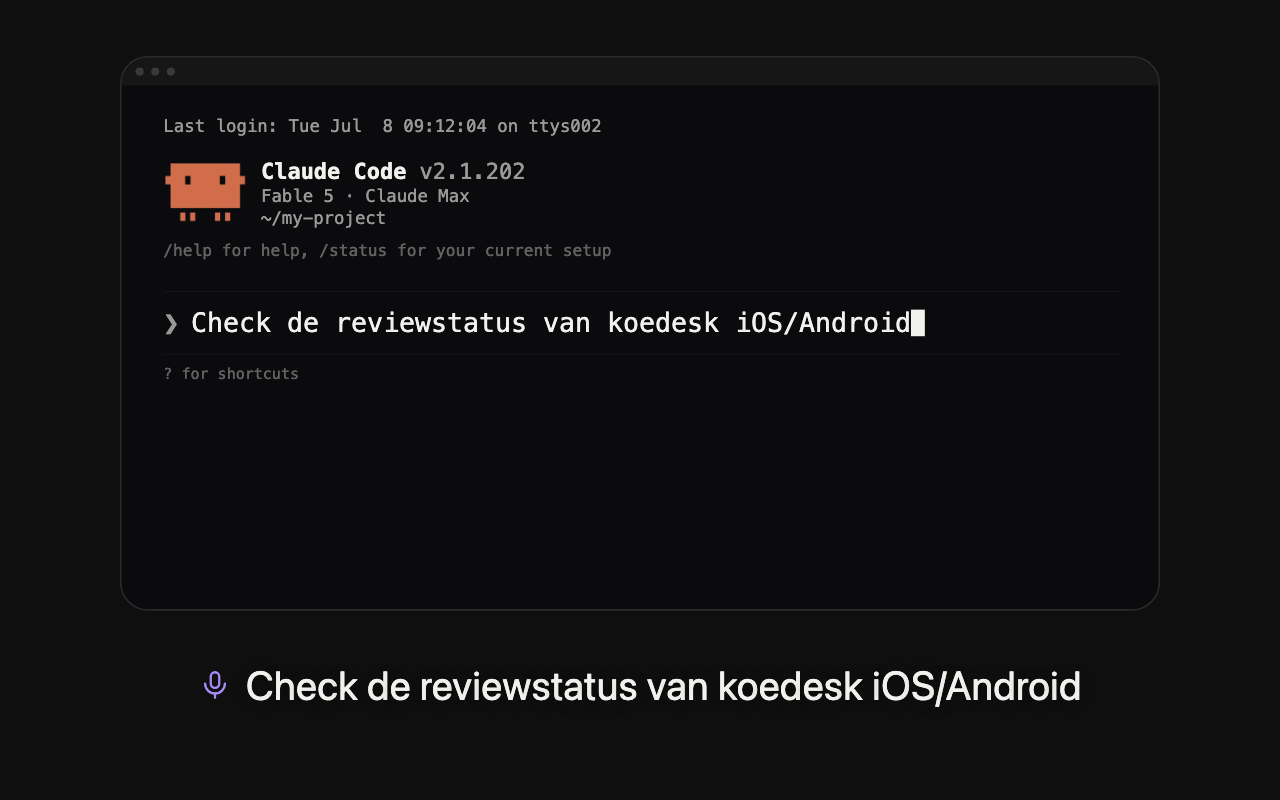
- Houd de rechter Alt-toets ingedrukt en zeg wat u wilt schrijven
- Laat de toets los om de transcriptie automatisch te starten
- De herkende tekst wordt naar het klembord gekopieerd en vervolgens automatisch geplakt. De tekst blijft daarna op het klembord staan, zodat u deze indien nodig nogmaals kunt plakken.
Druk tijdens het opnemen op Esc om de opname te verwerpen.
De pil (een klein statusindicator op het scherm) toont de status inactief (stip), opname (golfvorm), verwerking (glansanimatie), gekopieerd of fout. U kunt hem naar elke gewenste plek op het scherm slepen en de positie terugzetten.

De activeringssneltoets wijzigen
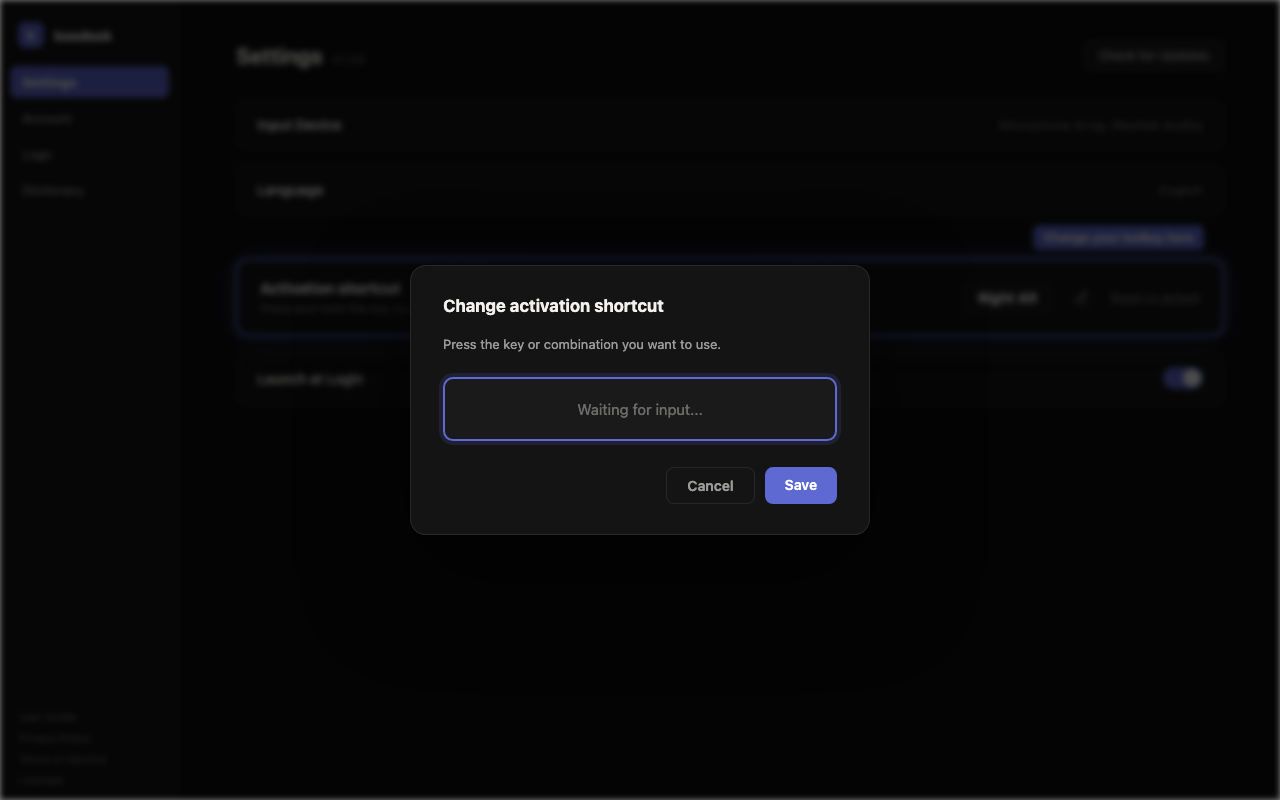
Onder "Activeringssneltoets" in Instellingen kunt u de toets wijzigen van de standaard rechter Alt-toets. Klik op het potloodpictogram, druk op de gewenste toetsencombinatie en klik op "Save". Gebruik "Standaardinstellingen herstellen" om terug te gaan naar de rechter Alt-toets.
U kunt alleen een controletoets (Ctrl, Alt, Shift, enz.) of een functietoets (F1–F20) instellen. Andere toetsen kunnen niet worden opgeslagen.
Audio dempen tijdens opname
Wanneer u een opname start, wordt standaard de audio van andere apps automatisch gedempt. U kunt dit uitschakelen met een schakelaar in Instellingen.
Systeemvakpictogram
Via het systeemvakpictogram kunt u het dashboard openen ("Dashboard...") of de app afsluiten ("Quit koedesk"). Klikken op de pil opent ook het dashboard.
Automatische updates
koedesk controleert automatisch op updates bij het opstarten en daarna elke 4 uur. U kunt ook handmatig controleren via "Check for Updates" in Instellingen.
Indeling van het dashboard
Met de zijbalk aan de linkerkant schakelt u tussen Instellingen, Account, Logboek en Woordenboek. Logboek toont de modelnaam, STT-latentie en totale tijd voor elke eerdere transcriptie.
Taalinstellingen
Kies uw transcriptietaal uit 36 opties in de taalinstelling van het dashboard. Er is geen automatische detectie. Deze instelling bepaalt ook de weergavetaal van de app — als u deze wijzigt, verandert ook de taal van de menu's.
Abonnement en gratis limiet
Met het gratis abonnement heeft u 5 minuten per dag (reset op basis van UTC). Het scherm Account toont een FREE/PRO-badge en uw gebruik voor de huidige maand.
U upgradet via de webafrekening (Stripe) op koedesk.app. Zodra u bent geabonneerd, kunt u uw abonnement op elk moment beheren via "Abonnement beheren" op het scherm Account.
Probleemoplossing
Opnemen lijkt niets te doen
Als er geen spraak wordt gedetecteerd, wordt de opname stilzwijgend verwijderd zonder foutmelding.
De pil is rood geworden / toont een fout
Bij een fout wordt de pil rood. Klik erop om logdetails te bekijken, of om opnieuw in te loggen als uw sessie is verlopen. Een melding over een verlopen sessie verdwijnt niet vanzelf.
De rechter Alt-toets (activeringssneltoets) reageert niet meer
Als het bewaken van toetsaanslagen om welke reden dan ook niet kan starten, werkt Ctrl+Shift+Spatie als alternatieve sneltoets. (Alt+Spatie wordt bewust vermeden omdat dit conflicteert met het systeemmenu van Windows.)
Is er een limiet op de opnameduur
Een enkele opname is beperkt tot 1 uur.
Wat gebeurt er offline
Als er geen verbinding is, wordt er een offline-banner op het scherm getoond.