Windowsの使い方
インストール
koedesk.appのダウンロードページからWindows用のインストーラーをダウンロードし、実行してください。インストール時にWindows Defender SmartScreenの警告が表示されることがあります(署名済みのインストーラーでも起こり得ます)。その場合は「詳細情報」→「実行」と進めばインストールできます。
初期セットアップ
ログイン
初回起動時にはログイン画面が自動的に表示されます。ブラウザが開き、Apple・GitHub・Google・Microsoft・メールアドレス(認証コード方式)のいずれかでサインインできます。
セットアップウィザード(4ステップ)
ログイン後、セットアップウィザードが起動します。Windowsでは以下の4ステップです: ①マイクへのアクセス許可 ②マイクデバイスの選択 ③試し打ちでの動作確認 ④言語とログイン時の自動起動の設定。途中でアプリを再起動しても、続きから再開できます。
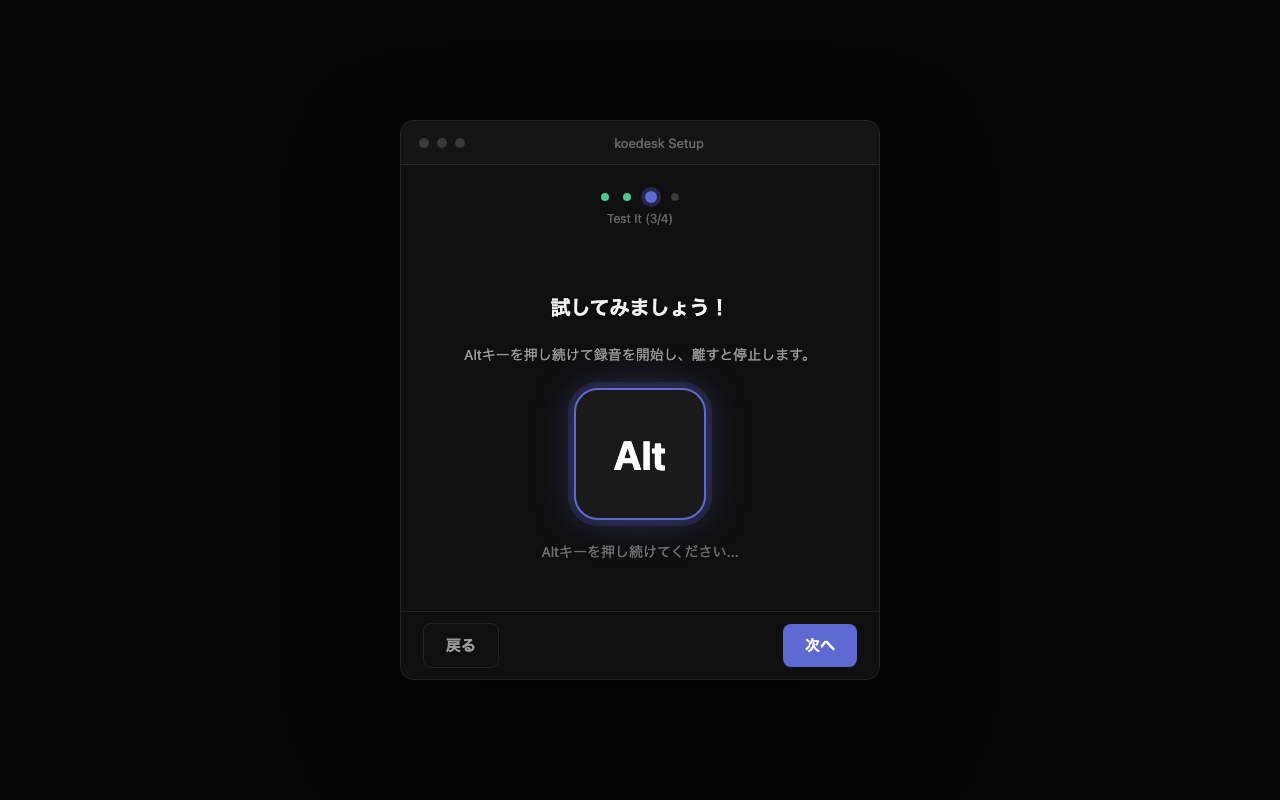
試し打ち
ウィザードの中で、実際に右Altキーを押しながら話し、正しく認識されるかその場で確認できます。マイクデバイスの選択とレベルメーターでの確認も同じ画面で行えます。
基本操作
既定の起動キーは右Altキーです。左のAltキーでは反応しません。
- 右Altキーを押している間、話したい内容を話す
- キーを離すと、自動的に文字起こしが始まる
- 認識されたテキストは、いったんクリップボードにコピーされてから自動的に貼り付けられます。貼り付け後もテキストはクリップボードに残るので、必要であればもう一度貼り付けられます。
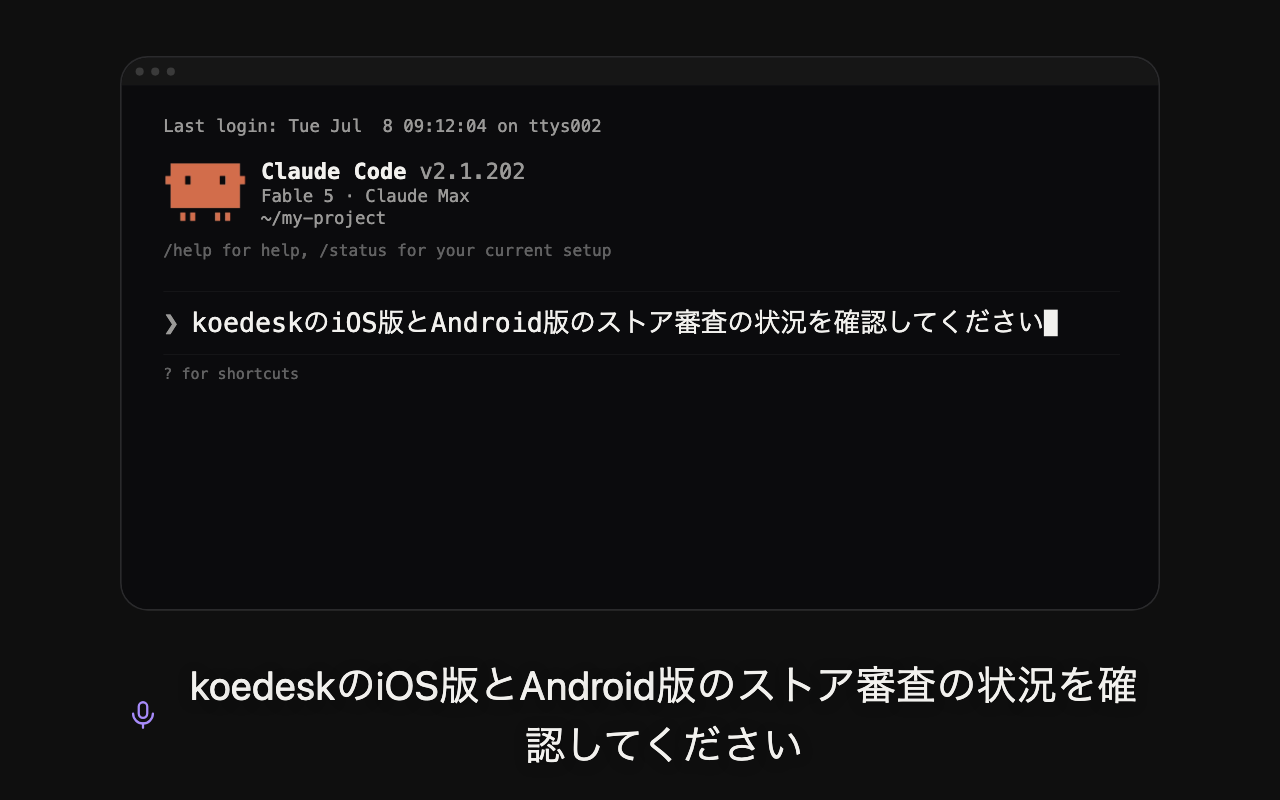
録音中にEscキーを押すと、その録音を破棄できます。
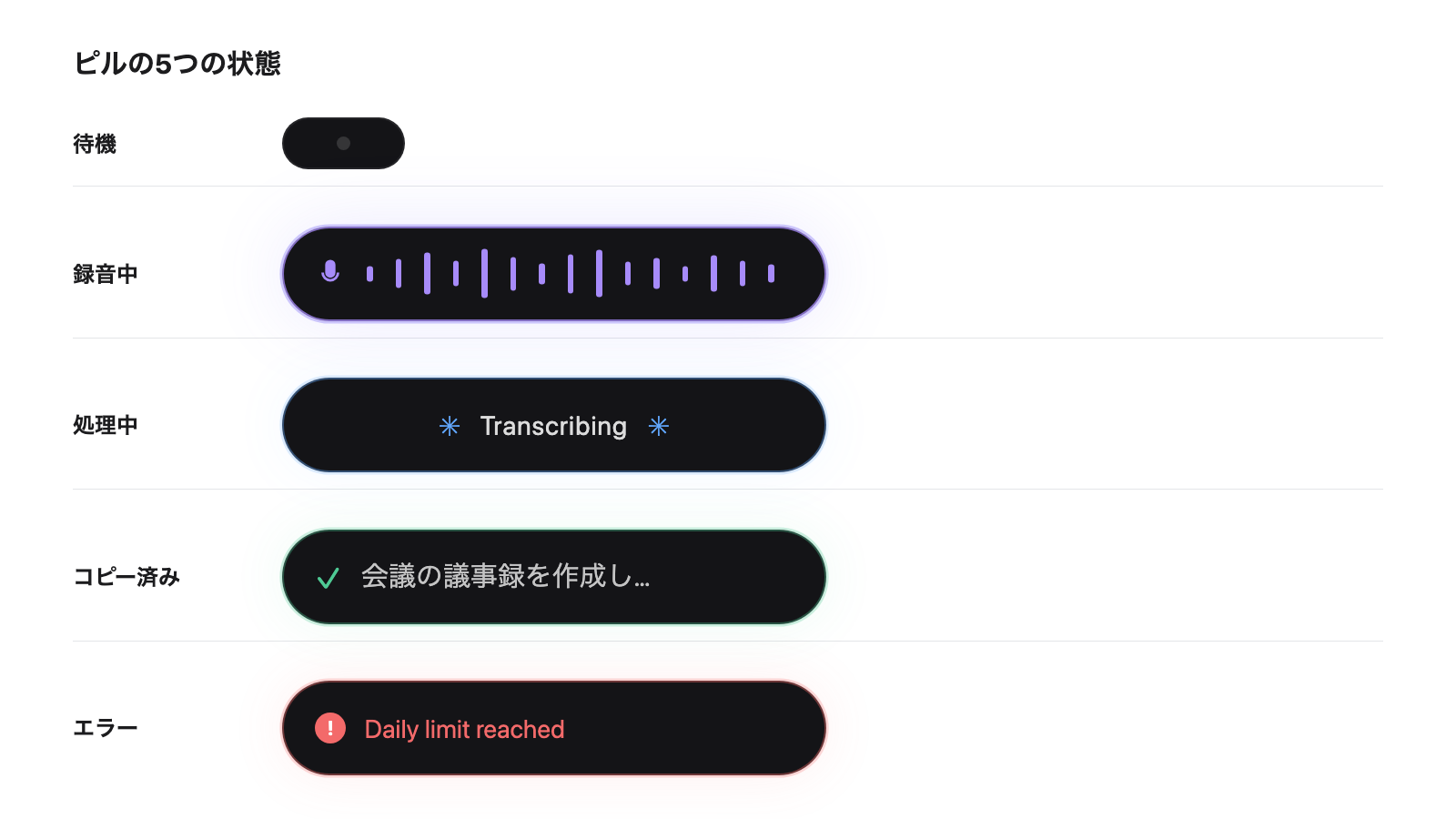
画面上のピル(小さな表示)は、待機中(ドット)・録音中(波形)・処理中(シマー表示)・完了(コピー済み)・エラーの状態を示します。ドラッグして好きな位置に移動でき、位置をリセットすることもできます。
起動キー(ホットキー)を変更する
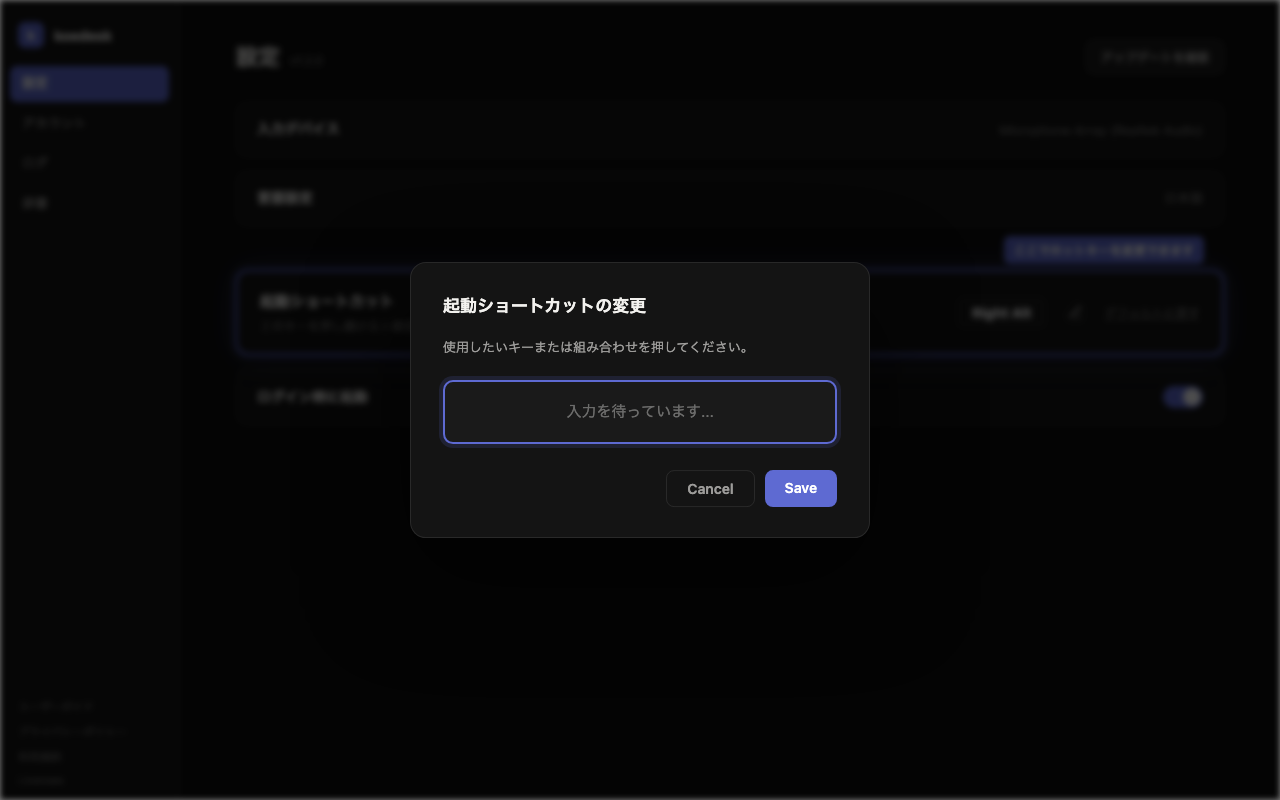
設定の「起動ショートカット」から、右Alt以外のキーに変更できます。鉛筆アイコンをタップし、使いたいキーの組み合わせを押して「Save」で保存します。「デフォルトに戻す」で既定の右Altキーに戻せます。
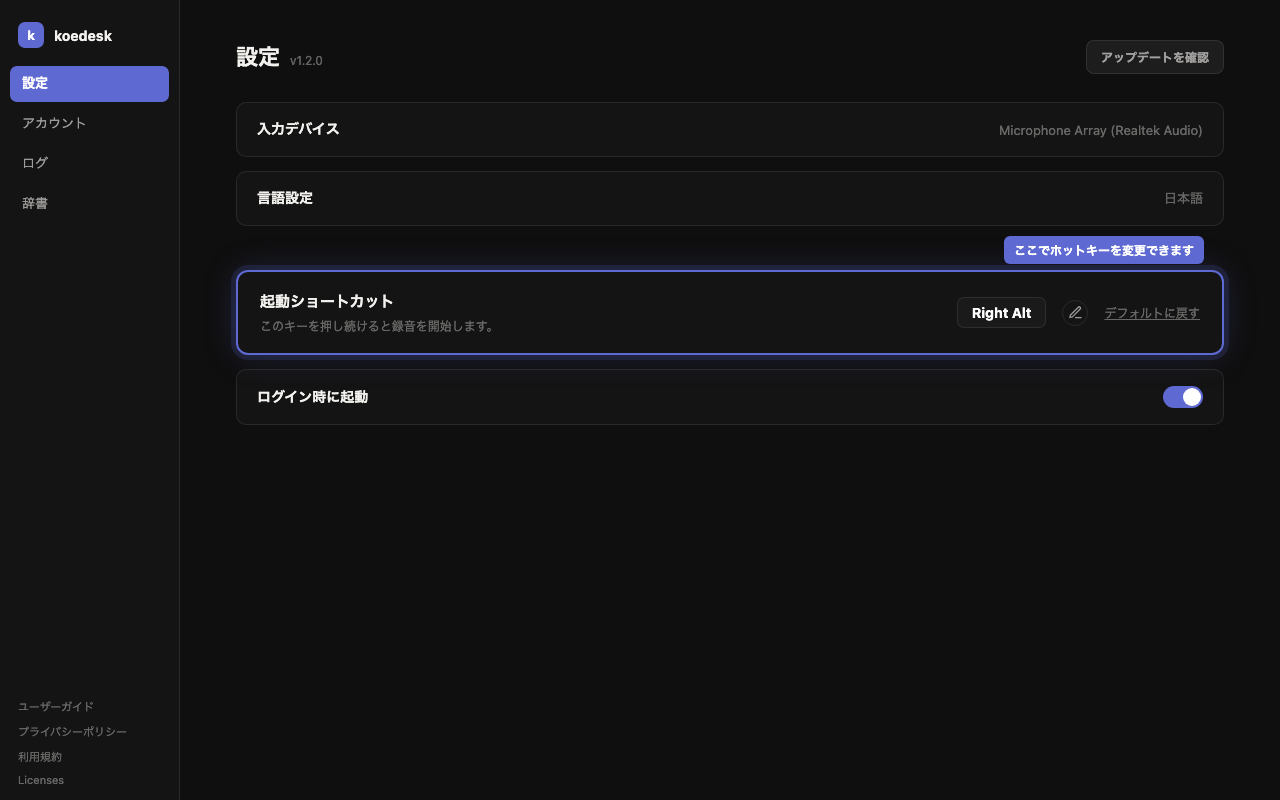
設定できるのはCtrl・Alt・Shiftなどの修飾キー、またはF1〜F20のファンクションキーのみです。それ以外のキーを選ぶと保存できません。
録音中の音声ミュート
録音を開始すると、既定では他のアプリの音声が自動的にミュートされます。設定のトグルでこの動作をOFFにできます。
タスクトレイアイコン
タスクトレイのアイコンから、ダッシュボードを開く(Dashboard...)、またはアプリを終了する(Quit koedesk)ことができます。ピルをクリックしてもダッシュボードが開きます。
自動アップデート
koedeskは起動時と、その後4時間ごとに自動的に最新版を確認します。設定の「アップデートを確認」から手動で確認することもできます。
ダッシュボードの構成
左側のサイドバーから、Settings(設定)・Account(アカウント)・Logs(ログ)・Dictionary(辞書)の各画面に切り替えられます。Logsでは、過去の文字起こしのモデル名・STTレイテンシ・合計時間を確認できます。
言語設定
ダッシュボードの言語設定から、文字起こしに使う言語を36言語の中から選べます。自動判定はありません。この設定はアプリの表示言語も兼ねており、変更するとメニューなどの表示言語も一緒に切り替わります。
プランと無料枠
無料プランは1日5分まで利用できます(UTC基準でリセット)。アカウント画面ではFREE/PROのバッジと、当月の利用量が確認できます。
アップグレードは、koedesk.appのWeb決済(Stripe)で行います。契約後はダッシュボードのアカウント画面から「サブスクリプション管理」でいつでも管理できます。
トラブルシューティング
録音しても何も起きないように見える
発話が検出されない(無音の)録音は文字起こしされずそのまま破棄されます。エラー表示も出ません。
ピルが赤くなった/エラーが表示された
エラー時、ピルが赤く表示されます。クリックするとログの詳細、またはログインが切れている場合は再ログイン画面が開きます。セッション切れの表示は自動では消えません。
右Altキー(起動キー)が反応しない
何らかの理由でキーの監視が起動できない場合の代替として、Ctrl+Shift+Spaceでも起動できます(Alt+Spaceは使いません。Windowsのシステムメニューと衝突するためです)。
録音の長さに制限はある
1回の録音は最長1時間です。
オフラインだとどうなる
通信できない場合、画面上にオフラインを示すバナーが表示されます。