Кіраўніцтва карыстальніка Windows
Усталяванне
Спампуйце ўсталёўшчык для Windows са старонкі спампоўвання koedesk.app і запусціце яго. Windows Defender SmartScreen можа паказаць папярэджанне, нават калі ўсталёўшчык падпісаны. Калі гэта адбудзецца, націсніце "Дадатковыя звесткі" → "Усё роўна выканаць", каб працягнуць.
Пачатковая наладка
Уваход
Пры першым запуску экран уваходу з'яўляецца аўтаматычна. Адкрываецца акно браўзера, дзе вы можаце ўвайсці праз Apple, GitHub, Google, Microsoft або адрас электроннай пошты (аднаразовы код).
Майстар наладкі (4 крокі)
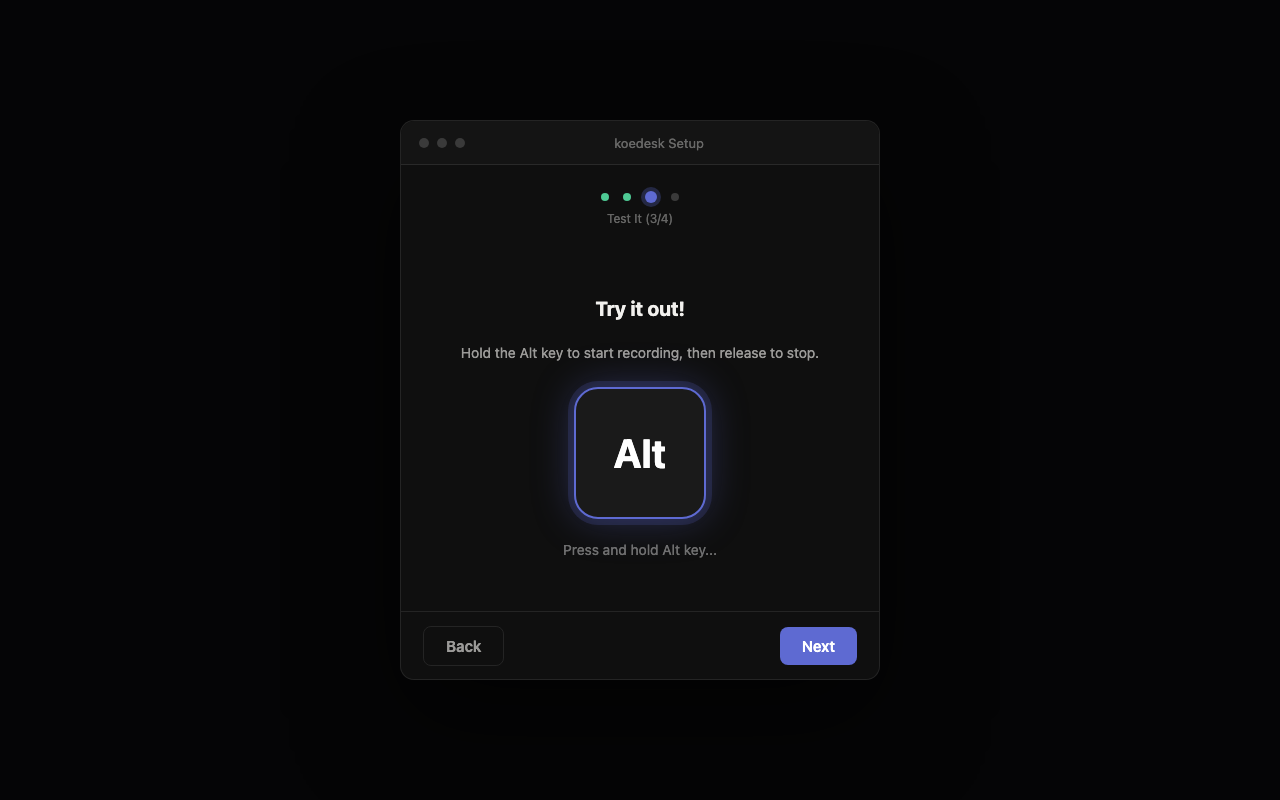
Пасля ўваходу запускаецца майстар наладкі. На Windows ён мае 4 крокі: ① дазвол на мікрафон ② выбар прылады мікрафона ③ тэставая дыктоўка ④ налады мовы і запуску пры ўваходзе ў сістэму. Калі вы перазапусціце праграму на паўдарозе, вы зможаце працягнуць з таго месца, дзе спыніліся.
Тэставая дыктоўка
Падчас працы майстра вы можаце ўтрымліваць правую клавішу Alt і гаварыць, каб пераканацца, што дыктоўка працуе правільна. Выбар прылады мікрафона і тэст узроўню гучнасці таксама з'яўляюцца часткай гэтага кроку.
Асноўнае карыстанне
Стандартная клавіша актывацыі — правая клавіша Alt. Левая клавіша Alt не працуе.
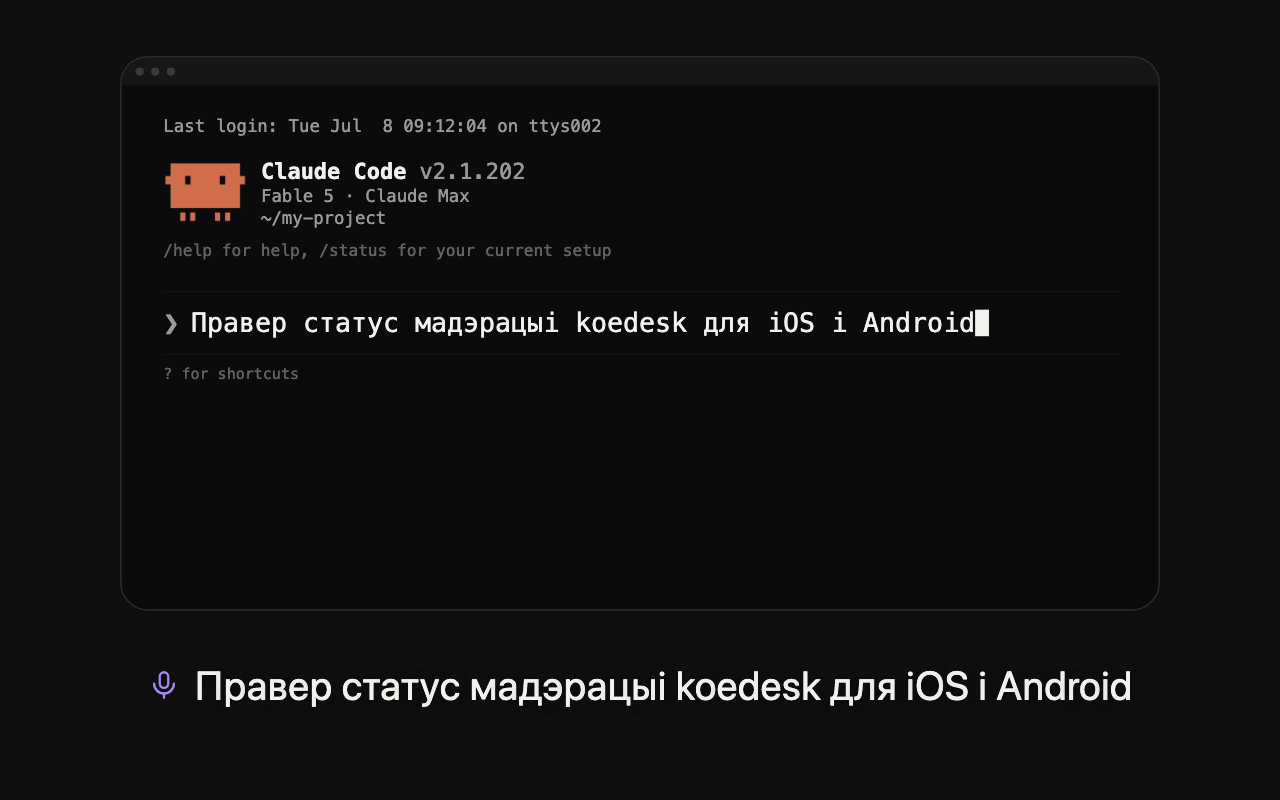
- Утрымліваючы правую клавішу Alt, скажыце тое, што хочаце напісаць
- Адпусціце клавішу, каб аўтаматычна пачаць расшыфроўку
- Распазнаны тэкст капіруецца ў буфер абмену, а затым аўтаматычна ўстаўляецца. Пасля гэтага ён застаецца ў буферы абмену, так што пры неабходнасці вы можаце ўставіць яго зноў.
Націсніце Esc падчас запісу, каб адхіліць яго.
Пілюля (невялікі індыкатар на экране) паказвае стан чакання (кропка), запісу (хваля), апрацоўкі (мігатлівы тэкст), капіравання або памылкі. Вы можаце перацягнуць яе ў любое месца на экране і скінуць яе пазіцыю.

Змена спалучэння клавіш актывацыі
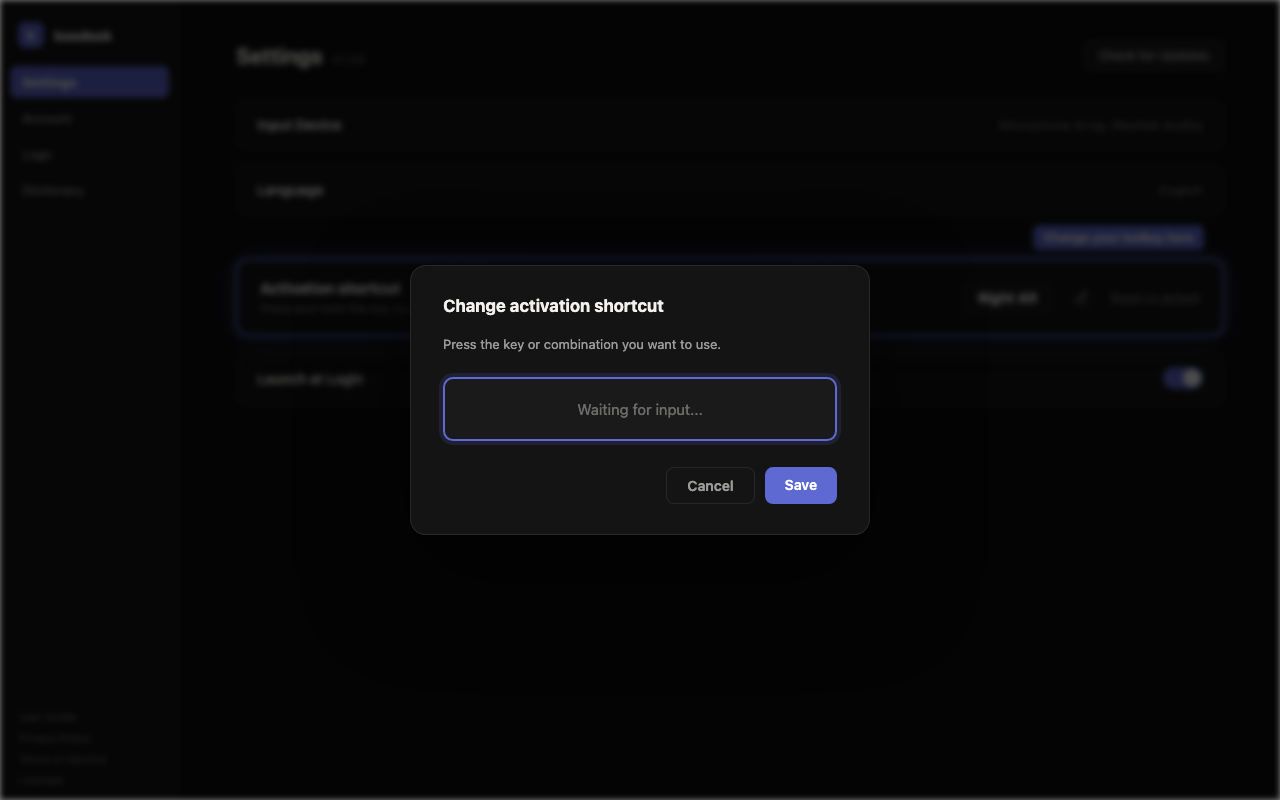
У Налады, у раздзеле "Спалучэнне клавіш актывацыі", вы можаце змяніць клавішу са стандартнай правай Alt. Пстрыкніце на значок алоўка, націсніце патрэбнае спалучэнне клавіш і пстрыкніце на "Save". Выкарыстоўвайце "Скінуць да стандартных", каб вярнуцца да правай клавішы Alt.
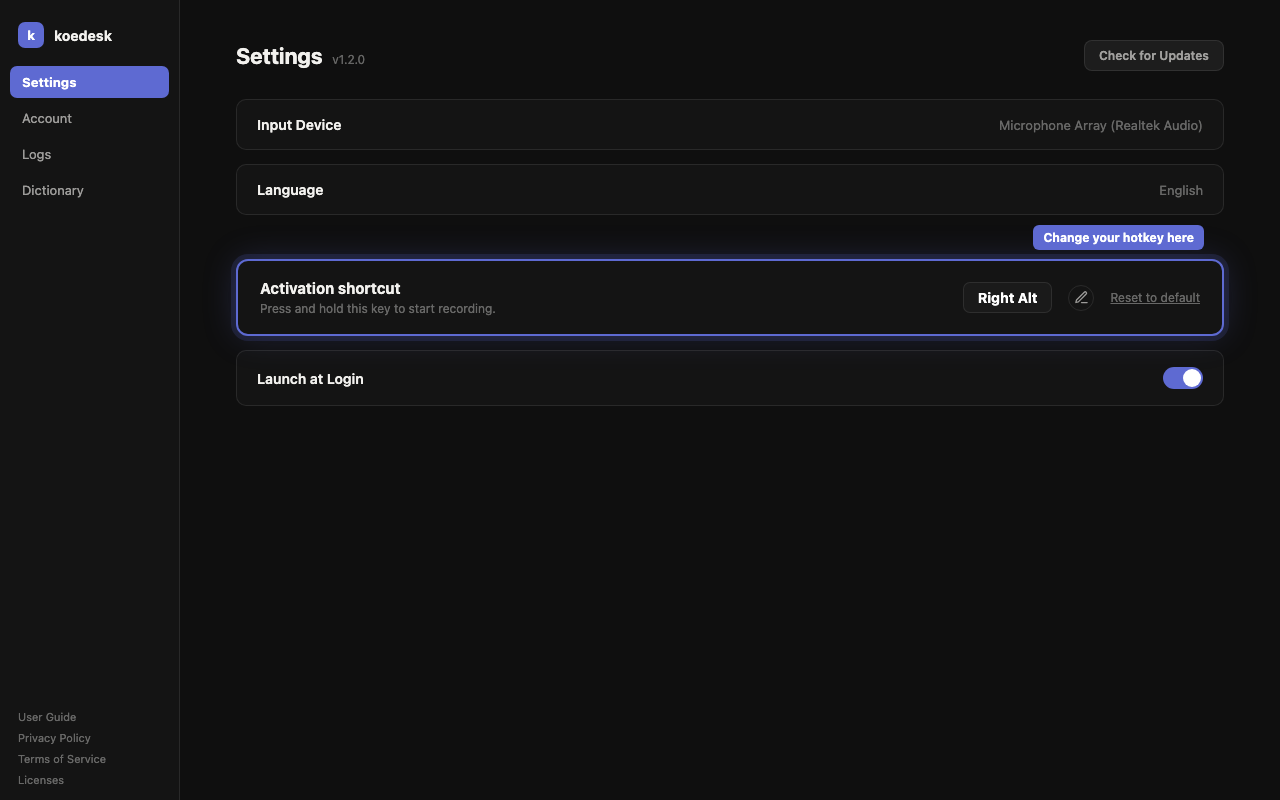
Вы можаце ўсталяваць толькі клавішу-мадыфікатар (Ctrl, Alt, Shift і інш.) або функцыянальную клавішу (F1–F20). Іншыя клавішы захаваць нельга.
Прыглушэнне гуку падчас запісу
Калі вы пачынаеце запіс, гук іншых праграм па змаўчанні аўтаматычна прыглушаецца. Вы можаце адключыць гэта пераключальнікам у Налады.
Значок у сістэмным трэі
Значок у сістэмным трэі дазваляе адкрыць панэль кіравання ("Dashboard...") або выйсці з праграмы ("Quit koedesk"). Пстрычка на пілюлю таксама адкрывае панэль кіравання.
Аўтаматычныя абнаўленні
koedesk аўтаматычна правярае абнаўленні пры запуску, а потым кожныя 4 гадзіны. Вы таксама можаце праверыць уручную праз "Праверыць абнаўленні" у Налады.
Структура панэлі кіравання
Левая бакавая панэль пераключаецца паміж "Налады", "Уліковы запіс", "Логі" і "Слоўнік". Логі паказвае назву мадэлі, затрымку STT і агульны час для кожнай мінулай расшыфроўкі.
Налады мовы
Абярыце мову расшыфроўкі з 36 варыянтаў у наладзе мовы панэлі кіравання. Аўтаматычнага вызначэння няма. Гэтая налада таксама кіруе мовай адлюстравання праграмы — пры яе змене мова меню таксама пераключаецца.
Тарыф і бясплатны ўзровень
Бясплатны тарыф дае вам 5 хвілін у дзень (скід па UTC). На экране Уліковы запіс паказваецца значок БЯСПЛАТНА/PRO і выкарыстанне за бягучы месяц.
Абнаўленне тарыфу выконваецца праз вэб-аплату (Stripe) на koedesk.app. Пасля падпіскі вы можаце кіраваць тарыфам у любы час праз "Кіраванне падпіскай" на экране Уліковы запіс.
Вырашэнне праблем
Запіс нібыта нічога не робіць
Калі маўленне не выяўлена, запіс моўчкі адхіляецца без паказу памылкі.
Пілюля стала чырвонай / паказвае памылку
Пры памылцы пілюля становіцца чырвонай. Націсніце на яе, каб убачыць падрабязнасці ў логу, або каб зноў увайсці ў сістэму, калі ваша сесія скончылася. Паведамленне пра заканчэнне сесіі не знікае самастойна.
Правая клавіша Alt (спалучэнне актывацыі) перастае рэагаваць
Калі адсочванне клавіш з нейкай прычыны не можа запусціцца, Ctrl+Shift+Space працуе як рэзервовае спалучэнне клавіш. (Alt+Space наўмысна не выкарыстоўваецца, бо канфліктуе з сістэмным меню Windows.)
Ці ёсць абмежаванне на працягласць запісу
Адзін запіс абмежаваны 1 гадзінай.
Што адбываецца па-за сеткай
Пры адсутнасці злучэння на экране паказваецца банэр пра адсутнасць сеткі.