Používateľská príručka pre Windows
Inštalácia
Stiahnite si inštalátor pre Windows zo stránky na stiahnutie na koedesk.app a spustite ho. Windows Defender SmartScreen môže zobraziť upozornenie, aj keď je inštalátor podpísaný. Ak sa tak stane, kliknite na „Ďalšie informácie“ → „Napriek tomu spustiť“ a pokračujte v inštalácii.
Počiatočné nastavenie
Prihlásenie
Pri prvom spustení sa prihlasovacia obrazovka zobrazí automaticky. Otvorí sa okno prehliadača, kde sa môžete prihlásiť cez Apple, GitHub, Google, Microsoft alebo e-mailovú adresu (jednorazový kód).
Sprievodca nastavením (4 kroky)
Po prihlásení sa spustí sprievodca nastavením. Vo Windows má 4 kroky: ① povolenie mikrofónu ② výber mikrofónového zariadenia ③ skúšobný diktát ④ nastavenie jazyka a automatického spustenia pri prihlásení. Ak aplikáciu reštartujete v priebehu, môžete pokračovať tam, kde ste skončili.
Skúšobný diktát
V rámci sprievodcu môžete podržať pravý kláves Alt a nahovoriť text, aby ste si overili, že diktovanie funguje správne. Súčasťou tohto istého kroku je aj výber mikrofónového zariadenia a test úrovne hlasitosti.
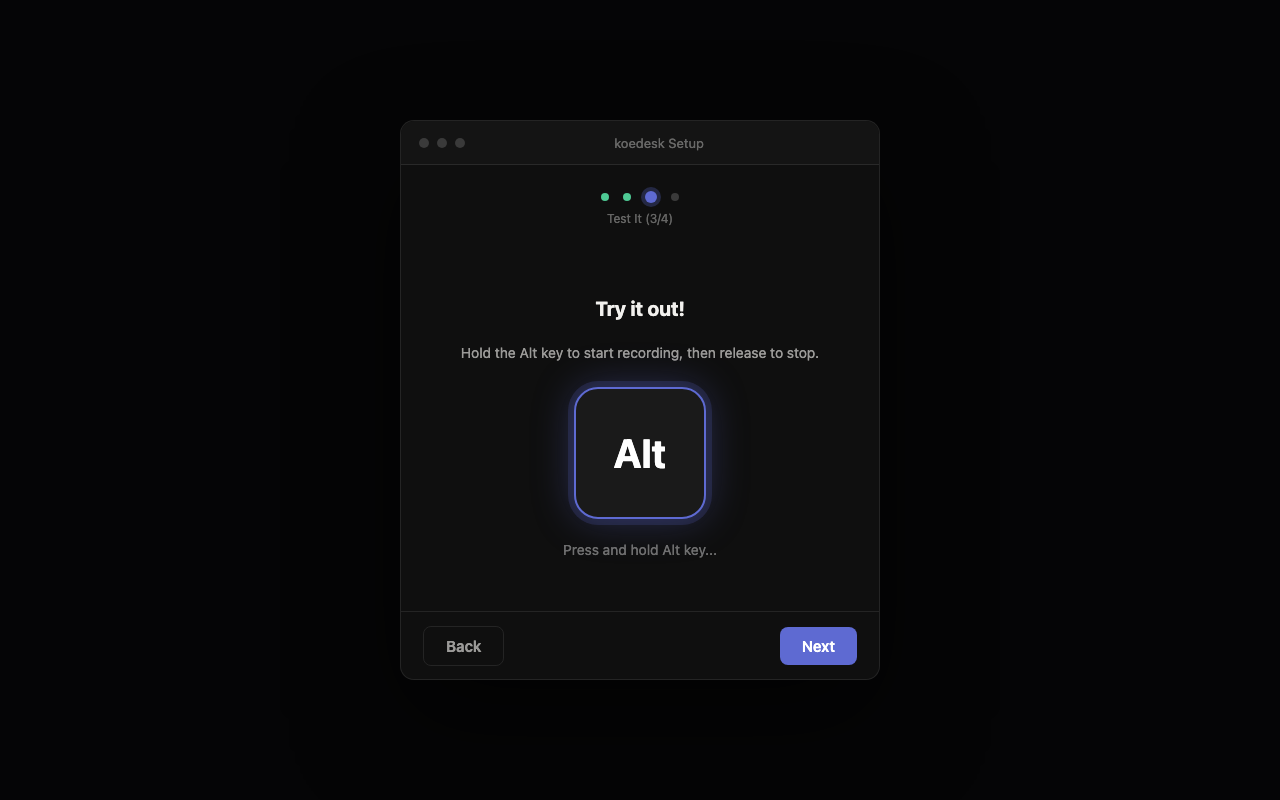
Základné ovládanie
Predvoleným aktivačným klávesom je pravý Alt. Ľavý Alt nefunguje.
- Podržte pravý kláves Alt a povedzte, čo chcete napísať
- Uvoľnením klávesu sa automaticky spustí prepis
- Rozpoznaný text sa najprv skopíruje do schránky a potom sa automaticky vloží. Po vložení zostáva text naďalej v schránke, takže ho v prípade potreby môžete vložiť ešte raz.
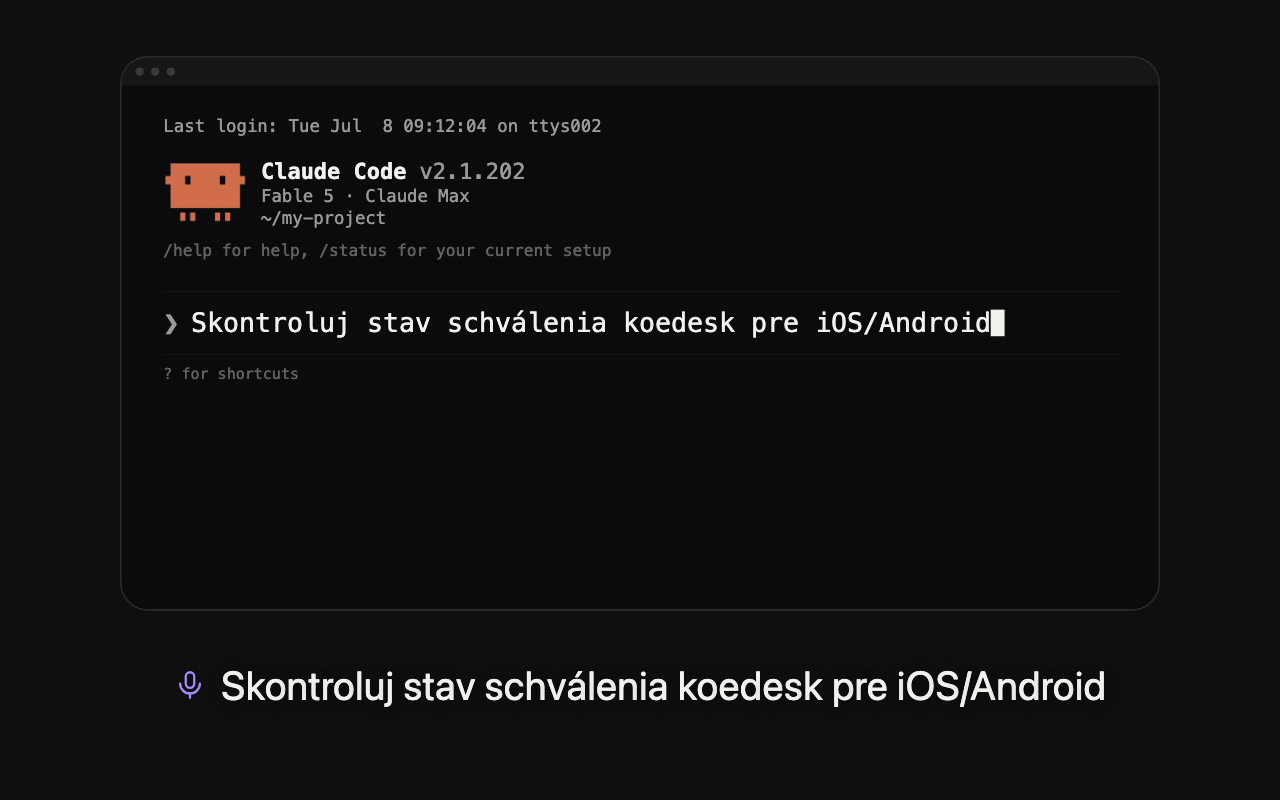
Stlačením Esc počas nahrávania nahrávku zahodíte.
Pilulka (malý indikátor na obrazovke) zobrazuje stavy nečinnosti (bodka), nahrávania (priebeh vlny), spracovania (animovaný text), skopírovania alebo chyby. Môžete ju presunúť kamkoľvek na obrazovke a jej polohu kedykoľvek vrátiť do pôvodného stavu.

Zmena aktivačnej klávesovej skratky
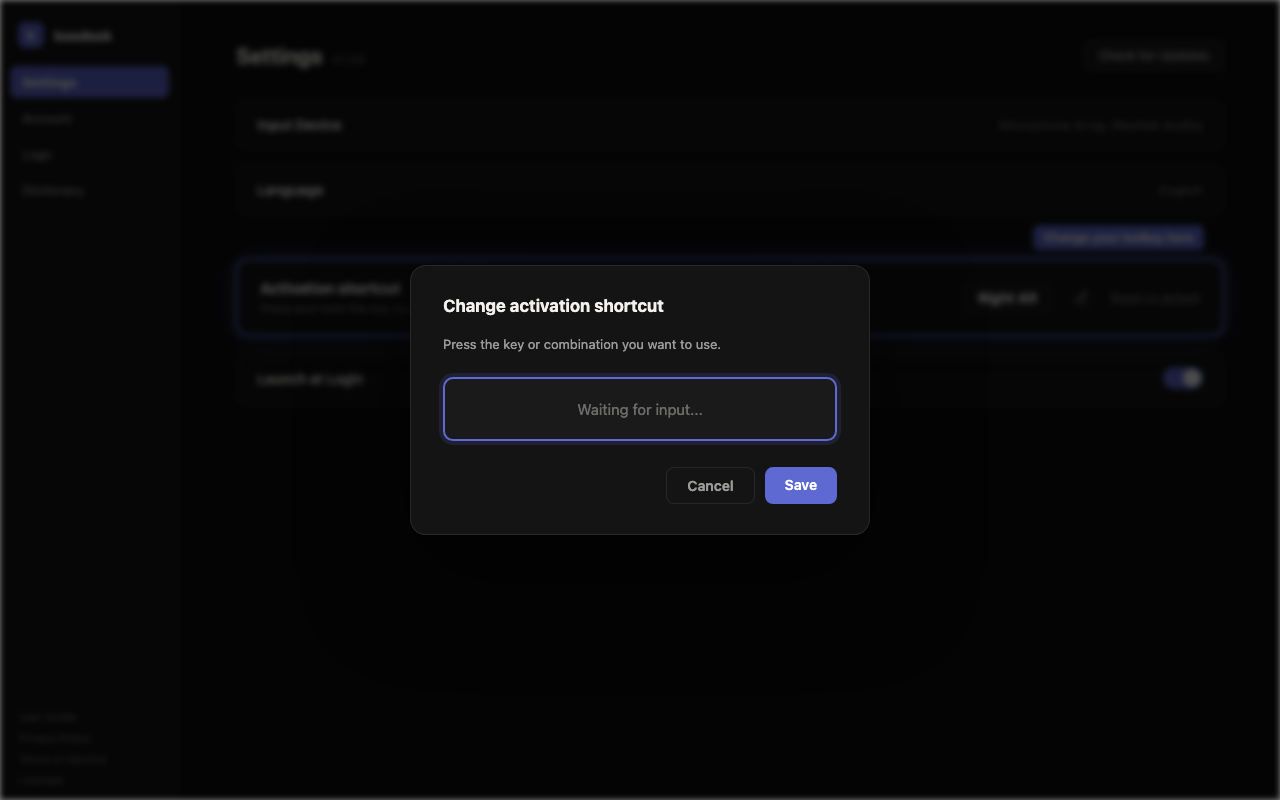
V Nastavenia, v časti „Aktivačná klávesová skratka“, môžete zmeniť predvolený pravý kláves Alt na iný. Kliknite na ikonu ceruzky, stlačte požadovanú kombináciu klávesov a kliknite na „Save“. Návrat k predvolenému pravému klávesu Alt zabezpečíte tlačidlom „Obnoviť predvolené“.
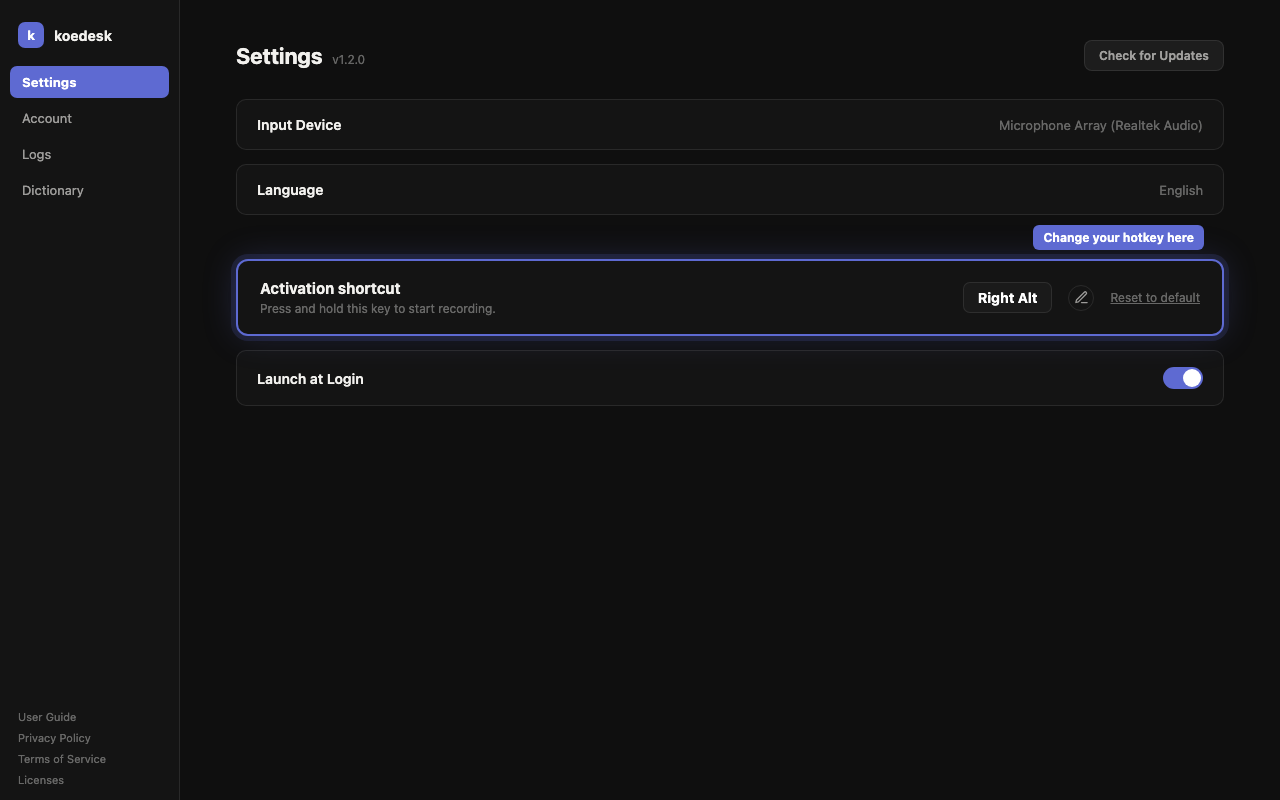
Nastaviť možno iba modifikačný kláves (Ctrl, Alt, Shift a pod.) alebo funkčný kláves (F1 – F20). Iné klávesy nie je možné uložiť.
Stlmenie zvuku počas nahrávania
Pri spustení nahrávania sa v predvolenom nastavení automaticky stlmí zvuk ostatných aplikácií. Toto správanie môžete vypnúť prepínačom v Nastavenia.
Ikona na paneli úloh
Cez ikonu na paneli úloh môžete otvoriť dashboard („Dashboard...“) alebo ukončiť aplikáciu („Quit koedesk“). Dashboard sa otvorí aj kliknutím na pilulku.
Automatické aktualizácie
koedesk automaticky kontroluje dostupnosť aktualizácií pri spustení a potom každé 4 hodiny. Manuálne to môžete overiť aj cez „Check for Updates“ v Nastavenia.
Usporiadanie dashboardu
Ľavý bočný panel umožňuje prepínať medzi Nastavenia, Účet, Záznamy a Slovník. V Záznamy nájdete pre každý predchádzajúci prepis názov modelu, latenciu STT a celkový čas.
Nastavenia jazyka
V nastavení jazyka na dashboarde si vyberte jazyk prepisu z 36 možností. Automatická detekcia jazyka nie je k dispozícii. Toto nastavenie zároveň určuje aj jazyk zobrazenia aplikácie — jeho zmenou sa prepne aj jazyk menu.
Plán a bezplatná verzia
Bezplatný plán poskytuje 5 minút denne (limit sa resetuje podľa UTC). Na obrazovke Účet nájdete odznak FREE/PRO a svoje využitie za aktuálny mesiac.
Upgrade sa vykonáva cez webovú platbu (Stripe) na koedesk.app. Po zakúpení predplatného môžete svoj plán kedykoľvek spravovať cez „Spravovať predplatné“ na obrazovke Účet.
Riešenie problémov
Nahrávanie akoby nič nerobilo
Ak sa nezaznamená žiadna reč, nahrávanie sa potichu zahodí bez chybového hlásenia.
Pilulka sa sfarbila na červeno / zobrazuje chybu
Pri chybe sa pilulka sfarbí na červeno. Kliknutím na ňu zobrazíte podrobnosti v denníku, prípadne sa znova prihlásite, ak vypršala platnosť relácie. Upozornenie na vypršanie relácie samo od seba nezmizne.
Pravý kláves Alt (aktivačná skratka) prestane reagovať
Ak sa sledovanie klávesov z nejakého dôvodu nepodarí spustiť, ako záložnú skratku môžete použiť Ctrl+Shift+Space. (Kombinácia Alt+Space sa zámerne nepoužíva, keďže koliduje so systémovou ponukou Windows.)
Existuje limit dĺžky nahrávania?
Jedno nahrávanie je obmedzené na 1 hodinu.
Čo sa stane offline
Ak nie je k dispozícii pripojenie, na obrazovke sa zobrazí banner s upozornením na offline stav.