Korisnički vodič za Mac
Instalacija
Preuzmite Mac instalacijski program (DMG) sa stranice za preuzimanje koedesk.app i slijedite upute na zaslonu.
Početno postavljanje
Prijava
Prilikom prvog pokretanja automatski se pojavljuje zaslon za prijavu. Otvara se prozor preglednika u kojem se možete prijaviti putem Applea, GitHuba, Googlea, Microsofta ili e-mail adrese (jednokratni kod).
Čarobnjak za postavljanje (6 koraka)
Nakon prijave pokreće se čarobnjak za postavljanje. Na Macu ima 6 koraka: ① dopuštenje za mikrofon ② dopuštenje za pristupačnost ③ postavljanje tipke Fn ④ odabir mikrofonskog uređaja ⑤ probno diktiranje ⑥ postavke jezika i pokretanja pri prijavi. Ako ponovno pokrenete aplikaciju usred postupka, možete nastaviti tamo gdje ste stali.
Postavljanje tipke Fn
Da biste koristili tipku Fn kao koedeskovu tipku za aktivaciju, postavite radnju tipke Fn na "Ne čini ništa" u macOS System Settings. Slijedite upute čarobnjaka za konfiguraciju.
Probno diktiranje
Tijekom čarobnjaka možete držati tipku Fn i govoriti kako biste potvrdili da diktiranje ispravno radi. Odabir mikrofonskog uređaja i test mjerača razine također su dio istog koraka.

Osnovno korištenje
- Dok držite tipku Fn, izgovorite ono što želite napisati
- Otpustite tipku za automatsko pokretanje transkripcije
- Prepoznati tekst kopira se u međuspremnik, a zatim se automatski lijepi. Nakon toga ostaje u međuspremniku, tako da ga po potrebi možete ponovno zalijepiti.
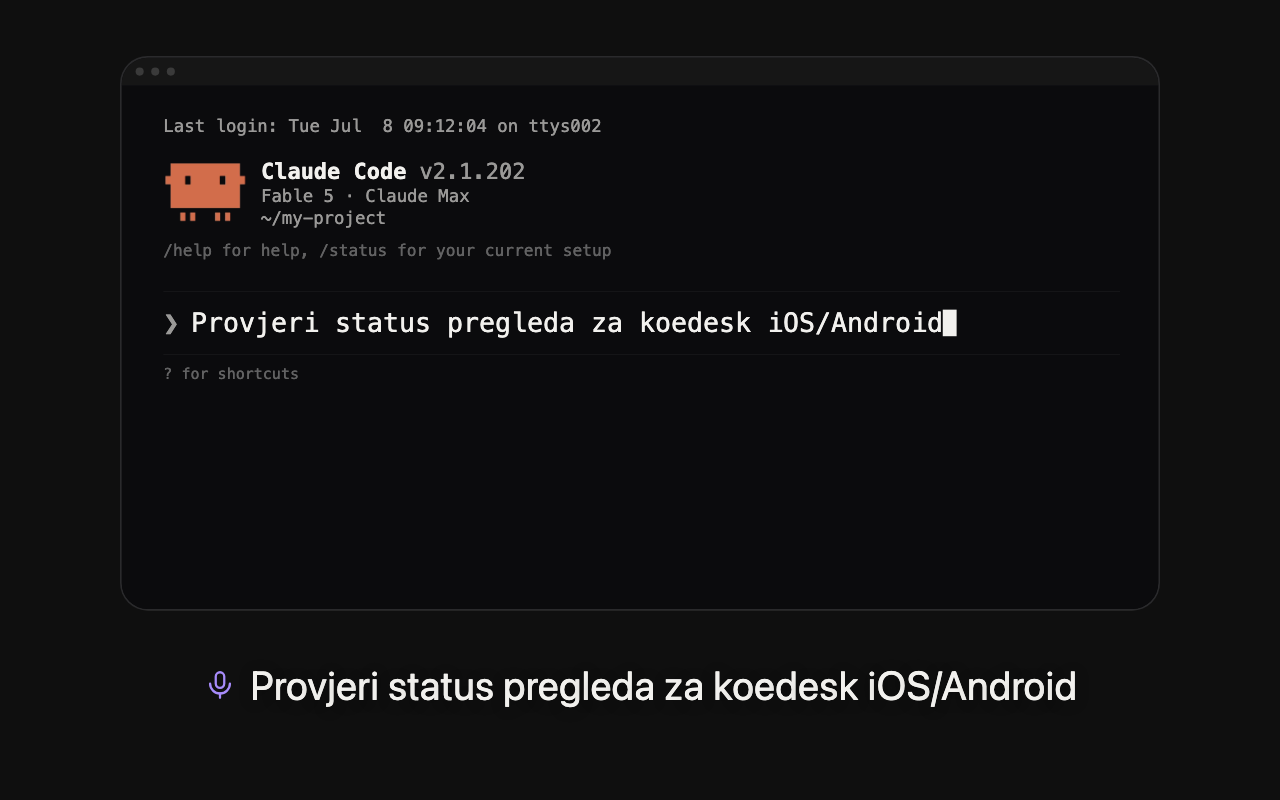
Pritisnite Esc tijekom snimanja da biste ga odbacili.
Traka (mali indikator na zaslonu) prikazuje stanja mirovanja (točka), snimanja (valni oblik), obrade (bljeskajući tekst), kopirano ili pogreška. Možete je povući bilo gdje na zaslonu i resetirati njezin položaj.

Promjena prečaca za aktivaciju
U kartici Postavke, pod "Prečac za aktivaciju" možete promijeniti tipku sa zadane Fn. Dodirnite ikonu olovke, pritisnite željenu kombinaciju tipki i dodirnite "Save". Koristite "Vrati na zadano" za povratak na Fn.

Možete postaviti samo modifikacijsku tipku (Ctrl, Alt, Shift, Cmd, Fn) ili funkcijsku tipku (F1–F20). Ostale tipke ne mogu se spremiti.

Isključivanje zvuka tijekom snimanja
Kada započnete snimanje, zvuk drugih aplikacija automatski se isključuje prema zadanim postavkama. To možete isključiti pomoću prekidača u kartici Postavke.
Ikona trake izbornika
Ikona trake izbornika omogućuje vam otvaranje nadzorne ploče ("Dashboard...") ili izlaz iz aplikacije ("Quit koedesk"). Klik na traku također otvara nadzornu ploču.
Automatska ažuriranja
koedesk automatski provjerava ažuriranja pri pokretanju, a zatim svaka 4 sata. Također možete ručno provjeriti putem "Check for Updates" u kartici Postavke.
Izgled nadzorne ploče
Lijeva bočna traka prebacuje se između opcija Postavke, Račun, Zapisi i Rječnik. Zapisi prikazuju naziv modela, STT latenciju i ukupno vrijeme za svaku prethodnu transkripciju.
Postavke jezika
Odaberite jezik transkripcije između 36 opcija u postavci jezika nadzorne ploče. Ne postoji automatsko prepoznavanje. Ova postavka također kontrolira jezik prikaza aplikacije — njezinom promjenom mijenja se i jezik izbornika.
Plan i besplatna razina
Besplatni plan daje vam 5 minuta dnevno (resetira se po UTC-u). Zaslon Račun prikazuje oznaku FREE/PRO i vašu potrošnju za trenutni mjesec.
Nadogradnju obavljate putem web plaćanja (Stripe) na koedesk.app. Nakon pretplate, plan možete upravljati u bilo kojem trenutku putem "Upravljanje pretplatom" na zaslonu Račun.
Rješavanje problema
Čini se da snimanje ne radi ništa
Ako se ne otkrije govor, snimka se tiho odbacuje bez prikaza pogreške.
Traka je postala crvena / prikazuje pogrešku
Kada dođe do pogreške, traka postaje crvena. Kliknite na nju da biste vidjeli detalje zapisnika, ili da biste se ponovno prijavili ako je vaša sesija istekla. Obavijest o isteku sesije ne zatvara se sama od sebe.
Tipka Fn (prečac za aktivaciju) prestaje reagirati
Ako je dopuštenje za pristupačnost opozvano, praćenje tipki može prestati raditi i automatski ćete biti vraćeni na čarobnjaka za postavljanje. Ako samo praćenje tipki ne uspije pokrenuti se, Option+Space funkcionira kao zamjenski prečac.
Postoji li ograničenje trajanja snimanja
Jedno snimanje ograničeno je na 1 sat.
Što se događa bez veze
Kada nema veze, na zaslonu se prikazuje traka za nedostatak veze.