Mac ಬಳಕೆದಾರ ಮಾರ್ಗದರ್ಶಿ
ಇನ್ಸ್ಟಾಲೇಶನ್
koedesk.app ಡೌನ್ಲೋಡ್ ಪುಟದಿಂದ Mac ಇನ್ಸ್ಟಾಲರ್ (DMG) ಡೌನ್ಲೋಡ್ ಮಾಡಿ ಮತ್ತು ಪರದೆಯ ಸೂಚನೆಗಳನ್ನು ಅನುಸರಿಸಿ.
ಆರಂಭಿಕ ಸೆಟಪ್
ಲಾಗಿನ್
ಮೊದಲ ಬಾರಿ ಪ್ರಾರಂಭಿಸಿದಾಗ, ಲಾಗಿನ್ ಪರದೆ ಸ್ವಯಂಚಾಲಿತವಾಗಿ ಕಾಣಿಸುತ್ತದೆ. ಒಂದು ಬ್ರೌಸರ್ ವಿಂಡೋ ತೆರೆಯುತ್ತದೆ, ಅಲ್ಲಿ ನೀವು Apple, GitHub, Google, Microsoft, ಅಥವಾ ಇಮೇಲ್ ವಿಳಾಸ (ಒನ್-ಟೈಮ್ ಕೋಡ್) ಮೂಲಕ ಸೈನ್ ಇನ್ ಮಾಡಬಹುದು.
ಸೆಟಪ್ ವಿಝಾರ್ಡ್ (6 ಹಂತಗಳು)
ಲಾಗಿನ್ ಆದ ನಂತರ, ಸೆಟಪ್ ವಿಝಾರ್ಡ್ ಪ್ರಾರಂಭವಾಗುತ್ತದೆ. Mac ನಲ್ಲಿ ಇದು 6 ಹಂತಗಳನ್ನು ಹೊಂದಿದೆ: ① ಮೈಕ್ರೋಫೋನ್ ಅನುಮತಿ ② ಪ್ರವೇಶಸಾಧ್ಯತೆ ಅನುಮತಿ ③ Fn ಕೀ ಸೆಟಪ್ ④ ಮೈಕ್ರೋಫೋನ್ ಸಾಧನ ಆಯ್ಕೆ ⑤ ಪರೀಕ್ಷಾ ಡಿಕ್ಟೇಶನ್ ⑥ ಭಾಷೆ ಮತ್ತು ಲಾಗಿನ್ನಲ್ಲಿ ಸ್ವಯಂ-ಪ್ರಾರಂಭ ಸೆಟ್ಟಿಂಗ್ಗಳು. ಮಧ್ಯದಲ್ಲಿ ಆ್ಯಪ್ ಅನ್ನು ಮರುಪ್ರಾರಂಭಿಸಿದರೂ, ನೀವು ಬಿಟ್ಟಲ್ಲಿಂದ ಮುಂದುವರಿಸಬಹುದು.
Fn ಕೀ ಸೆಟಪ್
Fn ಕೀ ಅನ್ನು koedesk ನ ಆ್ಯಕ್ಟಿವೇಶನ್ ಕೀ ಆಗಿ ಬಳಸಲು, macOS ಸಿಸ್ಟಮ್ ಸೆಟ್ಟಿಂಗ್ಗಳಲ್ಲಿ Fn ಕೀಯ ಕ್ರಿಯೆಯನ್ನು "Do Nothing" ಗೆ ಹೊಂದಿಸಿ. ಇದನ್ನು ಕಾನ್ಫಿಗರ್ ಮಾಡಲು ವಿಝಾರ್ಡ್ನ ಸೂಚನೆಗಳನ್ನು ಅನುಸರಿಸಿ.
ಪರೀಕ್ಷಾ ಡಿಕ್ಟೇಶನ್
ವಿಝಾರ್ಡ್ ಸಮಯದಲ್ಲಿ, ಡಿಕ್ಟೇಶನ್ ಸರಿಯಾಗಿ ಕೆಲಸ ಮಾಡುತ್ತದೆಯೇ ಎಂದು ಖಚಿತಪಡಿಸಿಕೊಳ್ಳಲು ನೀವು Fn ಕೀ ಒತ್ತಿಹಿಡಿದು ಮಾತನಾಡಬಹುದು. ಮೈಕ್ರೋಫೋನ್ ಸಾಧನ ಆಯ್ಕೆ ಮತ್ತು ಲೆವೆಲ್ ಮೀಟರ್ ಪರೀಕ್ಷೆ ಸಹ ಇದೇ ಹಂತದ ಭಾಗವಾಗಿದೆ.

ಮೂಲಭೂತ ಕಾರ್ಯಾಚರಣೆ
- Fn ಕೀ ಒತ್ತಿಹಿಡಿದಿರುವಾಗ, ನೀವು ಬರೆಯಬೇಕಾದುದನ್ನು ಹೇಳಿ
- ಕೀ ಬಿಡುಗಡೆ ಮಾಡಿದಾಗ ಟ್ರಾನ್ಸ್ಕ್ರಿಪ್ಶನ್ ಸ್ವಯಂಚಾಲಿತವಾಗಿ ಪ್ರಾರಂಭವಾಗುತ್ತದೆ
- ಗುರುತಿಸಲಾದ ಪಠ್ಯವನ್ನು ಮೊದಲು ಕ್ಲಿಪ್ಬೋರ್ಡ್ಗೆ ಕಾಪಿ ಮಾಡಿ, ನಂತರ ಸ್ವಯಂಚಾಲಿತವಾಗಿ ಪೇಸ್ಟ್ ಮಾಡಲಾಗುತ್ತದೆ. ಪೇಸ್ಟ್ ಆದ ನಂತರವೂ ಪಠ್ಯ ಕ್ಲಿಪ್ಬೋರ್ಡ್ನಲ್ಲಿ ಉಳಿಯುತ್ತದೆ, ಆದ್ದರಿಂದ ಅಗತ್ಯವಿದ್ದರೆ ಮತ್ತೆ ಪೇಸ್ಟ್ ಮಾಡಬಹುದು.
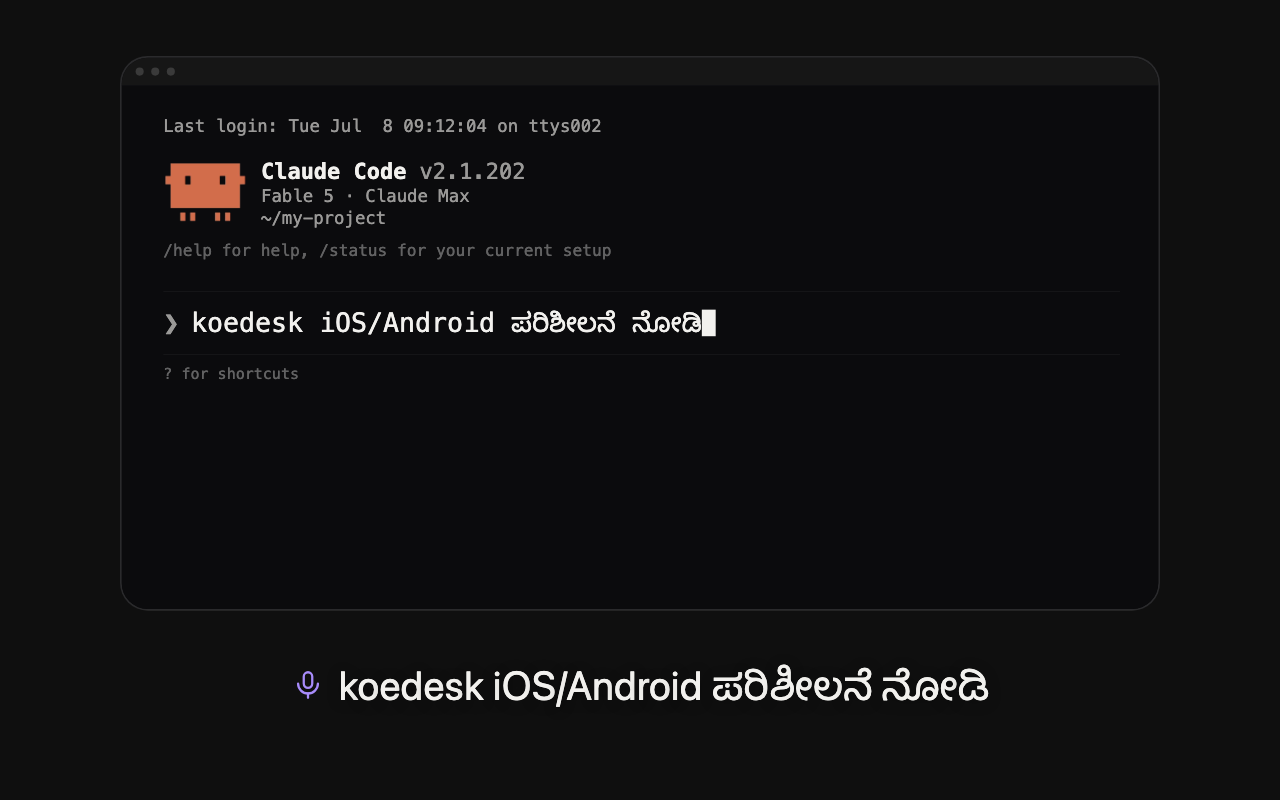
ರೆಕಾರ್ಡಿಂಗ್ ಸಮಯದಲ್ಲಿ ಅದನ್ನು ತಿರಸ್ಕರಿಸಲು Esc ಒತ್ತಿ.
ಪಿಲ್ (ಪರದೆಯ ಮೇಲಿನ ಸಣ್ಣ ಸೂಚಕ) ನಿಷ್ಕ್ರಿಯ (ಚುಕ್ಕಿ), ರೆಕಾರ್ಡಿಂಗ್ (ತರಂಗರೂಪ), ಸಂಸ್ಕರಣೆ (ಮಿನುಗುವ ಪಠ್ಯ), ಕಾಪಿ ಮಾಡಲಾಗಿದೆ, ಅಥವಾ ದೋಷ ಸ್ಥಿತಿಗಳನ್ನು ತೋರಿಸುತ್ತದೆ. ಪರದೆಯ ಮೇಲೆ ಎಲ್ಲಿ ಬೇಕಾದರೂ ಎಳೆಯಬಹುದು ಮತ್ತು ಅದರ ಸ್ಥಾನವನ್ನು ಮರುಹೊಂದಿಸಬಹುದು.

ಆ್ಯಕ್ಟಿವೇಶನ್ ಶಾರ್ಟ್ಕಟ್ ಬದಲಾಯಿಸುವುದು
ಸೆಟ್ಟಿಂಗ್ಗಳಲ್ಲಿ, "ಸಕ್ರಿಯಗೊಳಿಸುವ ಶಾರ್ಟ್ಕಟ್" ಅಡಿಯಲ್ಲಿ, ಡೀಫಾಲ್ಟ್ Fn ಕೀಯನ್ನು ಬದಲಾಯಿಸಬಹುದು. ಪೆನ್ಸಿಲ್ ಐಕಾನ್ ಟ್ಯಾಪ್ ಮಾಡಿ, ನಿಮಗೆ ಬೇಕಾದ ಕೀ ಸಂಯೋಜನೆ ಒತ್ತಿ, ಮತ್ತು "Save" ಟ್ಯಾಪ್ ಮಾಡಿ. Fn ಗೆ ಹಿಂತಿರುಗಲು "ಡೀಫಾಲ್ಟ್ಗೆ ಮರುಹೊಂದಿಸಿ" ಬಳಸಿ.

ನೀವು ಮಾಡಿಫೈಯರ್ ಕೀ (Ctrl, Alt, Shift, Cmd, Fn) ಅಥವಾ ಫಂಕ್ಷನ್ ಕೀ (F1–F20) ಅನ್ನು ಮಾತ್ರ ಸೆಟ್ ಮಾಡಬಹುದು. ಇತರ ಕೀಗಳನ್ನು ಉಳಿಸಲು ಸಾಧ್ಯವಿಲ್ಲ.

ರೆಕಾರ್ಡಿಂಗ್ ಸಮಯದಲ್ಲಿ ಆಡಿಯೋ ಮ್ಯೂಟ್ ಮಾಡುವುದು
ರೆಕಾರ್ಡಿಂಗ್ ಪ್ರಾರಂಭಿಸಿದಾಗ, ಇತರ ಆ್ಯಪ್ಗಳ ಆಡಿಯೋ ಡೀಫಾಲ್ಟ್ ಆಗಿ ಸ್ವಯಂಚಾಲಿತವಾಗಿ ಮ್ಯೂಟ್ ಆಗುತ್ತದೆ. ಸೆಟ್ಟಿಂಗ್ಗಳಲ್ಲಿನ ಟಾಗಲ್ ಮೂಲಕ ಇದನ್ನು ಆಫ್ ಮಾಡಬಹುದು.
ಮೆನು ಬಾರ್ ಐಕಾನ್
ಮೆನು ಬಾರ್ ಐಕಾನ್ ಮೂಲಕ ಡ್ಯಾಶ್ಬೋರ್ಡ್ ತೆರೆಯಬಹುದು ("Dashboard...") ಅಥವಾ ಆ್ಯಪ್ನಿಂದ ನಿರ್ಗಮಿಸಬಹುದು ("Quit koedesk"). ಪಿಲ್ ಕ್ಲಿಕ್ ಮಾಡಿದರೂ ಡ್ಯಾಶ್ಬೋರ್ಡ್ ತೆರೆಯುತ್ತದೆ.
ಸ್ವಯಂಚಾಲಿತ ಅಪ್ಡೇಟ್ಗಳು
koedesk ಪ್ರಾರಂಭದಲ್ಲಿ ಮತ್ತು ನಂತರ ಪ್ರತಿ 4 ಗಂಟೆಗಳಿಗೊಮ್ಮೆ ಸ್ವಯಂಚಾಲಿತವಾಗಿ ಅಪ್ಡೇಟ್ಗಳನ್ನು ಪರಿಶೀಲಿಸುತ್ತದೆ. ಸೆಟ್ಟಿಂಗ್ಗಳಲ್ಲಿನ "ನವೀಕರಣಗಳಿಗಾಗಿ ಪರಿಶೀಲಿಸಿ" ಮೂಲಕ ಕೈಯಾರೆಯೂ ಪರಿಶೀಲಿಸಬಹುದು.
ಡ್ಯಾಶ್ಬೋರ್ಡ್ ವಿನ್ಯಾಸ
ಎಡಭಾಗದ ಸೈಡ್ಬಾರ್ ಸೆಟ್ಟಿಂಗ್ಗಳು, ಖಾತೆ, ಲಾಗ್ಗಳು, ಮತ್ತು ನಿಘಂಟು ನಡುವೆ ಬದಲಾಯಿಸುತ್ತದೆ. ಲಾಗ್ಗಳಲ್ಲಿ, ಹಿಂದಿನ ಪ್ರತಿ ಟ್ರಾನ್ಸ್ಕ್ರಿಪ್ಶನ್ನ ಮಾದರಿ ಹೆಸರು, STT ಲೇಟೆನ್ಸಿ, ಮತ್ತು ಒಟ್ಟು ಸಮಯವನ್ನು ನೋಡಬಹುದು.
ಭಾಷಾ ಸೆಟ್ಟಿಂಗ್ಗಳು
ಡ್ಯಾಶ್ಬೋರ್ಡ್ನ ಭಾಷಾ ಸೆಟ್ಟಿಂಗ್ನಲ್ಲಿ 36 ಆಯ್ಕೆಗಳಿಂದ ನಿಮ್ಮ ಟ್ರಾನ್ಸ್ಕ್ರಿಪ್ಶನ್ ಭಾಷೆ ಆಯ್ಕೆಮಾಡಿ. ಸ್ವಯಂಚಾಲಿತ ಪತ್ತೆ ಇಲ್ಲ. ಈ ಸೆಟ್ಟಿಂಗ್ ಆ್ಯಪ್ನ ಪ್ರದರ್ಶನ ಭಾಷೆಯನ್ನೂ ನಿಯಂತ್ರಿಸುತ್ತದೆ — ಇದನ್ನು ಬದಲಾಯಿಸಿದಾಗ ಮೆನು ಭಾಷೆಯೂ ಬದಲಾಗುತ್ತದೆ.
ಯೋಜನೆ ಮತ್ತು ಉಚಿತ ಹಂತ
ಉಚಿತ ಯೋಜನೆ ದಿನಕ್ಕೆ 5 ನಿಮಿಷಗಳವರೆಗೆ ಬಳಸಲು ಅವಕಾಶ ನೀಡುತ್ತದೆ (UTC ಆಧಾರದ ಮೇಲೆ ರೀಸೆಟ್ ಆಗುತ್ತದೆ). ಖಾತೆ ಪರದೆಯಲ್ಲಿ ಉಚಿತ/ಪ್ರೊ ಬ್ಯಾಡ್ಜ್ ಮತ್ತು ಪ್ರಸ್ತುತ ತಿಂಗಳ ಬಳಕೆಯನ್ನು ನೋಡಬಹುದು.
koedesk.app ನಲ್ಲಿ ವೆಬ್ ಚೆಕ್ಔಟ್ (Stripe) ಮೂಲಕ ಅಪ್ಗ್ರೇಡ್ ಮಾಡಬಹುದು. ಚಂದಾದಾರರಾದ ನಂತರ, ಖಾತೆ ಪರದೆಯಲ್ಲಿನ "ಚಂದಾದಾರಿಕೆ ನಿರ್ವಹಿಸಿ" ಮೂಲಕ ಯಾವಾಗ ಬೇಕಾದರೂ ನಿಮ್ಮ ಯೋಜನೆ ನಿರ್ವಹಿಸಬಹುದು.
ಸಮಸ್ಯಾ ನಿವಾರಣೆ
ರೆಕಾರ್ಡಿಂಗ್ ಏನೂ ಮಾಡುತ್ತಿಲ್ಲ ಎಂದು ಅನಿಸುತ್ತದೆ
ಮಾತು ಪತ್ತೆಯಾಗದಿದ್ದರೆ, ರೆಕಾರ್ಡಿಂಗ್ ಅನ್ನು ದೋಷ ಸಂದೇಶವಿಲ್ಲದೆ ಮೌನವಾಗಿ ತಿರಸ್ಕರಿಸಲಾಗುತ್ತದೆ.
ಪಿಲ್ ಕೆಂಪು ಬಣ್ಣಕ್ಕೆ ತಿರುಗಿತು / ದೋಷ ತೋರಿಸುತ್ತದೆ
ದೋಷ ಸಂಭವಿಸಿದಾಗ, ಪಿಲ್ ಕೆಂಪು ಬಣ್ಣಕ್ಕೆ ತಿರುಗುತ್ತದೆ. ಲಾಗ್ ವಿವರಗಳನ್ನು ನೋಡಲು, ಅಥವಾ ನಿಮ್ಮ ಸೆಶನ್ ಅವಧಿ ಮುಗಿದಿದ್ದರೆ ಮತ್ತೆ ಸೈನ್ ಇನ್ ಮಾಡಲು ಅದನ್ನು ಕ್ಲಿಕ್ ಮಾಡಿ. ಸೆಶನ್ ಅವಧಿ ಮುಗಿದ ಸೂಚನೆಯು ತಾನಾಗಿಯೇ ಮಾಯವಾಗುವುದಿಲ್ಲ.
Fn ಕೀ (ಆ್ಯಕ್ಟಿವೇಶನ್ ಶಾರ್ಟ್ಕಟ್) ಪ್ರತಿಕ್ರಿಯಿಸುವುದನ್ನು ನಿಲ್ಲಿಸುತ್ತದೆ
ಪ್ರವೇಶಸಾಧ್ಯತೆ ಅನುಮತಿ ಹಿಂಪಡೆಯಲ್ಪಟ್ಟರೆ, ಕೀ ಮಾನಿಟರಿಂಗ್ ಕೆಲಸ ಮಾಡುವುದನ್ನು ನಿಲ್ಲಿಸಬಹುದು ಮತ್ತು ನಿಮ್ಮನ್ನು ಸ್ವಯಂಚಾಲಿತವಾಗಿ ಸೆಟಪ್ ವಿಝಾರ್ಡ್ಗೆ ಹಿಂತಿರುಗಿಸಲಾಗುತ್ತದೆ. ಕೀ ಮಾನಿಟರಿಂಗ್ ಸ್ವತಃ ಪ್ರಾರಂಭವಾಗಲು ವಿಫಲವಾದರೆ, Option+Space ಪರ್ಯಾಯ ಶಾರ್ಟ್ಕಟ್ ಆಗಿ ಕೆಲಸ ಮಾಡುತ್ತದೆ.
ರೆಕಾರ್ಡಿಂಗ್ ಉದ್ದಕ್ಕೆ ಮಿತಿ ಇದೆಯೇ
ಒಂದು ರೆಕಾರ್ಡಿಂಗ್ ಗರಿಷ್ಠ 1 ಗಂಟೆಗೆ ಸೀಮಿತವಾಗಿದೆ.
ಆಫ್ಲೈನ್ ಆಗಿದ್ದಾಗ ಏನಾಗುತ್ತದೆ
ಸಂಪರ್ಕ ಇಲ್ಲದಿದ್ದಾಗ, ಪರದೆಯಲ್ಲಿ ಆಫ್ಲೈನ್ ಬ್ಯಾನರ್ ಕಾಣಿಸುತ್ತದೆ.