Οδηγός χρήσης Mac
Εγκατάσταση
Κατεβάστε το πρόγραμμα εγκατάστασης για Mac (DMG) από τη σελίδα λήψης του koedesk.app και ακολουθήστε τις οδηγίες στην οθόνη.
Αρχική ρύθμιση
Σύνδεση
Κατά την πρώτη εκκίνηση, η οθόνη σύνδεσης εμφανίζεται αυτόματα. Ανοίγει ένα παράθυρο προγράμματος περιήγησης όπου μπορείτε να συνδεθείτε με Apple, GitHub, Google, Microsoft ή διεύθυνση email (κωδικός μίας χρήσης).
Οδηγός ρύθμισης (6 βήματα)
Μετά τη σύνδεση, εκκινείται ο οδηγός ρύθμισης. Στο Mac περιλαμβάνει 6 βήματα: ① άδεια μικροφώνου ② άδεια προσβασιμότητας ③ ρύθμιση πλήκτρου Fn ④ επιλογή συσκευής μικροφώνου ⑤ δοκιμαστική υπαγόρευση ⑥ ρυθμίσεις γλώσσας και αυτόματης εκκίνησης κατά τη σύνδεση. Αν επανεκκινήσετε την εφαρμογή στη μέση, μπορείτε να συνεχίσετε από εκεί που σταματήσατε.
Ρύθμιση του πλήκτρου Fn
Για να χρησιμοποιήσετε το πλήκτρο Fn ως πλήκτρο ενεργοποίησης του koedesk, ορίστε την ενέργεια του πλήκτρου Fn σε "Καμία ενέργεια" στις Ρυθμίσεις Συστήματος του macOS. Ακολουθήστε τις οδηγίες του οδηγού για να το ρυθμίσετε.
Δοκιμαστική υπαγόρευση
Κατά τη διάρκεια του οδηγού, μπορείτε να κρατήσετε πατημένο το πλήκτρο Fn και να μιλήσετε για να επιβεβαιώσετε ότι η υπαγόρευση λειτουργεί σωστά. Η επιλογή συσκευής μικροφώνου και μια δοκιμή μετρητή στάθμης αποτελούν επίσης μέρος του ίδιου βήματος.

Βασική λειτουργία
- Ενώ κρατάτε πατημένο το πλήκτρο Fn, πείτε αυτό που θέλετε να γράψετε
- Αφήστε το πλήκτρο για να ξεκινήσει αυτόματα η μεταγραφή
- Το αναγνωρισμένο κείμενο αντιγράφεται στο πρόχειρο και μετά επικολλάται αυτόματα. Παραμένει στο πρόχειρο και μετά, ώστε να μπορείτε να το επικολλήσετε ξανά αν χρειαστεί.
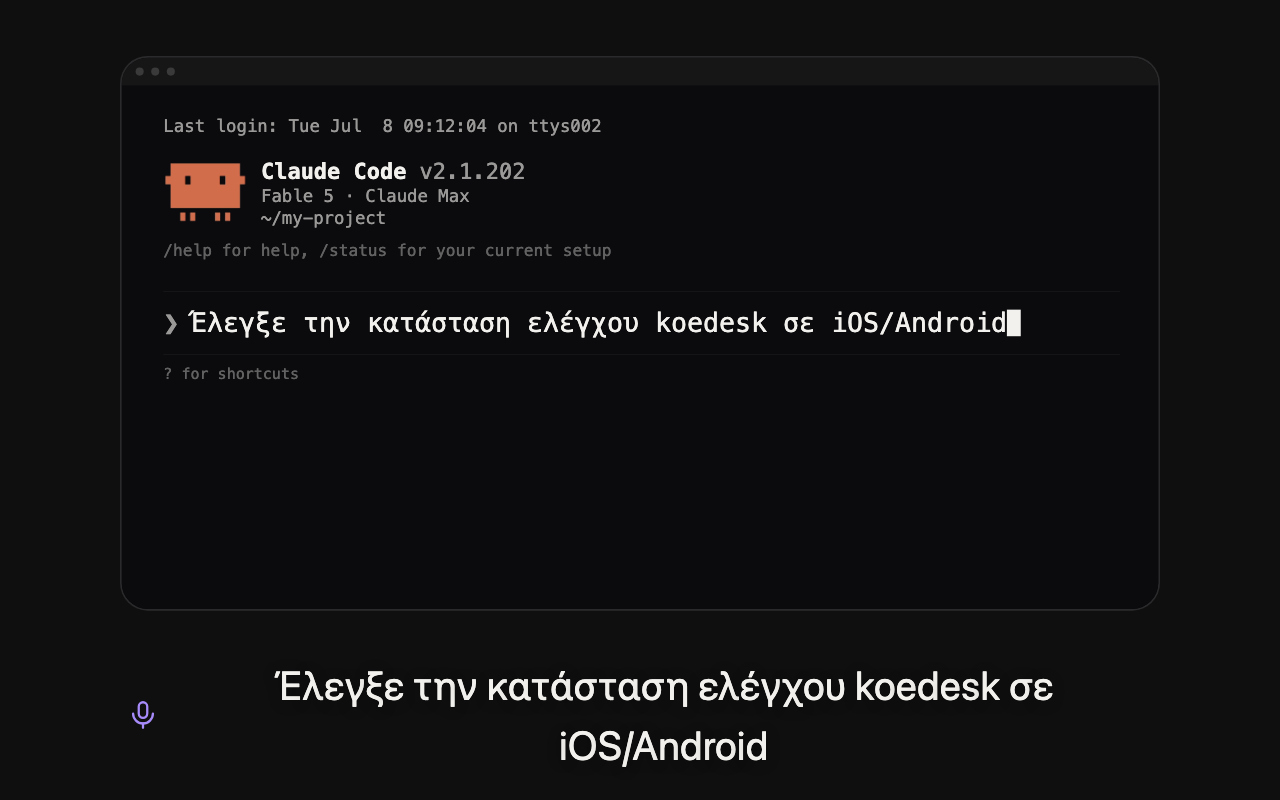
Πατήστε Esc κατά την εγγραφή για να την απορρίψετε.
Η φυσαλίδα (μια μικρή ένδειξη στην οθόνη) εμφανίζει τις καταστάσεις αδράνεια (τελεία), εγγραφή (κυματομορφή), επεξεργασία (κείμενο με λάμψη), αντιγράφηκε ή σφάλμα. Μπορείτε να τη σύρετε οπουδήποτε στην οθόνη και να επαναφέρετε τη θέση της.

Αλλαγή της συντόμευσης ενεργοποίησης
Στο Ρυθμίσεις, στην ενότητα "Συντόμευση ενεργοποίησης", μπορείτε να αλλάξετε το πλήκτρο από την προεπιλογή Fn. Πατήστε το εικονίδιο μολυβιού, πατήστε τον συνδυασμό πλήκτρων που θέλετε και πατήστε "Save". Χρησιμοποιήστε το "Επαναφορά στις προεπιλογές" για να επιστρέψετε στο Fn.

Μπορείτε να ορίσετε μόνο ένα πλήκτρο τροποποιητή (Ctrl, Alt, Shift, Cmd, Fn) ή ένα πλήκτρο λειτουργίας (F1–F20). Άλλα πλήκτρα δεν μπορούν να αποθηκευτούν.

Σίγαση ήχου κατά την εγγραφή
Όταν ξεκινάτε μια εγγραφή, ο ήχος άλλων εφαρμογών σιγάζει αυτόματα από προεπιλογή. Μπορείτε να το απενεργοποιήσετε με έναν διακόπτη στις Ρυθμίσεις.
Εικονίδιο γραμμής μενού
Το εικονίδιο της γραμμής μενού σάς επιτρέπει να ανοίξετε τον πίνακα ελέγχου ("Dashboard...") ή να τερματίσετε την εφαρμογή ("Quit koedesk"). Κάνοντας κλικ στο χάπι ανοίγει επίσης τον πίνακα ελέγχου.
Αυτόματες ενημερώσεις
Το koedesk ελέγχει αυτόματα για ενημερώσεις κατά την εκκίνηση και στη συνέχεια κάθε 4 ώρες. Μπορείτε επίσης να ελέγξετε χειροκίνητα μέσω του "Check for Updates" στις Ρυθμίσεις.
Διάταξη πίνακα ελέγχου
Η αριστερή πλαϊνή στήλη εναλλάσσεται μεταξύ Ρυθμίσεις, Λογαριασμός, Αρχείο και Λεξικό. Το Αρχείο εμφανίζει το όνομα του μοντέλου, την καθυστέρηση STT και τον συνολικό χρόνο για κάθε προηγούμενη μεταγραφή.
Ρυθμίσεις γλώσσας
Επιλέξτε τη γλώσσα μεταγραφής σας από 36 επιλογές στη ρύθμιση γλώσσας του πίνακα ελέγχου. Δεν υπάρχει αυτόματη ανίχνευση. Αυτή η ρύθμιση ελέγχει επίσης τη γλώσσα εμφάνισης της εφαρμογής — η αλλαγή της αλλάζει και τη γλώσσα των μενού.
Πλάνο & δωρεάν επίπεδο
Το δωρεάν πλάνο σάς προσφέρει 5 λεπτά την ημέρα (επαναφορά στις UTC). Η οθόνη Λογαριασμός εμφανίζει ένα σήμα FREE/PRO και τη χρήση σας για τον τρέχοντα μήνα.
Η αναβάθμιση γίνεται μέσω web πληρωμής (Stripe) στο koedesk.app. Μόλις εγγραφείτε στη συνδρομή, μπορείτε να διαχειρίζεστε το πλάνο σας ανά πάσα στιγμή μέσω του "Διαχείριση συνδρομής" στην οθόνη Λογαριασμός.
Αντιμετώπιση προβλημάτων
Η εγγραφή δεν φαίνεται να κάνει τίποτα
Αν δεν εντοπιστεί ομιλία, η εγγραφή απορρίπτεται σιωπηλά χωρίς να εμφανιστεί σφάλμα.
Η φυσαλίδα έγινε κόκκινη / εμφανίζει σφάλμα
Όταν υπάρχει σφάλμα, η φυσαλίδα γίνεται κόκκινη. Κάντε κλικ πάνω της για να δείτε λεπτομέρειες του αρχείου καταγραφής, ή για να συνδεθείτε ξανά αν η συνεδρία σας έχει λήξει. Μια ειδοποίηση λήξης συνεδρίας δεν κλείνει από μόνη της.
Το πλήκτρο Fn (συντόμευση ενεργοποίησης) σταματά να ανταποκρίνεται
Αν η άδεια προσβασιμότητας ανακληθεί, η παρακολούθηση πλήκτρων μπορεί να σταματήσει να λειτουργεί και θα επιστρέψετε αυτόματα στον οδηγό ρύθμισης. Αν η ίδια η παρακολούθηση πλήκτρων αποτύχει να ξεκινήσει, το Option+Space λειτουργεί ως εναλλακτική συντόμευση.
Υπάρχει όριο διάρκειας εγγραφής
Κάθε εγγραφή περιορίζεται σε 1 ώρα.
Τι συμβαίνει όταν είστε εκτός σύνδεσης
Όταν δεν υπάρχει σύνδεση, εμφανίζεται ένα μπάνερ εκτός σύνδεσης στην οθόνη.